Animationen
Verwenden Sie die Animations-Funktion, um ein Video des Projekts zu erstellen.
Rufen Sie diese Funktion über Dokumentation > Rendering, Animation etc. > Animation auf.
Der Befehl Animation erstellen wird nur dann aktiv, wenn Sie wenigstens einen Axonometrie-Standort oder einen Kamerapfad mit mindestens zwei Kameras definiert haben, die im Grundriss aktiv sind.
Der Kamerapfad wird vom Kamera-Werkzeug erstellt. Entlang dieses Pfads platzierte Kameras sind als Keyframes definiert, und die Anzahl der Bilder zwischen den einzelnen Kameras wird mit Einzelbilder (definiert in den Kamerapfad-Optionen) festgelegt. Es ist zu jedem Zeitpunkt nur ein Kamerapfad aktiv (Kameras und ihre Marker sind im Grundriss sichtbar). Verwenden Sie das Kamera-Werkzeug zum Auswählen des aktiven Kamerapfads.
Die Parallelprojektion-Typen werden unter Standort & Projektionsart > Axonometrie-Einstellungen > Projektionstyp erstellt: Diese sind als Keyframes definiert, und die Anzahl der Bilder zwischen den einzelnen Standorten wird über Einzelbilder festgelegt.
Das Bild (der Frame) kann vom 3D-Fenster aus oder über eine photorealistische Darstellung als animierte Videodatei oder als Sequenz von Standbildern gesichert werden. Wenn Sie die Animation als externe Videodatei sichern, können Sie sie mit den meisten gängigen Video-Playern auf diversen Plattformen anzeigen. Alternativ dazu können Sie die Animation direkt auf dem Bildschirm ansehen.
Animation erstellen
Im Animation-Dialogfenster können Sie Quelle und Ergebnisse der Animation festlegen.
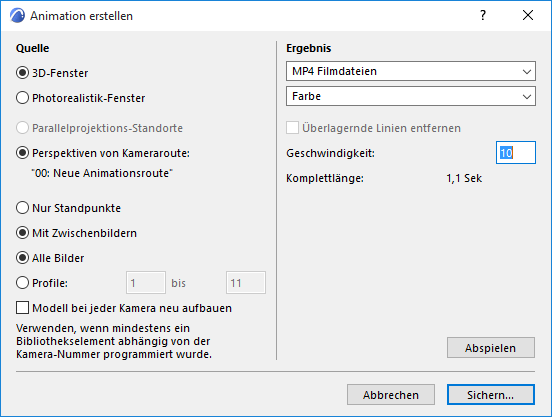
Quelle
- Klicken Sie auf 3D-Fenster, um das 3D-Fenster als Bildquelle und Vorschau-Fenster zu verwenden.
- Klicken Sie auf Photorealistik-Fenster, um das Photorealistik-Fenster als Bildquelle und Vorschau-Fenster zu verwenden.
Definieren Sie die Animationsroute:
- Klicken Sie auf Axonometrie-Standorte, um animierte Übergänge zwischen vordefinierten Parallelprojektionen zu erstellen.
- Klicken Sie auf Perspektiven von Kameraroute, um eine Animation entlang des aktiven Perspektivenpfades zu erstellen. Der Name der aktuellen Kamera-Route wird nachstehend angezeigt.
Definieren Sie den Inhalt der Animationsroute:
- Klicken Sie den Button Nur Standorte an, um die Keyframes ohne Zwischenbilder zu berechnen.
- Klicken Sie auf Mit Zwischenbildern, um Keyframes und interpolierte Frames zu rendern.
- Klicken Sie den Button Alle Bilder an, um alle Frames der aktuellen Route zu rendern.
- Klicken Sie auf Bilder, um einen Bereich von Frames (erstes und letztes Bild) aus der aktuellen Route anzugeben.
Modell bei jeder Kamera neu aufbauen: Wenn Sie diese Option aktivieren, baut Archicad das Projekt nach jedem Bild im Hintergrund wieder neu auf und erstellt eine neue Projektion auf Grundlage des wiederaufgebauten Modells.
Ergebnis
Legen Sie das Format der Animation fest.
Überlagernde Linien entfernen: Aktivieren Sie dieses Kästchen, um sich überlappende Linien aus den zu speichernden Bildern zu beseitigen.
Diese Option steht zur Verfügung, wenn:
- die 3D-Engine die Vektorielle Engine ist (nicht Hardware-Beschleunigung)
- Sie einen Teil der Frames (nicht Alle Frames) exportieren
- das ausgewählte Dateiformat PMK oder Archicad 2D-Linien ist.
Geschwindigkeit: Geben Sie hier die Framezahl pro Sekunde für die Bildfrequenz ein.
Komplettlänge: Die Länge der Animation wird in Sekunden angezeigt. Dazu wird die Anzahl der Frames durch die Framerate (Geschwindigkeit) geteilt.
Abspielen: Klicken Sie, um eine Vorschau auf die Animation zu sehen. Die berechnete Animation kann hinterher durch Öffnen des Dialogs über den Befehl Sichern gespeichert werden.