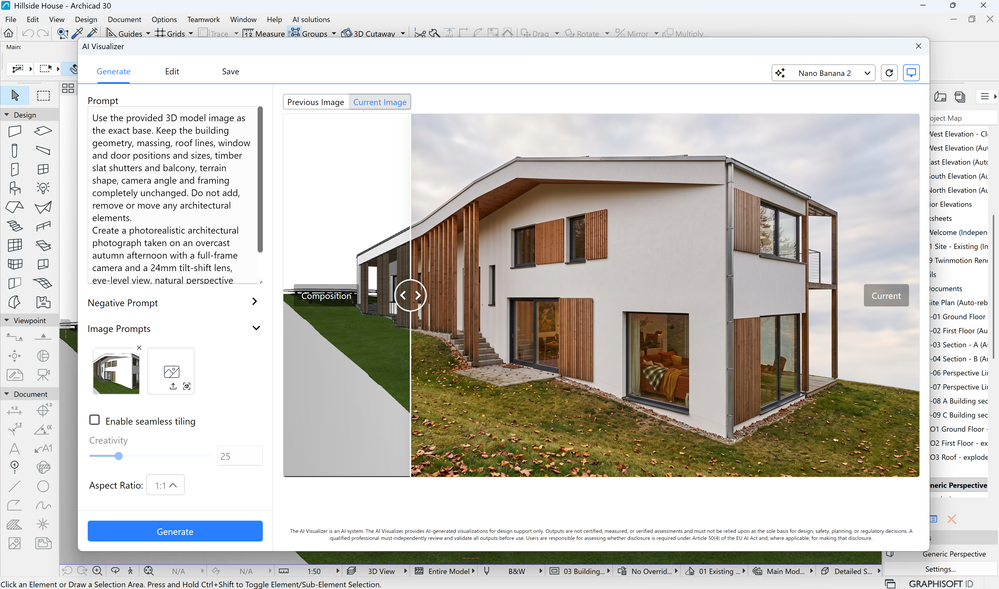
Erstellen Sie ein Rendering Ihres detaillierten BIM-Modells
Schritt-für-Schritt-Anleitung
-
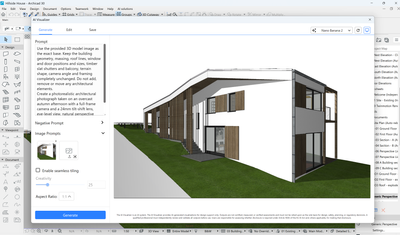
3D-Modell in Ihrem aktiven 3D-Fenster anzeigen lassen
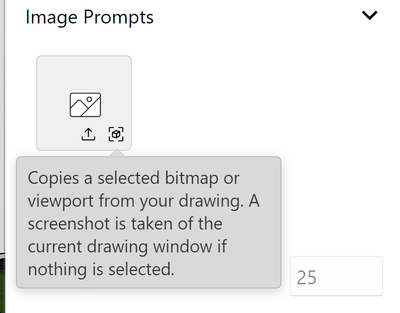
-
Fügen Sie dann Ihren Prompt ein. In diesem Beispiel:
Verwende das bereitgestellte 3D-Modellbild als exakte Grundlage. Behalte Gebäudegeometrie, Baumasse, Dachlinien, Positionen und Größen von Fenstern und Türen, Holzlamellen-Klappläden und Balkon, Geländeform, Kamerarichtung und Bildausschnitt vollständig unverändert bei. Füge keine architektonischen Elemente hinzu, entferne oder verschiebe nichts.
Erstelle ein fotorealistisches Architekturfoto, aufgenommen an einem bewölkten Herbstnachmittag mit einer Vollformatkamera und einem 24-mm-Tilt-Shift-Objektiv, Blick auf Augenhöhe, natürliche Perspektive mit senkrecht gehaltenen vertikalen Linien.
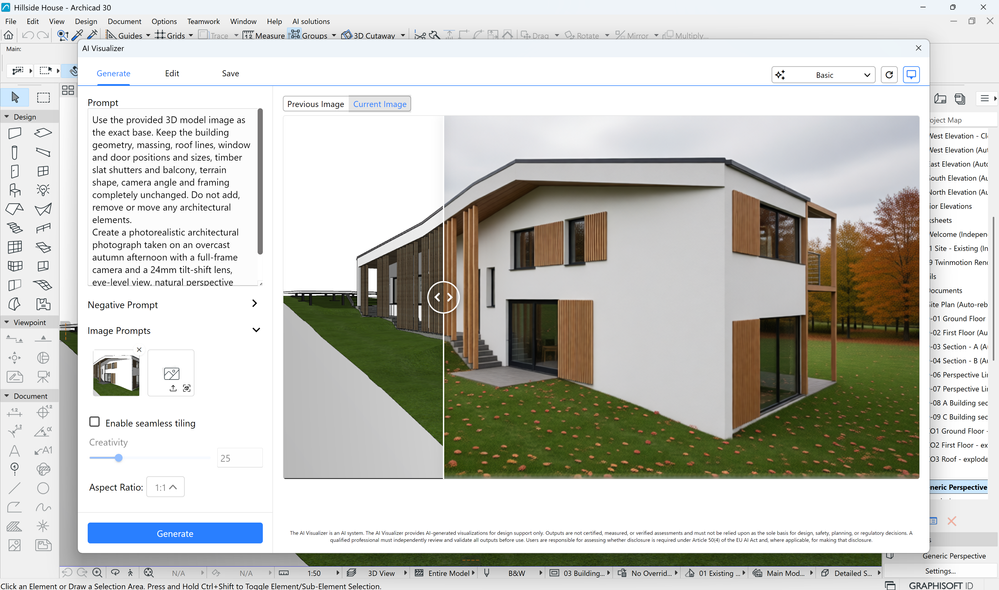
Ergebnis bei Verwendung des Basismodells aus der KI-Modellauswahl:
Ergebnis bei Verwendung von Nano Banana 2: