Kedvenc alkalmazása
Tárolt kedvenc alkalmazása a kiválasztott elem(ek)re vagy az Eszköz alapértelmezett beállításaiként (ha nincs kiválasztva elem).
A Kedvencek háromféleképpen alkalmazhatók, ezek a következők:
- Kedvencek lista az Eszköztáron vagy az Infótáblán
- Kedvencek paletta (Ablak > Paletták > Kedvencek)
- Eszköz beállításai párbeszédablak
További információért a Könyvtári elem eszköz párbeszédpaneljein található Kedvencek vezérlőkről lásd: Könyvtári elemek beállításai.
Minden esetben válassza ki a kedvencet, majd kattintson kétszer a kijelölt elemre történő alkalmazáshoz.
Vagy válasszon ki egy kedvenc elemet, és kattintson az Alkalmazás lehetőségre (gomb vagy helyi menü).
Szöveg típusú eszközök
A Szöveg eszközhöz tartozó Kedvencek bármely szöveg típusú elemre alkalmazhatók, ha a Méretezések, Címkék és Kitöltések területtel opció ki van választva.
Vonal típusú eszközök
A négy Vonaltípus eszköz (Vonal, Ív, Sokszögvonal, Görbe) kedvencei bármely egyéb Vonal típusú elemre alkalmazhatók. Például alkalmazzon Vonal eszköz kedvencet egy kiválasztott ívre.
Kedvencek lista (Eszköztár/Infótábla)
Munka közben ezzel a módszerrel alkalmazhatók leggyorsabban a Kedvencek a kijelölt elemre.
- A Kedvencek lista megnyitása az alábbi módszerekkel lehetséges:
- Keresse meg a kívánt kedvenc elemet, majd kattintson kétszer a nevére.
Lásd még: Keresés a kedvencekben.
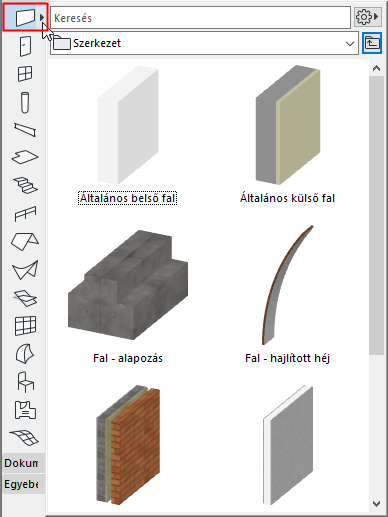
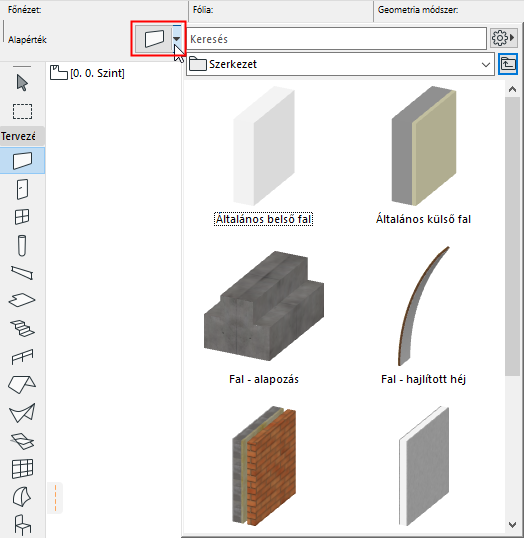
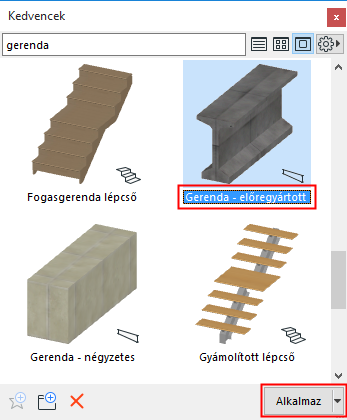
A Kedvencek palettáról
Keressen vagy tallózzon a Kedvencek palettán (Ablak > Paletták > Kedvencek), majd hajtsa végre a következő lépések egyikét:
Az Eszköz beállításainál
- Nyissa meg az Eszközbeállítások párbeszédpanelt.
- Kattintson a bal felső sarokban lévő (csillag alakú) Kedvencek gombra.
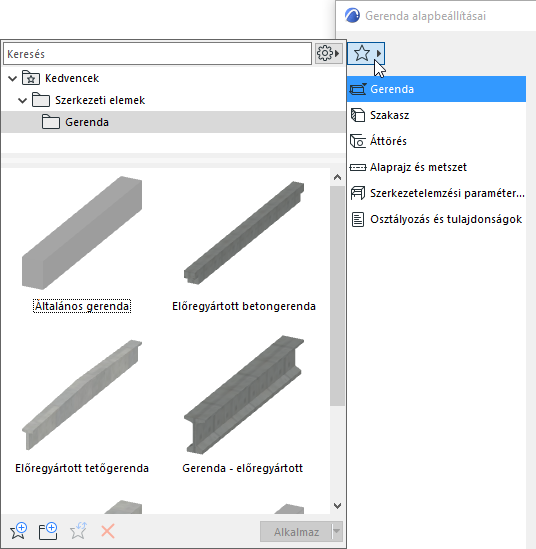
- Indítsa be a keresést, a tallózást, majd ezután alkalmazza az alábbi lehetőségek egyikét:
- Kattintson duplán a megfelelő kedvencre, vagy
- Jelöljön ki egy kedvencet, és kattintson az Alkalmaz gombra
Lásd még: Keresés a kedvencekben.
- Az Eszköz beállításai párbeszédpanel bezárásához kattintson az OK gombra.
Más átadott készlet alkalmazása
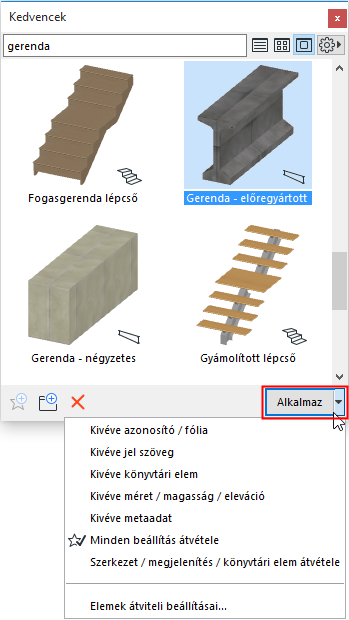
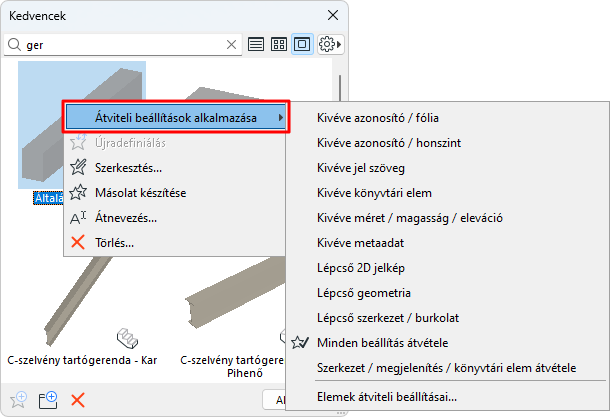
A terv mentett Átadott készleteinek megtekintéséhez:
- Használja az Alkalmaz gomb legördülő listáját, vagy
- Kattintson az Átviteli beállítások alkalmazása lehetőségre a kijelölt kedvenc helyi menüjében
Az Átadott készlet tartalmazza a kedvencre alkalmazott paraméterek listáját.
Szükség esetén váltson másik Átadott készletre: új készlet alkalmazásához kattintson annak nevére.
- Az Átadott készletek megadásához és kezeléséhez lásd. Elemek átviteli beállításai
- Az egyik készlet alapértelmezettként van megjelölve (a csillag ikonnal), így a program azt használja a kedvencek alkalmazásakor.