Elemek mozgatása
Egy vagy több elem új helyre történő mozgatásához:
- Válasszon ki egy vagy több elemet, majd válasszon a következő lehetőségek közül:
- Mozgassa a kurzort, hogy minden kijelölt elem az új helyre kerüljön.
- Kattintson a lehelyezéshez.
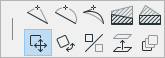
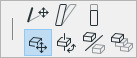
A 3D ablakban az áthúzott elemek az aktuális 3D szerkesztősíkra kerülnek. Ez a panel igény szerint módosítható.
Lásd Szerkesztősík áthelyezése.
Másolat mozgatása
A másolat mozgatásához válasszon ki egy vagy több elemet, majd válasszon a következő lehetőségek közül:
- A hagyományos Mozgatás parancs végrehajtásakor nyomja le a Ctrl billentyűt
- Válassza a Szerkesztés > Mozgatás > Másolat mozgatása opciót
- Válassza a Mozgatás > Másolat mozgatása parancsot a helyi menüben
Mozdítsa el és kattintson a másolat lehelyezéséhez. Az eredeti elem(ek) nem módosul(nak).
Több másolat mozgatása
Egy elem több másolatának mozgatásához: