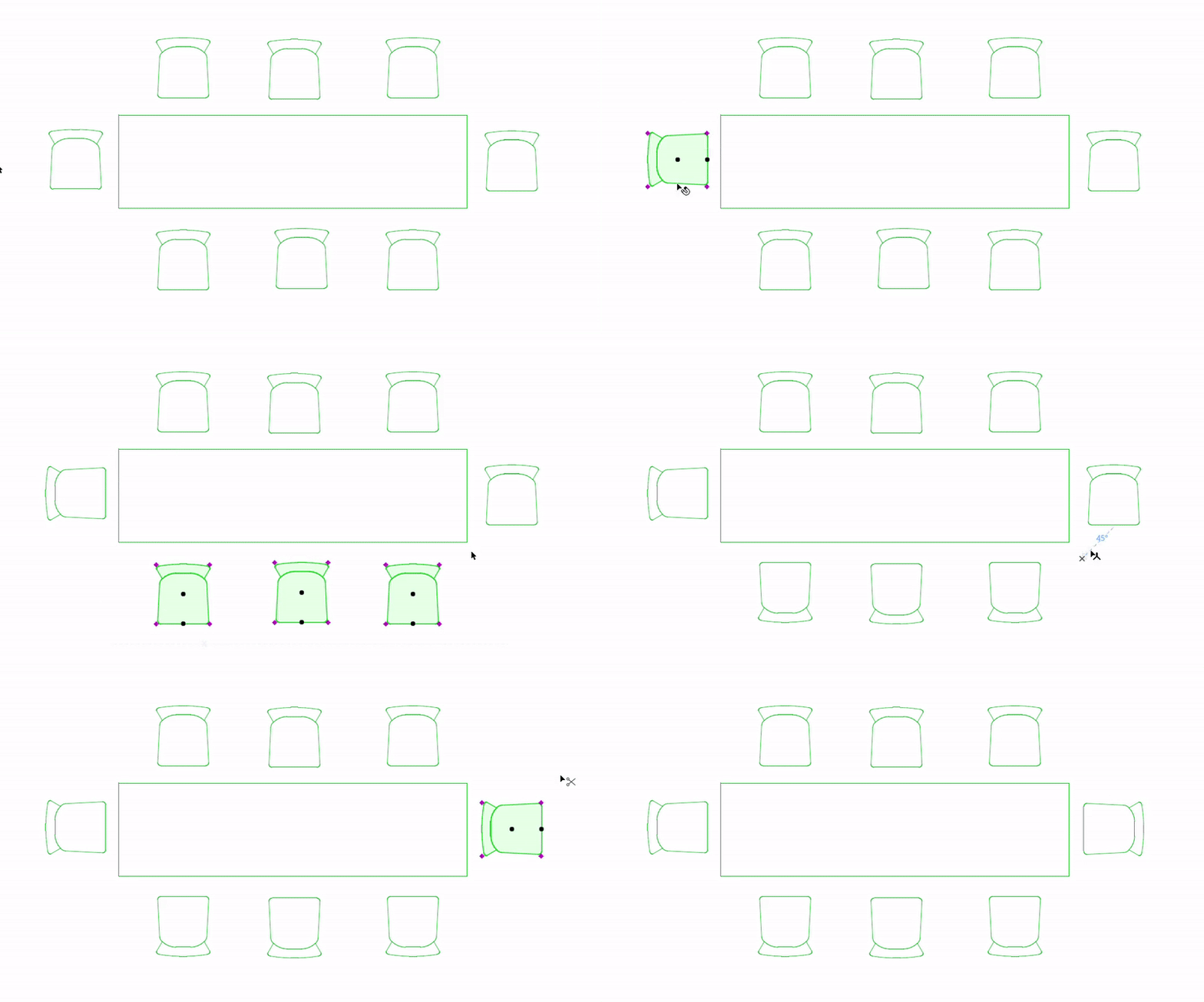
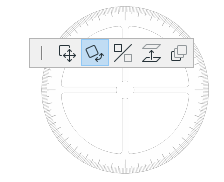
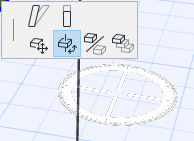
A kiválasztott elemeket elforgathatja az Alaprajzon vagy a 3D ablakban az alábbi módszerek bármelyikével:
Gyors forgatás: A Ctrl+R gyorsbillentyűvel 90 fokkal forgathatja el a kijelölt elemeket
Manuálisan: Adja meg a forgatás középpontját és sugarát, majd végezhet forgatást grafikusan vagy megadhat értéket fokban
Forgatási gyorsbillentyűk
90 fok az óramutató járásával megegyező irányban
90 fok az óramutató járásával ellentétes irányban
Manuális forgatás (többlépéses)
Shift + Ctrl + R
Ctrl + R
Ctrl + E
Elemek gyors elforgatása 90 fokkal
A Ctrl + R gyorsbillentyűvel 90 fokkal forgathatja el a kijelölt elem(ek)et az óramutató járásával ellentétes irányban
A Shift + Ctrl + R gyorsbillentyűvel forgathatja el őket az óramutató járásával megegyező irányban
Használja a Mozgatás > Forgatás > Óramutató járásával megegyező irányban vagy a Mozgatás > Forgatás > Óramutató járásával ellentétes irányban menüpontot
Ezeket a parancsokat a Szerkesztés > Mozgatás menüben vagy az Elemek mozgatása eszköztáron érheti el1. Ábra A kijelölt elemek gyors forgatása 90 fokos lépésekben
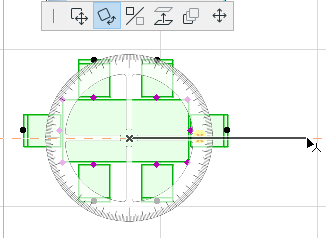
Elem manuális elforgatása
Válasszon ki egy vagy több elemet, majd válasszon a következő lehetőségek közül:
Használja a gyorsbillentyűt: Ctrl (Cmd) + E
Válassza a mozgó palettán a Forgatás ikont.
Szerkesztés > Mozgatás > Forgatás
Mozgatás > Forgatás parancs a helyi menüben vagy az Elemek mozgatása eszköztáron
Kattintson a kijelölt elemek forgatási középpontjának meghatározásához.
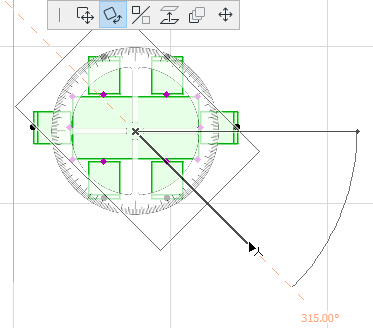
Kattintson a forgatási ív kezdőpontjának és sugarának a meghatározásához.
Mozgassa a kurzort és kattintson a forgatás befejezéséhez, vagy adjon meg egy elforgatási szöget a Követőben.
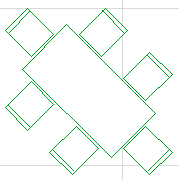
Másolat forgatása
Ez a parancs másolatot készít a kijelölt elemről, és elforgatja a másolatot. Az eredeti elem(ek) nem módosul(nak).
Kövesse a forgatás lépéseit a szokásos módon, de végezze el a következők egyikét is:
használja a gyorsbillentyűket: Ctrl (Cmd) + Shift + E vagy Ctrl (Cmd) + Shift + R
A hagyományos Forgatás parancs végrehajtásakor nyomja le a Ctrl billentyűt
Szerkesztés > Mozgatás > Másolat forgatása
Mozgatás > Másolat forgatása parancs a helyi menüben vagy az Elemek mozgatása eszköztáron
Több másolat forgatása
Ezzel az eredeti elem több elforgatott másolatát készítheti el. Az eredeti elem(ek) nem módosul(nak).
Kövesse a lépéseket a szokásos módon, de végezze el a következők egyikét is:
A hagyományos Forgatás parancs végrehajtásakor nyomja le a Ctrl (Cmd) + Alt billentyűket
Szerkesztés > Mozgatás > Több másolat forgatása
Mozgatás > Több másolat forgatása parancs a helyi menüben vagy az Elemek mozgatása eszköztáron
Note:
A Metszet/Homlokzat/BF, 3D dokumentum, illetve a Részletrajz/Munkalap ablakokban csak rajzi elemek forgathatók
A forgatás a 3D-s ablakban is egy vízszintes sík mentén történik