Függönyfalak és más elemek
A következő részekben bemutatjuk, hogyan kombinálhatók a függönyfalak egyéb elemekkel.
Függönyfal csatlakozások kezelése
Függönyfalak és szomszédos helyiségek
Összekapcsolt függönyfalak szétvágása
Közös keret létrehozása a szomszédos függönyfalakhoz
Fal kapcsolása Függönyfalhoz
A függönyfal egy vagy több falhoz kapcsolódhat.
- A függönyfal áthelyezésével vagy elforgatásával a hozzá kapcsolódó fal is megfelelően megnyúlik.
- A Kapcsolás parancs akkor is hasznos, ha a fal geometriáját ferde függönyfalhoz kell igazítani.
Fal kapcsolása Függönyfalhoz:
- Jelölje ki a fal(ak)at és a függönyfalat. (Tetszőleges számú falat kiválaszthat, függönyfalból viszont csak egyet.)
- Használja a Tervezés > Függönyfal módosítása > Fal(ak) illesztése függönyfalhoz parancsot
vagy a Csatlakoztatás > Fal(ak) illesztése függönyfalhoz parancsot a helyi menüben.
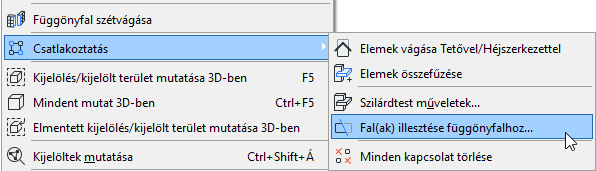
- Megjelenik a Falak illesztése függönyfalhoz párbeszédpanel. Ezen a párbeszédpanelen adható meg a fal(ak) és a függönyfal pontos csatlakozási pontja.
Lásd a részleteket lent.
- Kattintson a Kapcsolás parancsra.
- Amikor a falvégek és a Függönyfal nem vágnak egybe, megjelenik a szem kurzor: kattintással adja meg, hogy a fal melyik végét kívánja csatlakoztatni a függönyfalhoz.
A kurzort a fal valamelyik vége felé mozgatva a falon dupla nyilat formáló kurzor jelenik meg, jelezve, hogy ha ekkor kattint, akkor a falnak ezt a végét csatlakoztatja.
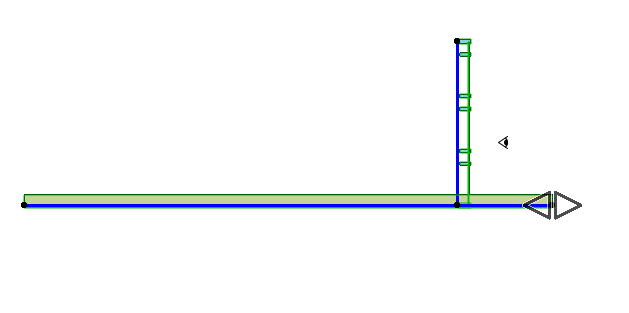
Fal kapcsolása Függönyfalhoz párbeszédablak
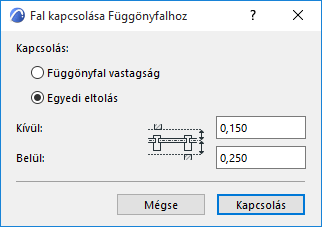
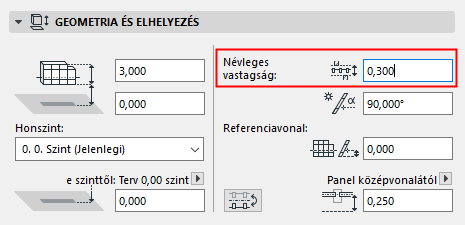
- Kapcsolás a függönyfal vastagságánál: ez az alapértelmezett beállítás. A Belül és Kívül eltolás értékek összege adja meg a függönyfal névleges vastagságát, a Függönyfal rendszer beállításai Geometria és elhelyezés panelén definiáltak szerint. A jelen példában a névleges vastagság beállított értéke 0,300.
- A Kívül érték: ez határozza meg, hogy a Függönyfalhoz képest „kívülről” érkező falak mely ponton csatlakozzanak ehhez a függönyfalhoz.
- A Belül érték: ez határozza meg, hogy a Függönyfalhoz képest „belülről” érkező falak mely ponton csatlakozzanak ehhez a függönyfalhoz.
A Belül és a Kívül falcsatlakozási pontok egyaránt az Alapfelülethez viszonyított eltolások, amint az a „Fal kapcsolása Függönyfalhoz” párbeszédpanelen látható.
A csatlakozó falaknak a függönyfalhoz viszonyított eltolásához a névleges vastagság „Belülre” eső része megegyezik a Referenciafelület Panel eltolásával (a példában 250); a „Kívülre” eső rész pedig a névleges vastagságból fennmaradó rész (a példában 150).
- Egyéni eltolás: kattintson erre a lehetőségre, ha csak a függönyfal névleges vastagságának megfelelő pontokon kíván fala(ka)t csatlakoztatni. Adja meg a kívül és belül Falcsatlakozás Pont Függönyfal alapfelületéhez viszonyított eltolások értékeit a Kívül és a Belül falcsatlakozási pont mezőkben.
Ha szeretne újból meghatározni egy korábban már csatlakoztatott falat, akkor csatlakoztassa azt újra.
Függönyfal csatlakozások kezelése
A függönyfal és fal(ak) közötti csatlakozásban részt vevő kiválasztott elemek „fogóval” jelennek meg. Kattintson a fogóra a kiválasztott elemeket érintő csatlakozások (beleértve a szilárdtest-műveleteket és vágásokat, valamint az összekapcsolt falakat/függönyfalakat) listájának megjelenítéséhez. Használja a listát a kapcsolatok kezelésére.
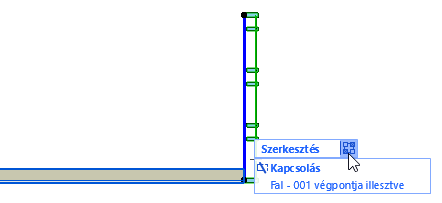
További részleteket lásd Elemek csatlakozásának kezelése.
Függönyfalak és szomszédos helyiségek
A szomszédos Helyiségek a függönyfal névleges méretéig terjednek, amelyet a Függönyfal rendszer beállítások (Geometria és elhelyezés panel) Névleges vastagság mezőben adtunk meg.
A falakhoz és oszlopokhoz hasonlóan itt is többféle beállítás áll rendelkezésre, melyekkel meghatározhatja, hogyan számolja ki a program a más helyiségek által körülvett függönyfalakat, vagy hogy melyek szolgáljanak helyiséghatárként. A helyiségek kiszámításának módját a Függönyfal beállítások, Elem elhelyezés panelén, a Viszony a helyiségekhez felbukkanó menüben határozhatja meg.
Lásd Viszony a helyiségekhez.
Összekapcsolt függönyfalak szétvágása
Egy módszer a függönyfalak pontos összemetszésére, majd a "felesleges" részek lemetszésére a Tervezés > Függönyfal módosítása > Függönyfal szétvágása parancs segítségével.
Ez a parancs csak akkor működik, ha egy vagy több függönyfalat egy másik függönyfallal vág szét. Elérhető bármely Modell ablakban (viszont nem érhető el a Függönyfal szerkesztő módjában). Azonos a más Archicad elemeken működő Szerkesztés > Átalakítás > Szétvágás paranccsal.
Jelen példában a két függönyfal az Alaprajzon kapcsolódik össze.
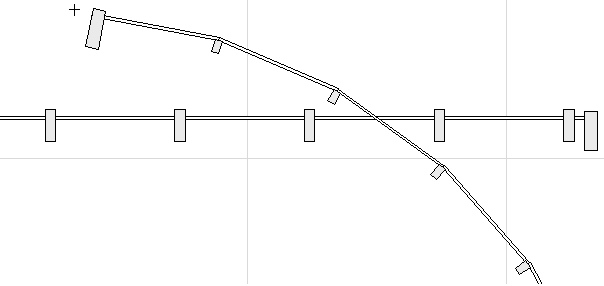
- Jelölje ki az íves függönyfalat.
- Alkalmazza a Tervezés > Függönyfal módosítása > Függönyfal szétvágása parancsot, vagy ugyanezt a parancsot a helyi menüből.
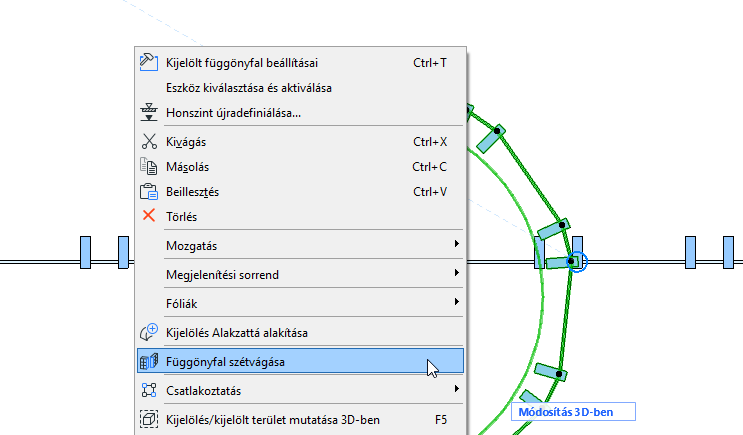
- Kattintson a másik függönyfalra.
- Megjelenik a szem kurzor. Kattintson az íves függönyfal valamelyik oldalára, és határozza meg, hogy a szétvágás után melyik rész maradjon kijelölve.
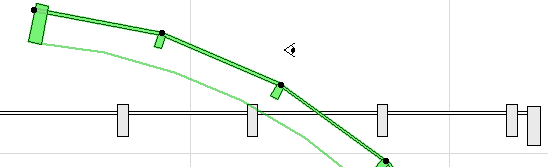
A program két külön függönyfalra vágja szét az íves függönyfalat.
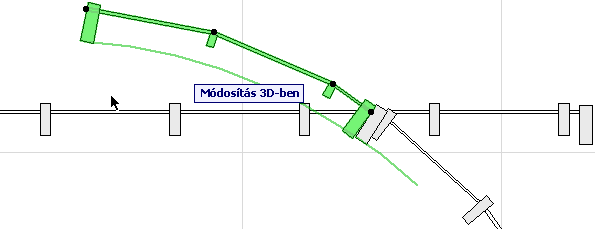
- Ezután törölheti azt, amelyikre nincs szüksége, a program pedig pontosan összekapcsolja a fennmaradó függönyfalakat.
- Ismételje meg ezt a folyamatot az egyenes függönyfal szétvágásához, majd a kiálló rész levágásához.
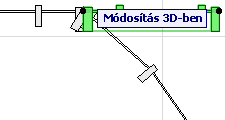
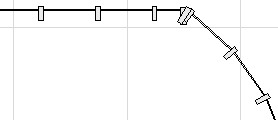
Az eredmény az Alaprajzon és 3D-ben:
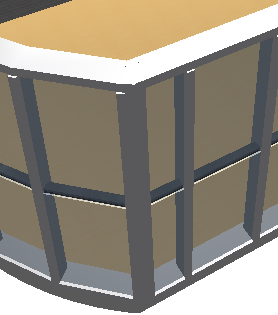
Ilyen esetben a két szomszédos függönyfal keret átfedheti egymást. Ennek megoldására hozzon létre egy közös keretet mindkettőhöz.