Lépcsőkar és pihenő szerkezet pofagerendával
Ez az oldal akkor látható a Lépcső beállítások fastruktúrájában,
- ha a Kar vagy Pihenő szerkezeténél a Csak pofagerendák lehetőség van beállítva, vagy
- ha a lépcsőnél van olyan lépcsőkar-szerkezet, amely pofagerendákat használ
Válassza ki a szerkesztendő pofagerendát
Módosítsa a bal és jobb oldali pofagerendát külön-külön, tetszés szerint.
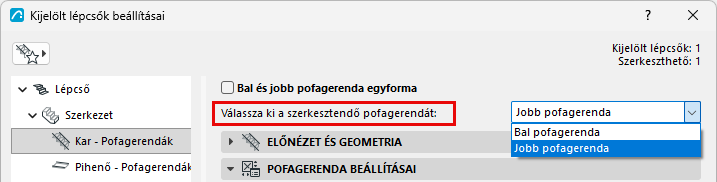
Bekapcsolható a Bal és jobb pofagerenda egyforma lehetőség is, ha a két pofagerendánál azonos beállításokat kíván alkalmazni.
Note:
- A pofagerenda jellemzőit a lépcsőkarhoz és a pihenőhöz külön-külön kell megadni.
- A Csatlakozás és Vég beállítások az „egyforma” beállításoknál találhatók. Ha egyforma pofagerendákat kíván használni, de eltérő csatlakozásokkal (pl. a pihenőhöz), ne jelölje be az Egyforma négyzetet.
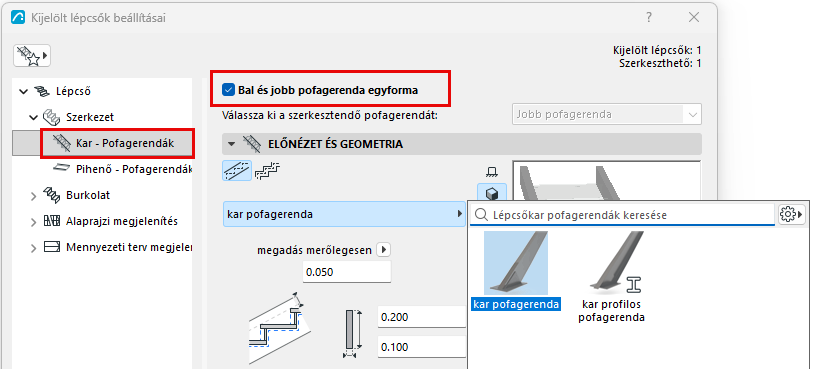
Előnézet és geometria
Válasszon egy GDL összetevőt az előugró ablakban a pofagerendához.
Lásd Nyitott pofagerenda használata (gerenda szerkezetű lépcsőkar).
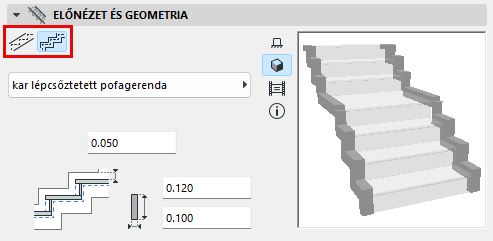
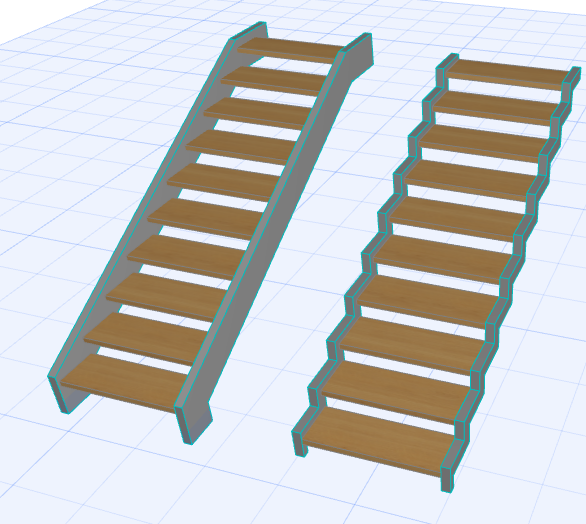
Kar pofagerendája esetén: adja meg a pofagerenda formáját (lapos vagy lépcsős).
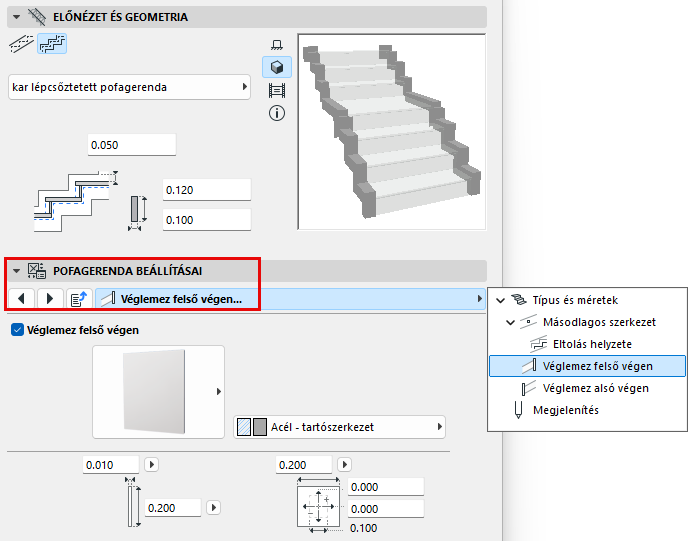
Zárólemezek hozzáadása
A lépcső tetejére és/vagy aljára (kar pofagerendája esetén), illetve a Kezdő végpontra és/vagy a Záró végpontra (pihenő pofagerendája esetén) zárólemezek helyezhetők.
A választott pofagerenda beállításai az alábbi panelen láthatók.
Összetevők meghatározása Mag/Burkolat/Egyéb típusúként
A Beállítások párbeszédablak Megjelenítés szakaszában: állítsa be az összetevőket Mag/Burkolat/Egyéb típusúként. (Az elemek külön-külön történő beállításához törölje az „Egységes összetevőtípusok” jelölőnégyzet jelölését.)
Ha ilyen módon határozza meg az összetevőtípusokat, az lehetővé teszi a megjelenítésük vezérlését a Részleges szerkezetmegjelenítés segítségével. Például a csak szerkezetet tartalmazó koordinációs nézetek megjelenítéséhez válassza a „Csak a mag” lehetőséget a nézet Részleges szerkezetmegjelenítés beállításaként. Ezzel elrejti a „Burkolat” vagy „Egyéb” típusúként meghatározott lépcsőösszetevőket.
Profilos pofagerenda: különleges beállítások
- A profilos pofagerenda tükrözhető: például elhelyezhet tükrözött Z alakú profilos pofagerendákat a lépcső mindkét oldalára.
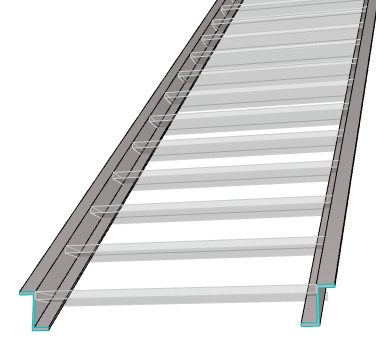
Z alakú profilos pofagerendák – tükrözve
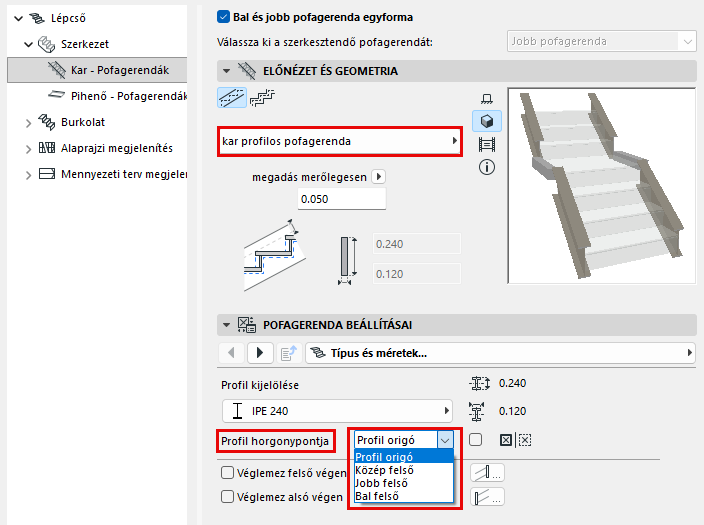
- Az előugró panelen állítsa be a profil horgonypontját (alapértelmezés szerint ez a pont a Profil origó).
- Fontos: Ha a Profil origót használja horgonypontként, a megfelelő csatlakozások érdekében ügyeljen, hogy a Profil origó a profil tetejéhez legyen hozzáadva. (A horgonypont az előugró ablakban elérhető „Felső” helyzetekbe is helyezhető.)
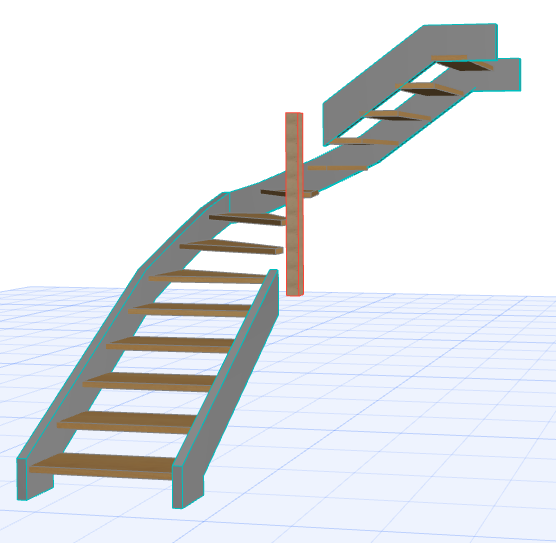
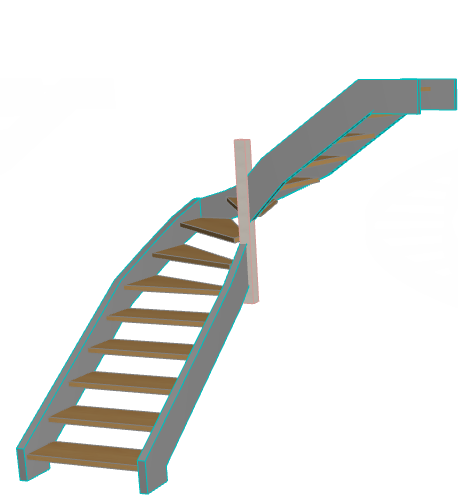
Húzott lépcső pofagerendákkal
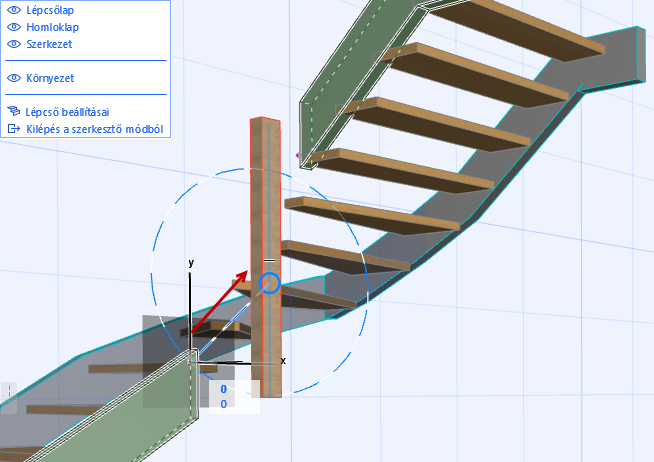
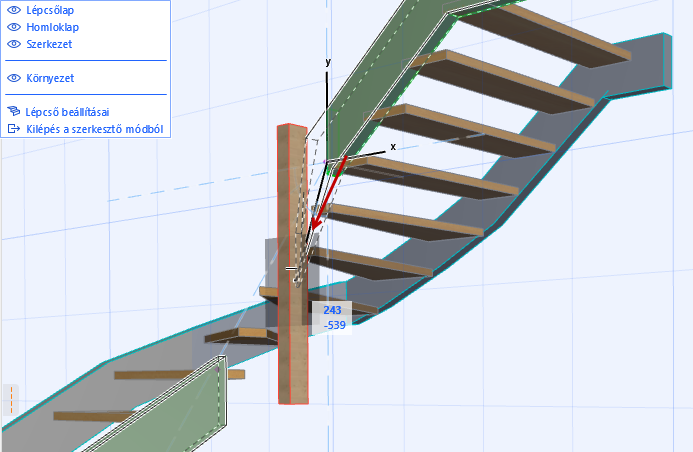
Ha egy húzott karú lépcső mindkét oldalán található pofagerenda, a belső pofagerenda nem követheti automatikusan a meredeken emelkedő lépcső geometriáját. Ilyen esetben a program törli a belső pofagerenda csatlakozását, és a felhasználó kézzel állíthatja be azt.
(A lépcső belsejénél lévő oszlop különálló elem.)