Gerenda szerkezetű lépcsőkar
Ezek a beállítások akkor elérhetők, ha a karhoz a gerenda szerkezettípust állítja be.
A gerendaszerkezetek GDL elemek: az előugró ablakban kiválaszthatja azt az összetevőt, amely a lépcsőt megtámasztó gerendaként szolgál majd.
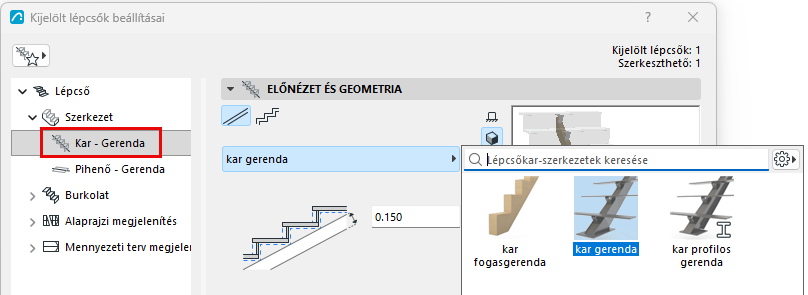
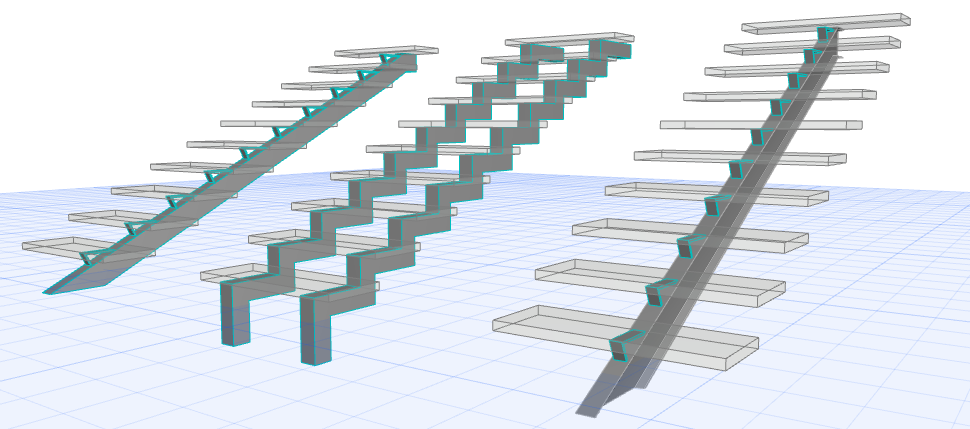
Az elérhető összetevők: általános gerenda, profilos gerenda, nyitott pofagerenda (lásd lent).
A részleteket lásd: Egyedi alárendelt elemek lépcsőkhöz és korlátokhoz.
Nyitott pofagerenda használata (gerenda szerkezetű lépcsőkar)
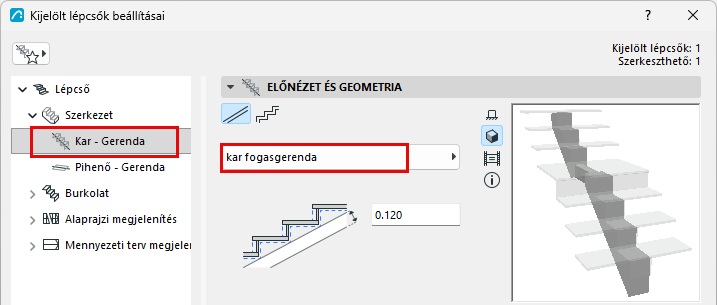
A „Nyitott pofagerenda” szerkezet a Gerenda – Kar összetevő előugró listában választható ki.
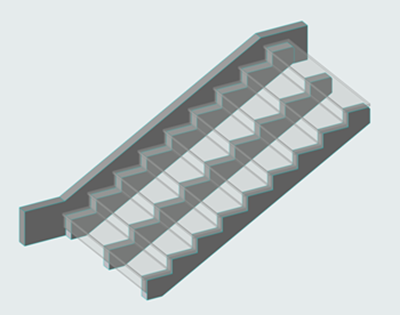
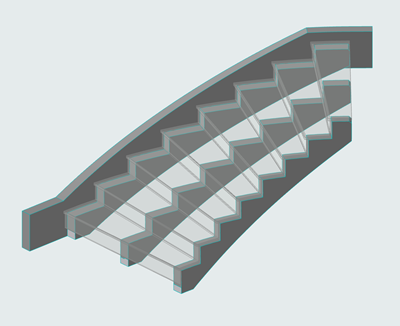
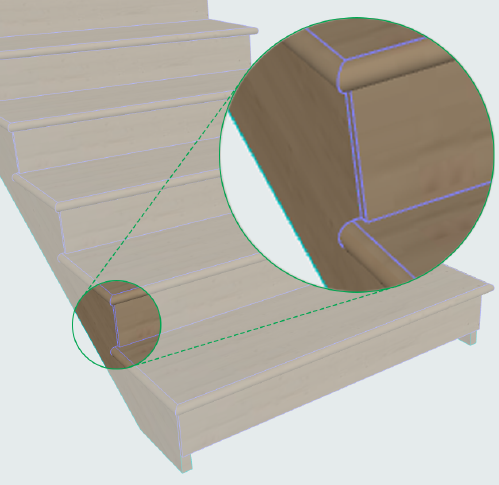
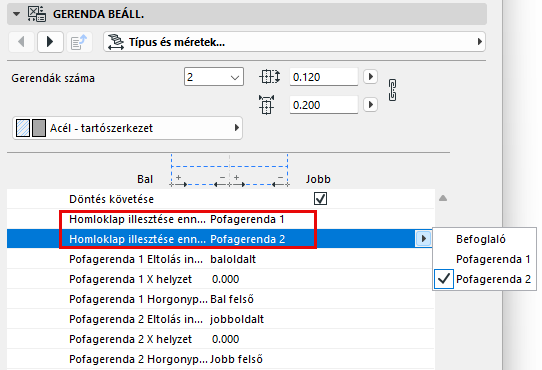
A pofagerendák helyének meghatározásához használja a Gerenda összetevő beállításait. A beállításokkal a homloklap szélessége a pofagerendákhoz (ha el vannak tolva) vagy a lépcső határvonalához igazítható.
Forma kiválasztása
A Gerenda szerkezetű lépcsőkar beállításainál válassza a Gerenda szerkezet formát: lapos és lépcsős változat is elérhető. Profil összetevők is választhatók.
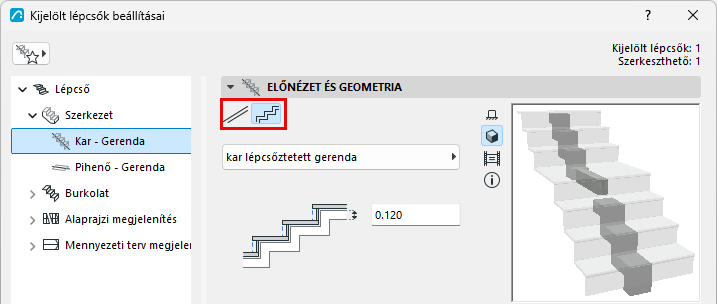
Adja meg lent a gerenda vastagságát. Tekintse meg a visszajelzést az Előnézet ablakban.
Gerenda beállításai
Ezen a panelen (és a fülein) adhatók meg a Gerenda összetevő beállításai.
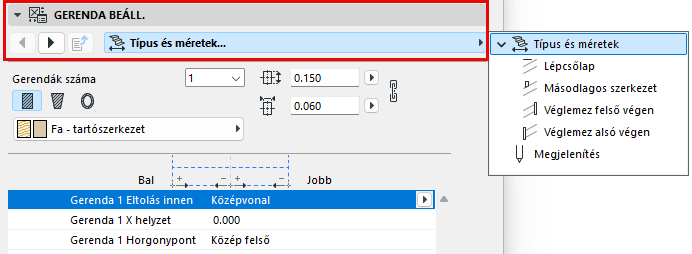
Gerenda horgonypontja
A horgonypont a gerenda tetején található. Az elérhető opciók: fent balra, fent középen és fent jobbra.
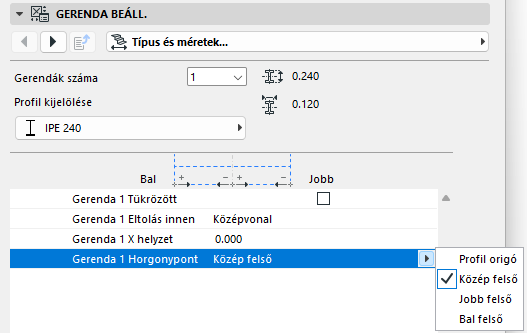
Lásd még Profilos pofagerenda: különleges beállítások .
A profil meghatározásához lásd: Profil origója a Profilszerkesztő ablakban.
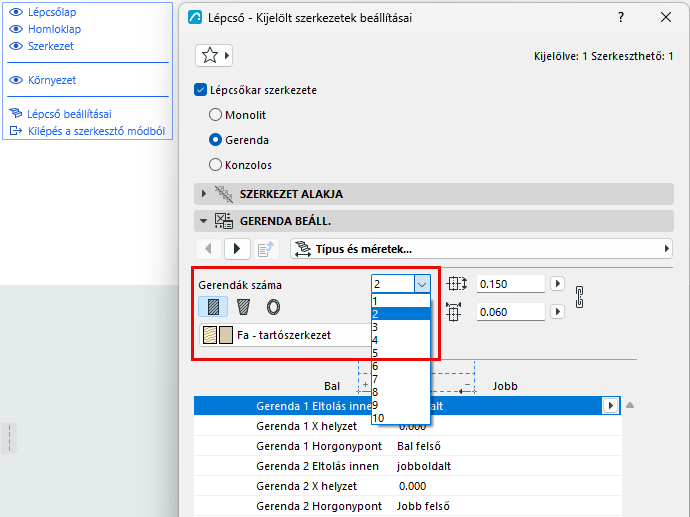
Gerendák számának beállítása
Ezzel a vezérlővel (A Gerenda beállításai Stílus és méretek lapján) több (akár 10) gerenda adható hozzá, melyek a lépcső megtámasztására szolgálnak majd a lépcsőkaroknál.
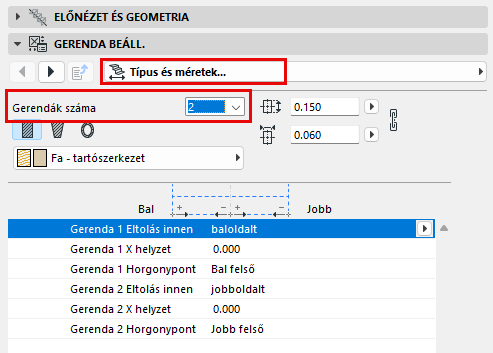
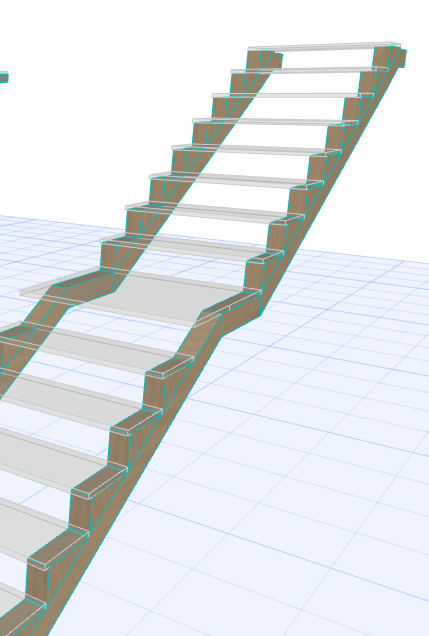
Megjegyzés:
- A gerendák számát mind a kar, mind a pihenő esetén meg kell adni (az egyes Beállítások oldalakon).
- Szerkesztő módban tetszőleges számú gerenda adható meg a karonként és pihenőnként.
Gerenda jellemzői és ábrázolása
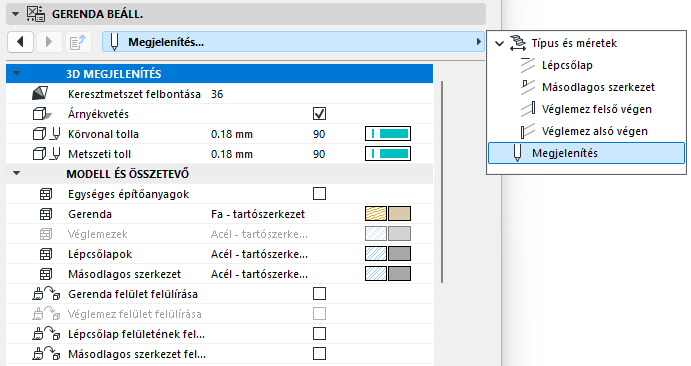
A Gerenda összetevőtől függően adja meg az építőanyagot, és/vagy válasszon profilt. Szükség esetén módosítsa az értékeit.
Note:
- A gerenda jellemzőit a lépcsőkarhoz és a pihenőhöz külön-külön kell megadni.
- Az „Építőanyagok egységesítése” jelölőnégyzet segítségével a felsorolt Gerenda összetevőkhöz (pl. gerenda, zárólemezek, másodlagos megtámasztás) ugyanaz az építőanyag rendelhető.
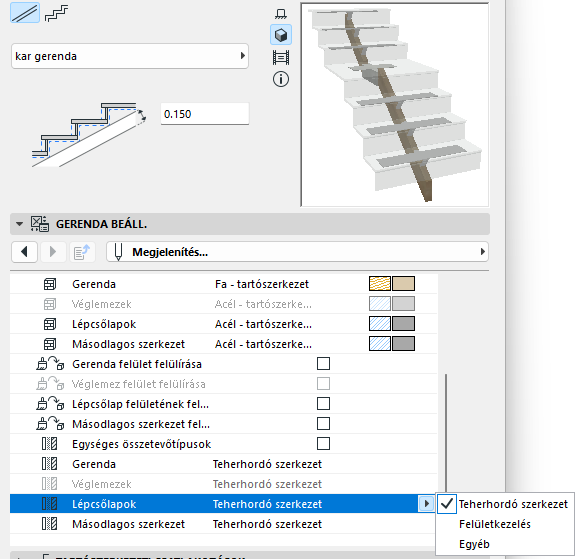
Összetevők meghatározása Mag/Burkolat/Egyéb típusúként
A Beállítások párbeszédablak Megjelenítés szakaszában: állítsa be az összetevőket Mag/Burkolat/Egyéb típusúként. (Az elemek külön-külön történő beállításához törölje az „Egységes összetevőtípusok” jelölőnégyzet jelölését.)
Ha ilyen módon határozza meg az összetevőtípusokat, az lehetővé teszi a megjelenítésük vezérlését a Részleges szerkezetmegjelenítés segítségével. Például a csak szerkezetet tartalmazó koordinációs nézetek megjelenítéséhez válassza a „Csak a mag” lehetőséget a nézet Részleges szerkezetmegjelenítés beállításaként. Ezzel elrejti a „Burkolat” vagy „Egyéb” típusúként meghatározott lépcsőösszetevőket.
Takarólemezek és/vagy zárólemezek hozzáadása a gerendához
Lásd még Takarólemezek hozzáadása a pihenő gerendájához.
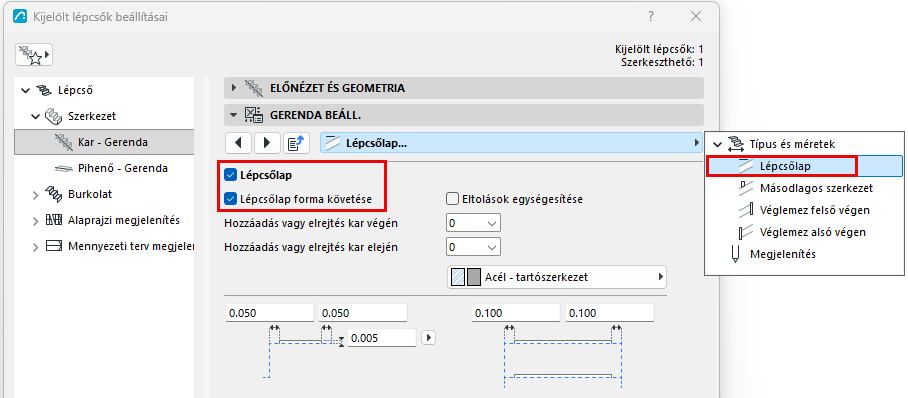
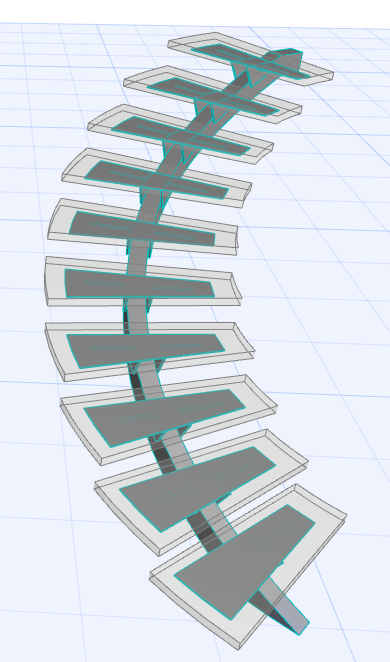
A lépcsőlap poligonját követő takarólemez
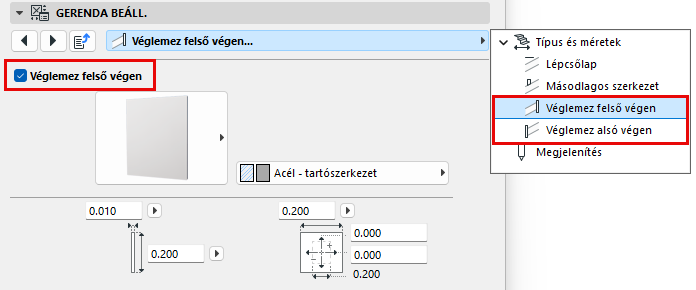
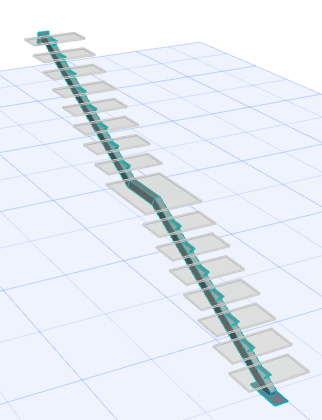
Zárólemez alul és felül
Másodlagos megtámasztás hozzáadása a gerendákhoz
Gerenda szerkezetű lépcsőkar esetén kiegészítő összetevők adhatók hozzá a lépcsőlapok megtámasztására.
Ugorjon a Másodlagos megtámasztás lapra, és jelölje be a Másodlagos megtámasztás jelölőnégyzetet.
Válassza ki és állítsa be a kívánt összetevőt az előugró ablakban.
A megtámasztások száma a gerenda mindkét végénél tetszőlegesen módosítható a Hozzáadás és Eltávolítás előugró panelek segítségével:
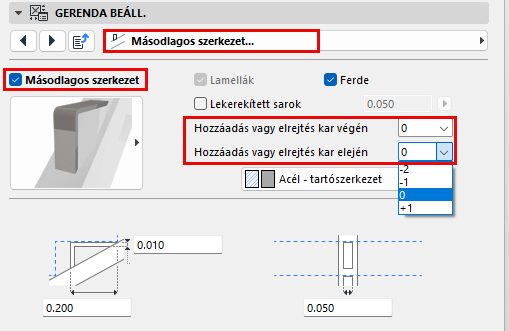
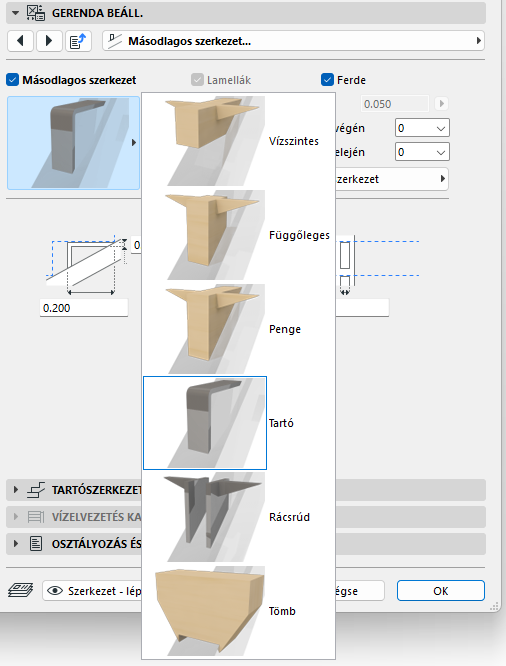
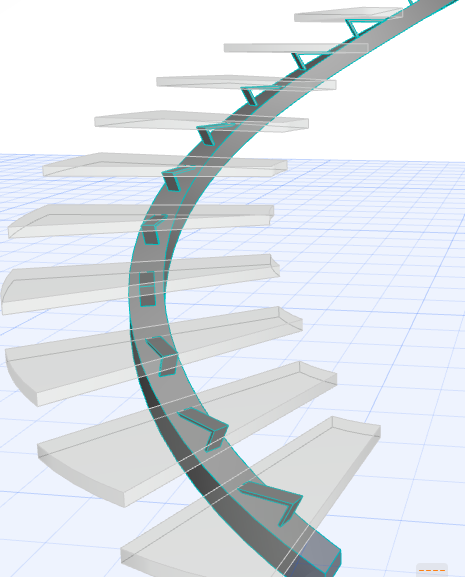
Gerenda szerkezetű kar megtámasztása másodlagos megtámasztással