Minden egyes szakasz rendelkezik saját Osztályozások és Tulajdonságok beállításokkal, valamint saját elem ID-vel (elemazonosítóval). A kategóriák meghatározásait (pl. Átépítési állapot) a program azonban az elemek szintjéről veszi át.
A Feltétel alapú kiválasztás, Címkék, Infótábla, Interaktív elemkonszignáció mezők és Méretezések/Címkék szakaszspecifikus adatokat is használhatnak.
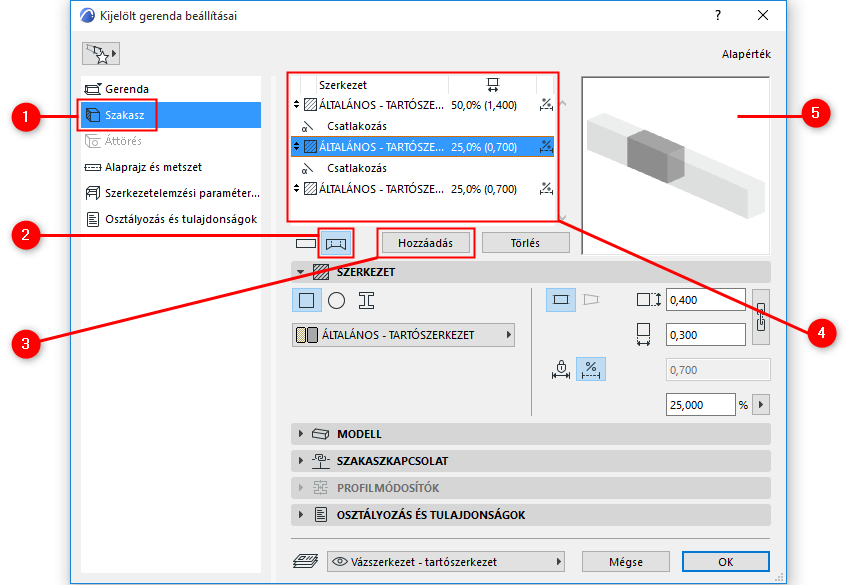
Nyissa meg a Gerenda beállításokat, majd a Szakasz oldalt.
Kattintson a Több szakaszból álló gerenda ikonjára.
Kattintson a Hozzáadás lehetőségre a szükséges mennyiségű szakasz hozzáadásához.
Minden szakasz közé automatikusan egy „Csatlakozás” összetevő kerül.
A szakaszok és a csatlakozások megtekintéséhez nyissa meg a Szerkezet listát. A szerkesztéshez jelöljön ki egy vagy több elemet.
Tekintse meg az előnézetet. A listában éppen kijelölt szakasz ki van emelve.1. Ábra Több szakaszból álló gerenda
Grafikus létrehozás
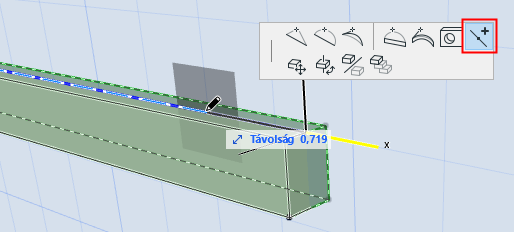
Válassza ki a Gerendát a 3D ablakban.
Válassza a Szakasz szétvágása lehetőséget a gerendatengelyhez tartozó mozgó palettán.
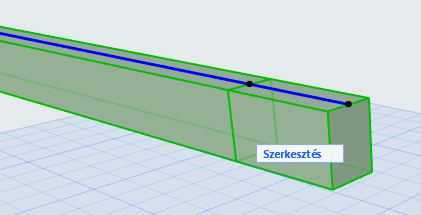
Kattintson a gerenda tengelyének tetszőleges pontjára: a program ennél a pontnál szakaszokra osztja a gerendát. Több szakasz készítéséhez ismételje meg a műveletet.
A szakasz hosszának grafikus módosításához mozgassa a csatlakozásokat: