Osztályozáskezelő
Használja az Osztályozáskezelőt (Beállítások > Osztályozáskezelő)
- A tervhez tartozó osztályozási rendszerek és osztályozások létrehozásához
- Az egyes osztályozásoknál elérhető tulajdonságkészletek testre szabásához
Az Osztályozáskezelő a Tulajdonságkezelőből is elérhető.
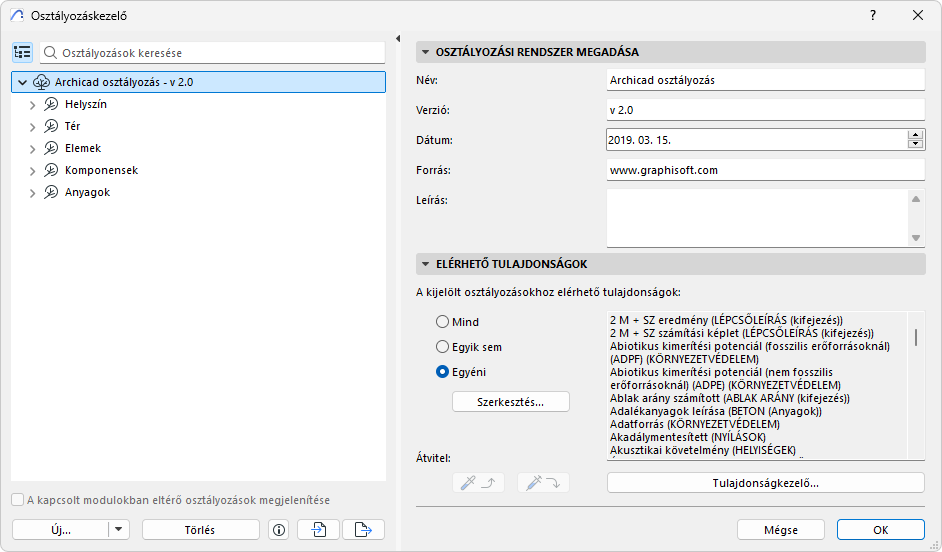
Az Osztályozáskezelőben megjelenik a tervben található összes osztályozás.
Keresési lista
Kattintson a Keresés ikonra, majd kezdje el beírni a szöveget a keresőmezőbe. Megjelenik a keresőszót tartalmazó összes osztályozás.
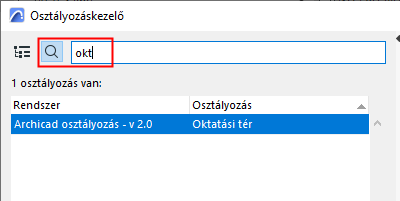
Ha újra szeretné látni a teljes listát, törölje a keresőmezőbe beírt szöveget, vagy kattintson a fastruktúra ikonra.
Hozzon létre Új osztályozást
- Nyissa meg az Osztályozáskezelő párbeszédpanelt a Beállítások > Osztályozáskezelő menüpontban vagy a Tulajdonságkezelőből.
- Válasszon egy elemet az osztályozás listában: az új osztályozás a létrehozásakor a kijelölt elem alá lesz rendelve.
- Alkalmazza az alábbiak egyikét:
- Az Új osztályozás párbeszédablakban:
- Az új osztályozás létrehozásához kattintson az OK gombra.
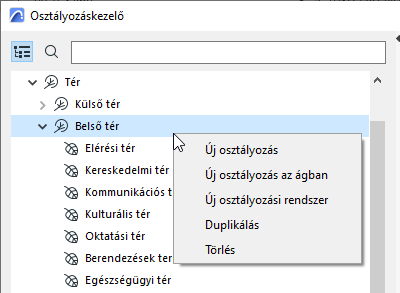
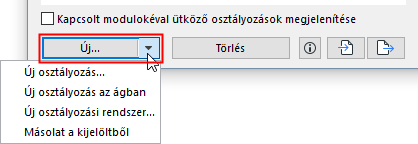
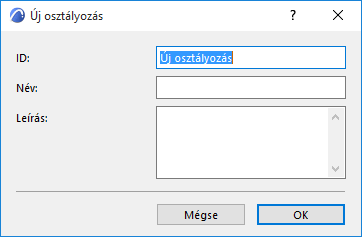
Osztályozás vagy rendszer másolása
Jelöljön ki egy osztályozást (vagy rendszert) az Osztályozáskezelőben elérhető listából.
A helyi menüben vagy az Új gombról nyíló előugró listában kattintson a Duplikálás lehetőségre, amellyel másolat hozható létre. Ezután adja meg a beállításait.
Elérhető tulajdonságok
Ezekkel a vezérlőkkel megadható, hogy mely jellemzők tartozzanak egy adott osztályozáshoz.
- Válasszon egy vagy több osztályozást a bal oldali listából.
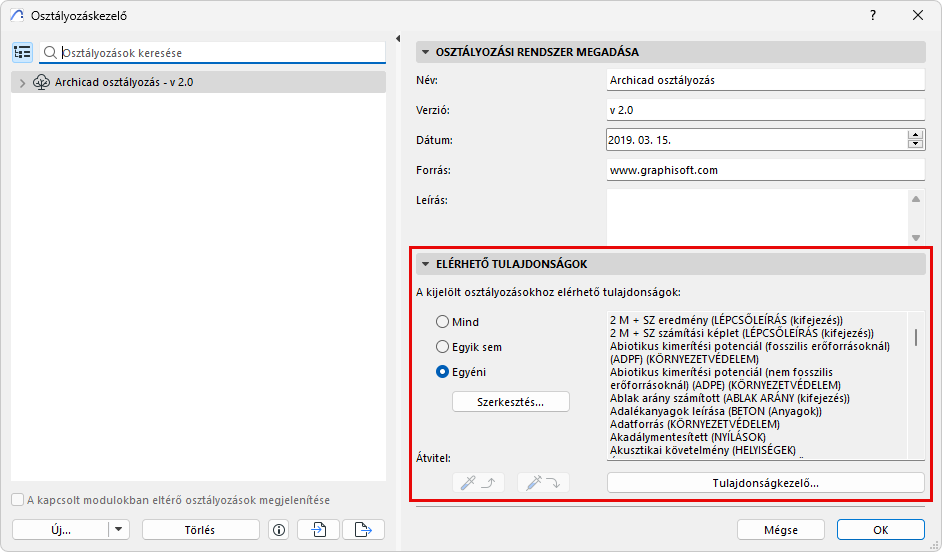
- Mind: A tervben lévő összes tulajdonság elérhető a kijelölt osztályozás(ok) számára.
- Semelyik: A kijelölt osztályozás(ok)hoz nincs(enek) elérhető tulajdonságok.
- Egyedi: A kijelölt osztályozás(ok) számára elérhető tulajdonságok kiválasztásához kattintson az Egyedi opcióra, majd a Szerkesztés lehetőségre.
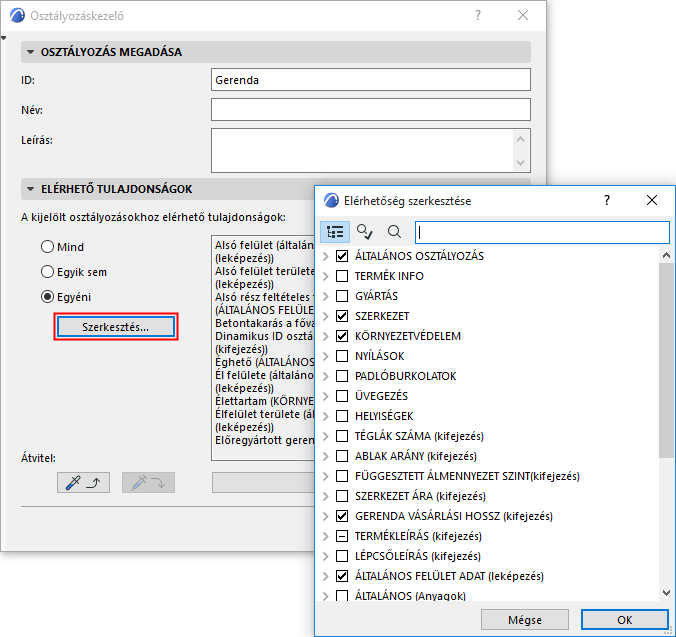
Lásd még: Elérhetőség átvitele:.
Osztályozások importálása/exportálása
A Beállítások > Osztályozáskezelő alján lévő gombok segítségével exportálhatók és importálhatók a terv Osztályozásai (az összes vagy csak a kiválasztott osztályozások) a különböző tervek között vagy XML vagy projektfájlként.
Az eljárás és a beállítások ugyanazok, mint a Tulajdonságok importálása/exportálása esetén.
Lásd Tulajdonságok exportálása/importálása különböző tervek esetén.
BIM tartalom importálása
A program az osztályozásokat és az azokhoz kapcsolódó Tulajdonság és IFC leképezés meghatározásokat is importálja a tervbe, ha a BIM tartalom importálása vagy a BIM tartalom letöltése parancsokat használja.
Lásd BIM tartalom importálása.