Tulajdonság elérhetősége osztályozáshoz
A Tulajdonságkezelőben lévő vezérlőkkel megadható, hogy mely jellemzők tartozzanak az adott osztályozásokhoz.
- Válasszon egy vagy több jellemzőt vagy csoportot a bal oldali listából.
- Csoport kiválasztásakor a beállított elérhetőség a csoportban lévő összes tulajdonságra érvényes.
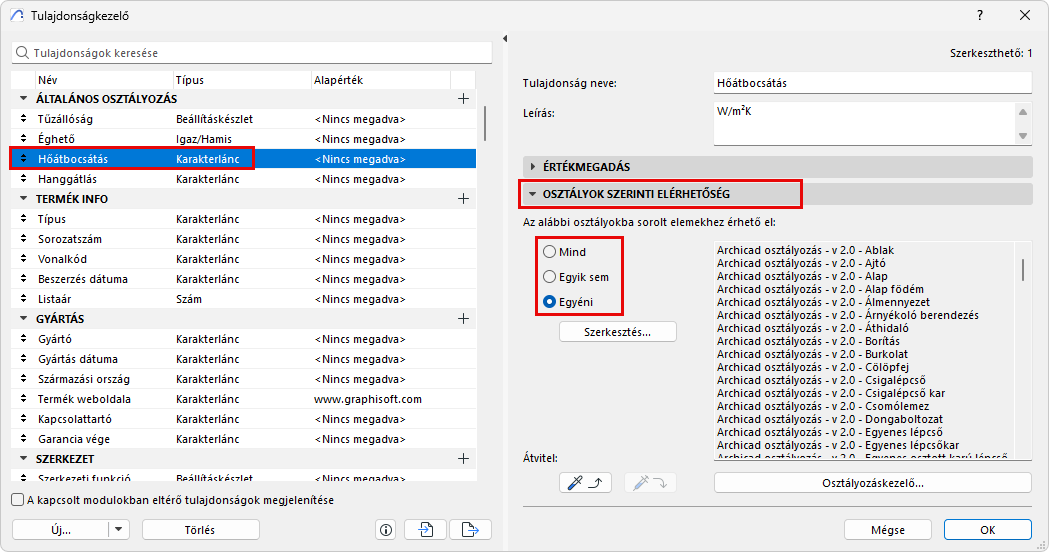
- Mind: A bal oldalon megadott csoportok és tulajdonságok a terv mindegyik eleménél vagy anyagánál elérhetők lesznek.
- Semelyik: A bal oldalon megadott csoportok és tulajdonságok a terv semelyik eleménél vagy anyagánál nem lesznek elérhetők. (Akkor lehet szükség a Semelyik opció kiválasztására, ha az adott tulajdonságokat éppen nem használja az aktuális tervben, de annak egy későbbi szakaszában vagy egy másik tervben – például egy sablonban – ismét használatban lesznek.)
- Egyéni: Kattintson erre a lehetőségre, majd a Szerkesztés gombra, és válassza ki az Osztályozásokat, amelyeket elérhetővé kíván tenni az adott tulajdonságnál vagy csoportnál.
Például a kijelölt tulajdonság azon elemek számára érhető el, amelyek a jobb oldalon kiválasztott osztályozási csoportok egyikébe tartoznak.
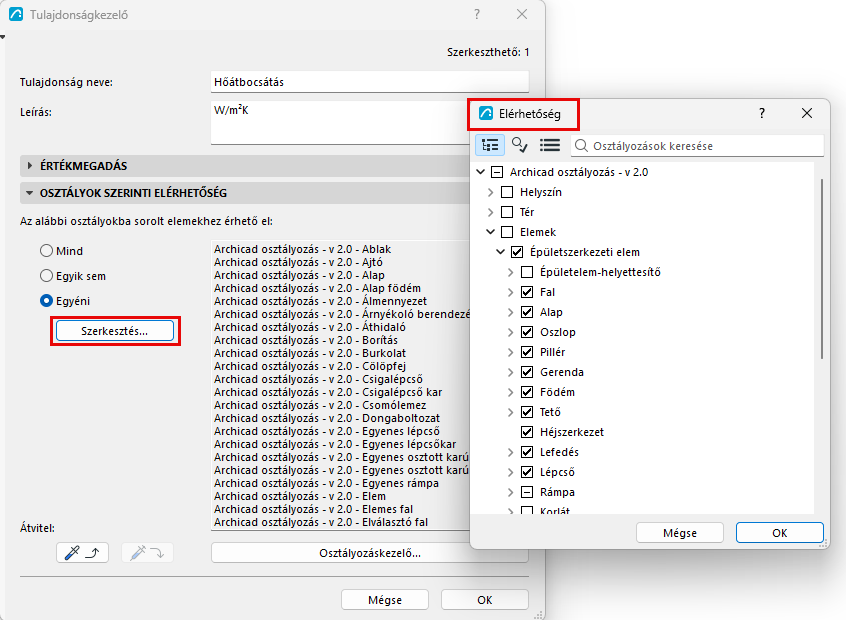
Elérhetőség alkalmazása az összes alárendelt elemre
- Kattintson a szülőelemre az Elérhetőség párbeszédpanelen.
- Kattintson a jobb egérgombbal a helyi menü megnyitásához: kattintson az Ág kijelölése lehetőségre.
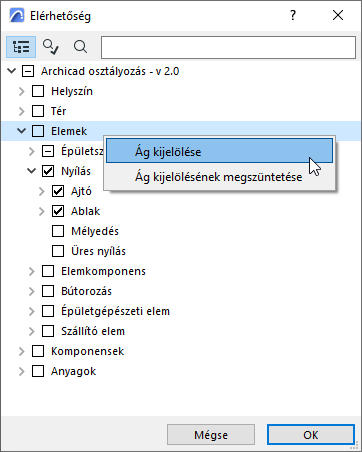
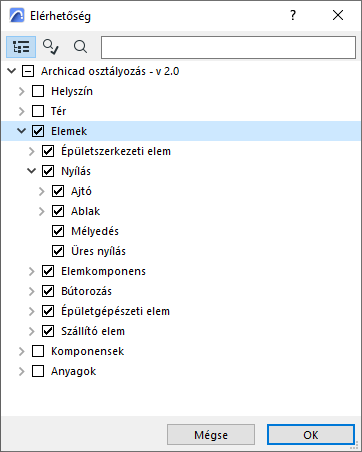
- Ekkor a szülőelem összes alárendelt eleme be van kapcsolva.
Elemek vagy építőanyagok feltétel alapú kiválasztása: tulajdonság és osztályozás alapján
- A jellemző értéke és elérhetősége alapján vagy Megadott/Nem megadott érték :
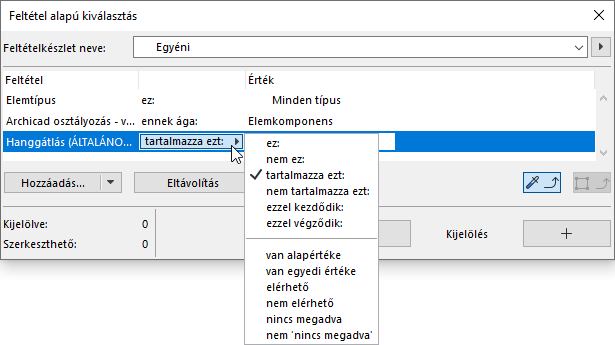
- Osztályozás alapján:
- Az adott osztályozási ágba sorolt („ALATTA VAN”) vagy közvetlenül az alatt lévő („KÖZVETLENÜL ALATTA VAN”) elemek
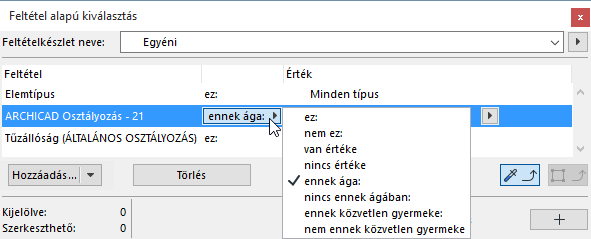
- Az adott osztályozási rendszeren belül adott osztályozásba tartozó elemek („AZ/NEM AZ”)
Elérhetőség átvitele:
Ha át kívánja másolni egy jellemző elérhetőségi beállításait egy másik jellemzőhöz vagy csoporthoz, használja a Tulajdonságkezelőben található Átvitel gombokat:
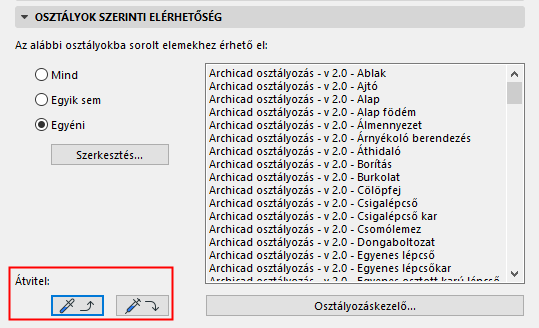
- Válassza ki a bal oldali Tulajdonság listában azt a jellemzőt, amelynek elérhetőségi beállításait át kívánja másolni.
- Kattintson a „Elérhetőség átvitele” ikonra.
- Jelölje ki azt a tulajdonságot vagy csoportot, amelyhez át kívánja másolni az elérhetőségi adatokat.
- Kattintson az „Elérhetőség alkalmazása” ikonra.
A kiválasztott csoport (vagy tulajdonság) elérhetőségi beállításai ennek megfelelően módosulnak.
Változások a Tulajdonságkezelőben
- Ha módosításokat végzett a Tulajdonságkezelőben, a módosítások érvényesítéséhez és a párbeszédablak bezárásához kattintson az OK gombra. Ekkor használhatja a Visszavonás/Újra gombot, ha vissza kívánja vonni, vagy mégis alkalmazni szeretné a Tulajdonságkezelőben elvégzett módosításokat.
- Ha módosítja egy jellemző adattípusát a Tulajdonságkezelőben, az adott jellemzőt használó összes tervelem a lehetőségek szerint őrzi meg a beállított értékeket. Például, ha az Éghető tulajdonság Igaz/Hamis adattípusát Karakterlánc adattípusra módosítja, az érintett elem Éghető tulajdonságánál megadott Hamis érték nem változik, azzal a kivétellel, hogy a módosítással Karakterlánc adattípussá, azaz szerkeszthetővé válik.
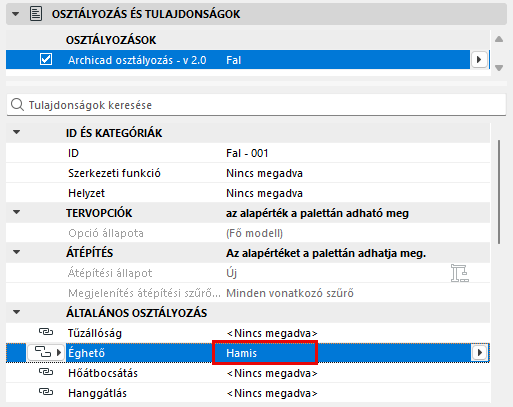
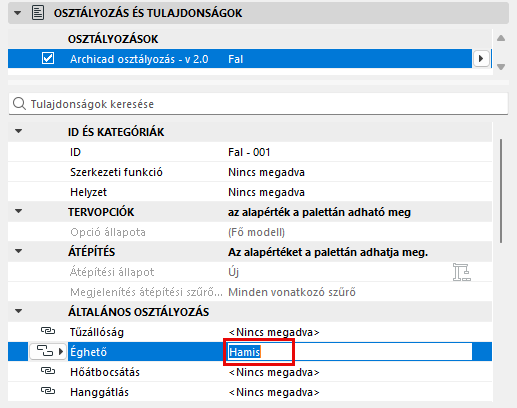
Igaz/Hamis adattípus „Karakterlánc” adattípusra módosítva
- A Tulajdonságkezelőből megnyitható az Osztályozáskezelő úgy, hogy az előbbiben végzett módosítások ne vesszenek el: ehhez kattintson az Osztályozáskezelő gombra.
Végezze el a szükséges módosításokat az Osztályozáskezelőben, majd kattintson az OK gombra, amellyel visszalép a Tulajdonságkezelőbe. Ekkor a Tulajdonságkezelőben is láthatók az éppen elvégzett osztályozási módosítások.