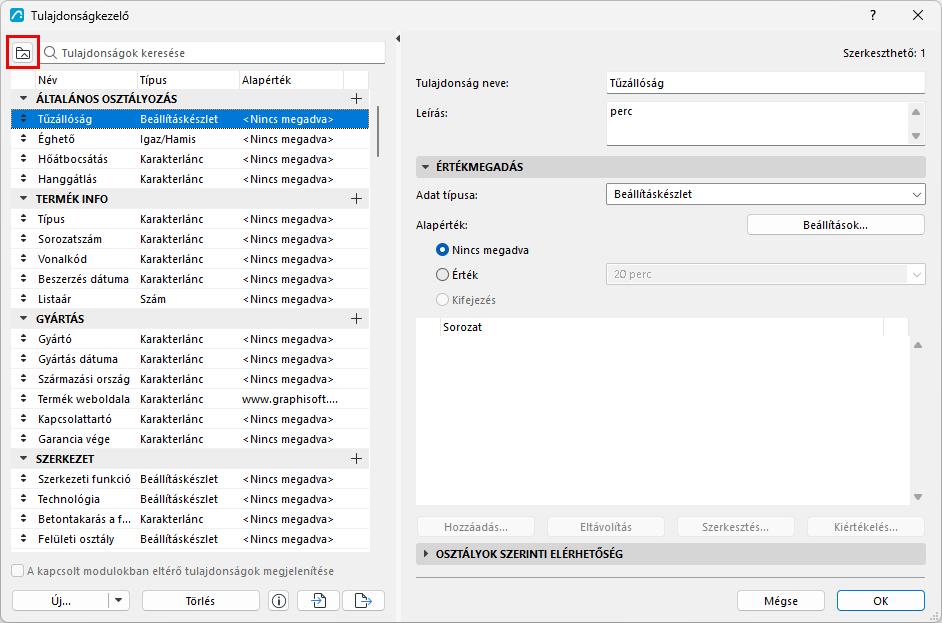
A Tulajdonságkezelőben (Beállítások > Tulajdonságkezelő) hozhatók létre és kezelhetők a tervben használt tulajdonságok, illetve meghatározhatók Tulajdonság értékek, valamint testre szabható ezek elérhetősége a különböző osztályozások esetén.
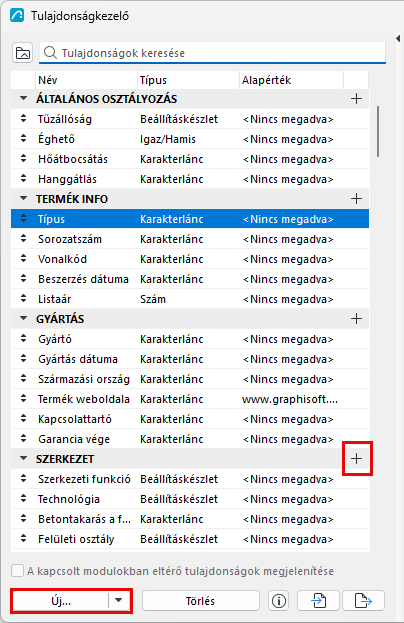
A Tulajdonságkezelő bal oldalán a tervben elérhető összes tulajdonság látható, csoportokba rendezve.
Szükség szerint: kibonthatja vagy összecsukhatja az összes csoportot a mappa ikonra vagy a helyi menü parancsaira kattintva.
A Tulajdonságkezelő az Osztályozáskezelő párbeszédpaneljéről is megnyitható.
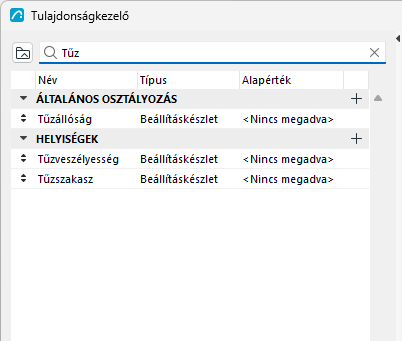
Tulajdonságlista keresése
Kattintson a Keresés ikonra, majd kezdje el beírni a szöveget a keresőmezőbe. Megjelenik a keresőszót tartalmazó összes tulajdonság- és csoportnév.
Új tulajdonság vagy csoport létrehozása
Nyissa meg a Tulajdonságkezelő párbeszédpanelt a Beállítások > Tulajdonságkezelő menüpontban vagy az Osztályozáskezelőből.
Alkalmazza az alábbiak egyikét:
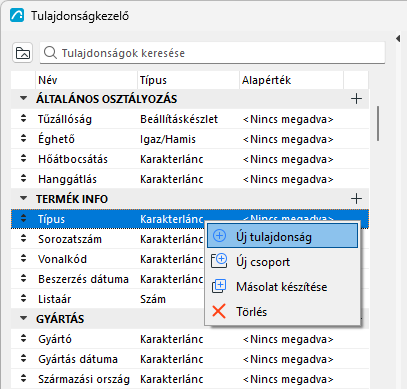
Kattintson bárhova a Tulajdonságlistában, és használja a helyi menüt.
Kattintson a párbeszédablak alján lévő Új gombra.
Kattintson a csoport neve mellett jobbra található plusz jelre
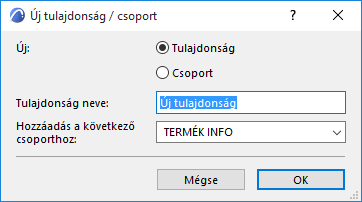
Az Új Tulajdonság/csoport párbeszédablakban kattintson a megfelelő rádiógombra új Tulajdonság vagy Csoport hozzáadásához, majd adja meg a nevet.
A tulajdonság nevének egyedinek kell lennie a csoporton belül.
Hozzáadás csoporthoz: Új tulajdonság esetén válassza ki a csoportot, amelyhez hozzá kívánja adni.
Kattintson az OK gombra.
Tulajdonság másolása
Jelöljön ki egy jellemzőt.
A helyi menüben vagy az Új gombról nyíló előugró listában kattintson a Duplikálás lehetőségre, amellyel az adott jellemző másolata elhelyezhető a listában.
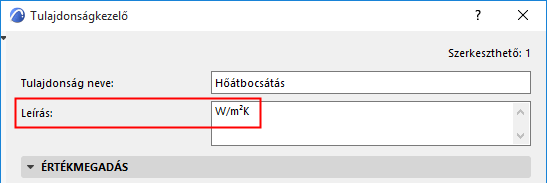
Tulajdonság leírása
Itt tetszés szerint további adatok is megadhatók, melyek közül a felhasználó választhat a tulajdonság meghatározásakor. Például a formátum vagy a mértékegység: „perc” a tűzállósági osztály jellemzőnél vagy „W/m2K” a hőáteresztési értéknél.
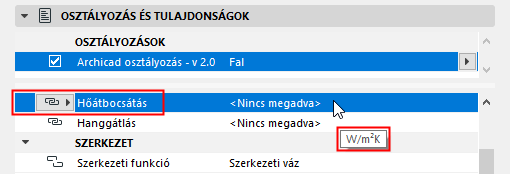
Az elem Osztályozás és tulajdonságok panelén ez a leírás látható, amikor a kurzort a tulajdonság neve fölött mozgatja:
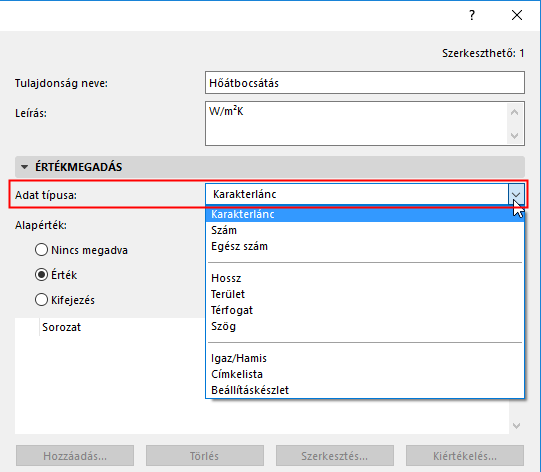
Adat típusa
A jellemző adattípusa határozza meg, hogy milyen formátumú adat(ok) rendelhető(k) hozzá.
Válasszon ki egy jellemzőt a Tulajdonságkezelő bal oldalán (pl.hőáteresztési érték).
Válassza ki az adattípust a Tulajdonságkezelő jobb oldalán:
A tulajdonságok adattípusa a kifejezések szintaxisa miatt fontos kifejezés alapú tulajdonság meghatározásakor.
Karakterlánc: Bármilyen szöveget vagy mértékegység nélküli számot használhat (pl. a “Gyártó” tulajdonsághoz)
Szám: Tizedesekben kifejezett, tetszőleges, mértékegység nélküli számot használhat (pl. a “Beszerzési ár” tulajdonsághoz). A megjelenített tizedesjegyek számát az Egység nélküli számok beállítás határozza meg (Beállítások > Rajzi egységek).
Egész szám: Az egész számok halmazába tartozó szám (pl. a „Hangszigetelő osztály” tulajdonsághoz)
Mértékegységgel rendelkező adatok
A következő négy adattípus mértékegységet jelöl:
Terület
Hossz
Szög
Térfogat
Címkelista: Egy vagy több címke (pl. ”A” épület, 2. emelet, közös használat, főzősarok)
Ez az adattípus nem használható kifejezés alapú jellemzőhöz.
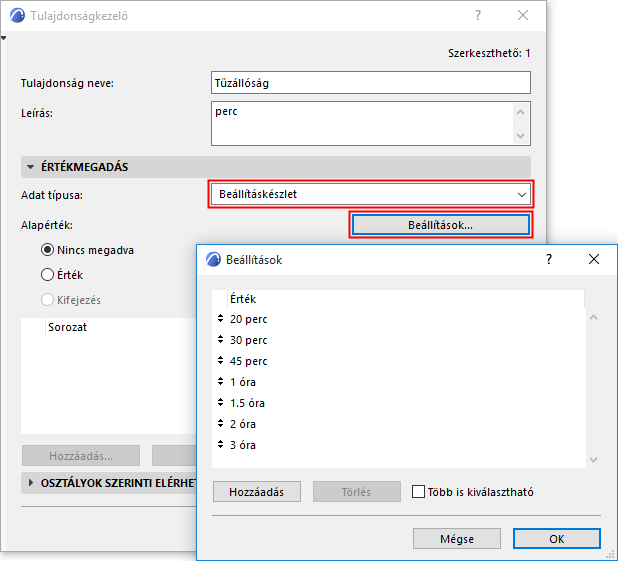
Beállításkészlet: Meghatározott lehetőségek (pl. a „Tűzállóság” tulajdonsághoz)
Ez az adattípus nem használható kifejezés alapú jellemzőhöz. Azonban a Beállításkészlet típusú jellemzők (a többszörös választás lehetősége nélkül) használhatók kifejezésben.
Ez a gomb csak akkor aktív, ha a beállított adattípus a ”Beállításkészlet”.
A kifejezés alapú tulajdonságoknál nem elérhető. Azonban a Beállításkészlet típusú jellemzők (a többszörös választás lehetősége nélkül) használhatók kifejezésben.
Nyissa meg a Beállítások párbeszédablakot.
A Beállítások gombbal megjeleníthető az értékek listája, amelyről a felhasználó választhat, amikor beállítja egy adott elem vagy anyag számára a szóban forgó tulajdonságot.
Új opció hozzáadásához kattintson a Hozzáadás gombra (és adja hozzá az értéket az Új beállítás sorban).
Opció törléséhez válassza ki azt, majd kattintson a Törlés parancsra.
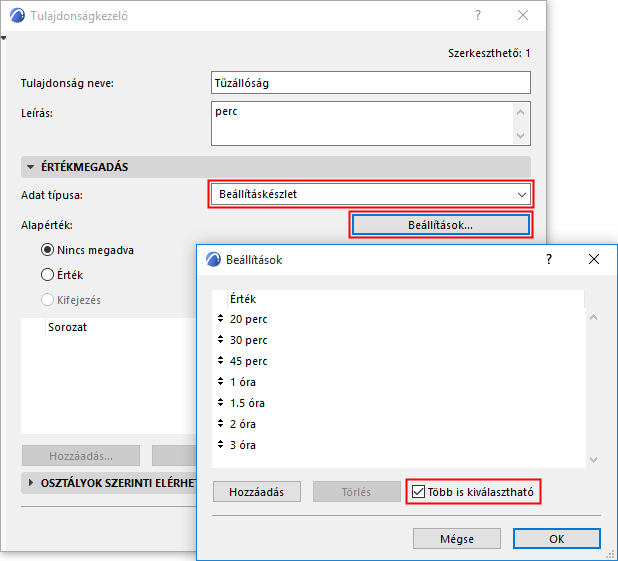
Jelölje be a Több is kiválasztható négyzetet, ha több választható értéket kíván engedélyezni az adott tulajdonsághoz (a Tulajdonságkezelőben, a Beállítások ablakban vagy az Infótáblán).
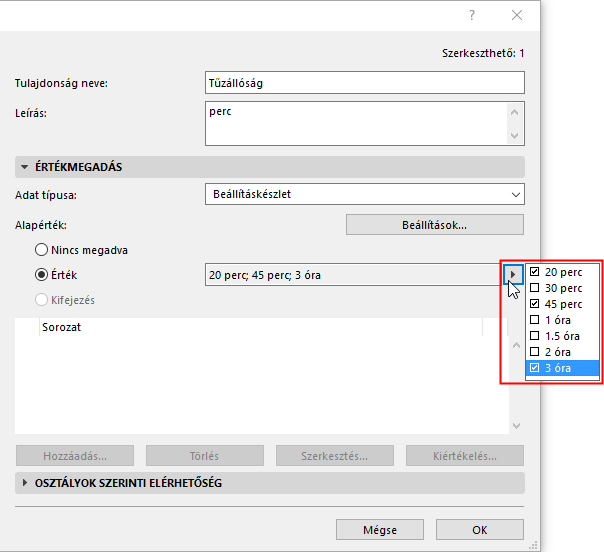
Alapértelmezett érték: többválasztásos beállításkészlet, megadható a Tulajdonságkezelőben
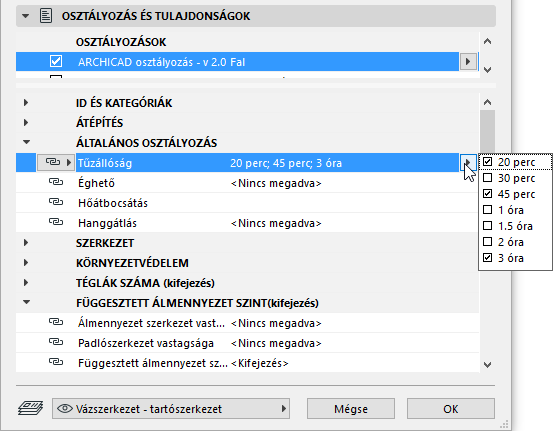
1. Ábra Többválasztásos tulajdonságértékek az Elembeállításoknál