Sokszögvonalak szerkesztése
Rajzelemek egyesítése sokszögvonallá
Egymáshoz kapcsolódó vonalakat, köríveket és sokszögvonalakat átalakíthat egyetlen sokszögvonallá.
Az utoljára kijelölt elem attribútumait fogja megkapni az egyesítéskor létrejött sokszögvonal.
Több kijelölt és egymáshoz kapcsolódó elemet is egyesíthet egyszerre.
Megjegyzés: Ha csoportot képző elemeket szeretne egyesíteni, előbb fel kell függesztenie a csoportokat.
Lásd még Két elem összekapcsolása.
Zárt sokszögvonal megnyitása
Zárt sokszögvonal megnyitása az egyik szakaszának a törlésével:
Sokszögvonal szétbontása
- Válassza ki a sokszögvonalat.
- Válassza a Tervezés > Szétbontás a jelenlegi nézetben menüpontot.
A megjelenő vonalak és ívek csoportosítva vannak. A csoportok tetszőlegesen szétbonthatók.
Lásd még: Szétbontás a jelenlegi nézetben.
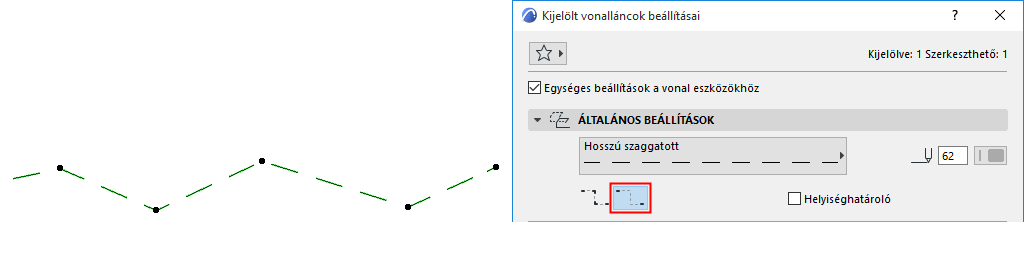
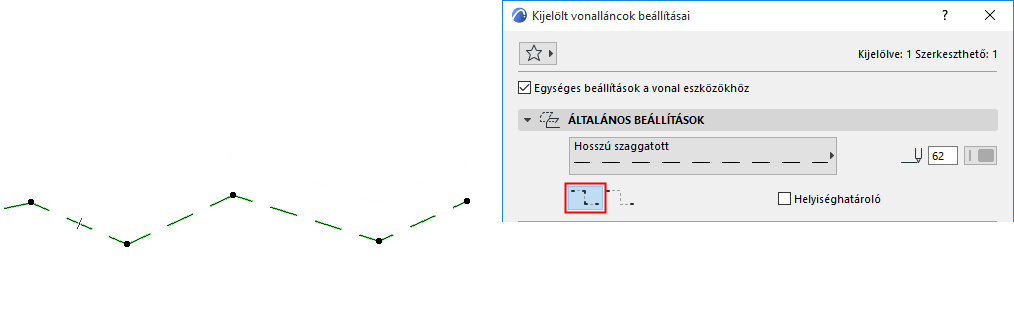
Szaggatott sokszögvonalak: szakaszonként vagy folytonosan
Csak sokszögvonalak esetén: ha szaggatott vonalat használ, adja meg a Sokszögvonal beállításoknál, hogyan kívánja kezelni a szaggatott mintát a sokszögvonal csomópontjainál.