Kapcsolt modulok kezelése
Ebben a párbeszédablakban kezelhetők a tervben lévő kapcsolt modulok és a modulforrások.
Megnyitásához:
- Válassza a Fájl > Külső tartalom > Kapcsolt modulok kezelése parancsot,
- vagy a tervben található bármelyik kijelölt kapcsolt modul helyi menüjét a Modulkezelőben
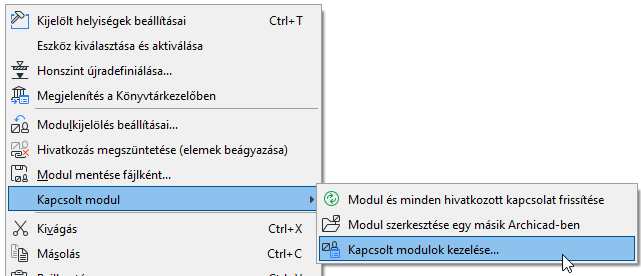
- A Kapcsolt modul/Forrás állapota megtekinthető és a Modulkezelő elérhető a Műveletközpontból is. (Fájl > Infó > Műveletközpont).
A „Kapcsolt modulok” lista (a párbeszédpanel tetején) az aktuális tervhez kapcsolt modulok hierarchiáját mutatja.
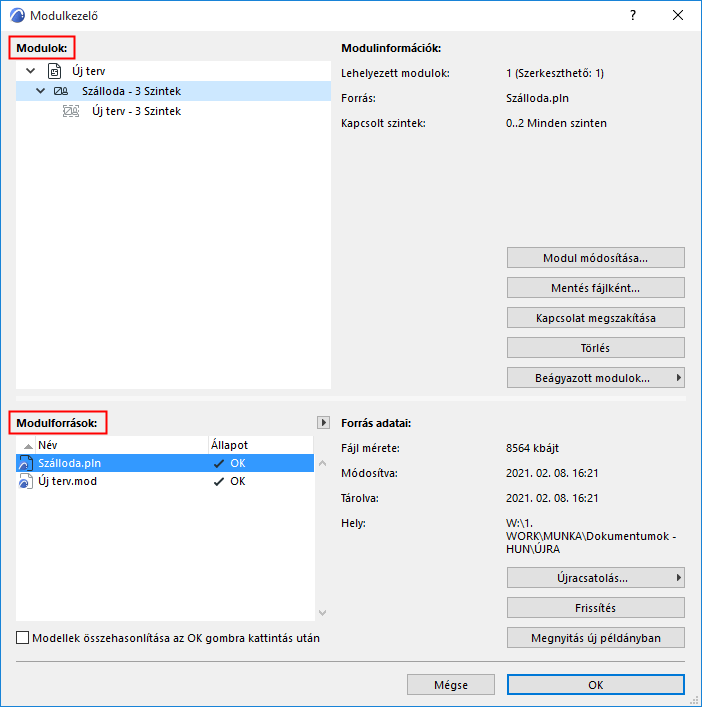
Modul információ
Jelöljön ki egy tetszőleges modult a listában. Modul információ tartalmazza:
- az adott modulból lehelyezett kapcsolt modulok száma
- a forrásfájlt nevét
- a modul kapcsolt szintjét vagy szintjeit
- Konvertálási információ
- Az IFC alapú Moduloknál a Sablon és Fordító alapú fájlok, valamint a sablon fájlok helye.
- Rhino alapú modulok esetén a modulra vonatkozó importálási beállítások (pl. fólia- és felületkonvertálás)
Ha a kurzorral egy, a listában lévő modulra áll, megjelennek a modul adatai, beleértve annak helyét a fogadó fájlban.
Amikor kijelöl egy modult a listában, a program kiemeli az adott modulhoz tartozó forrásfájlt a lenti „Modulforrások” listában.
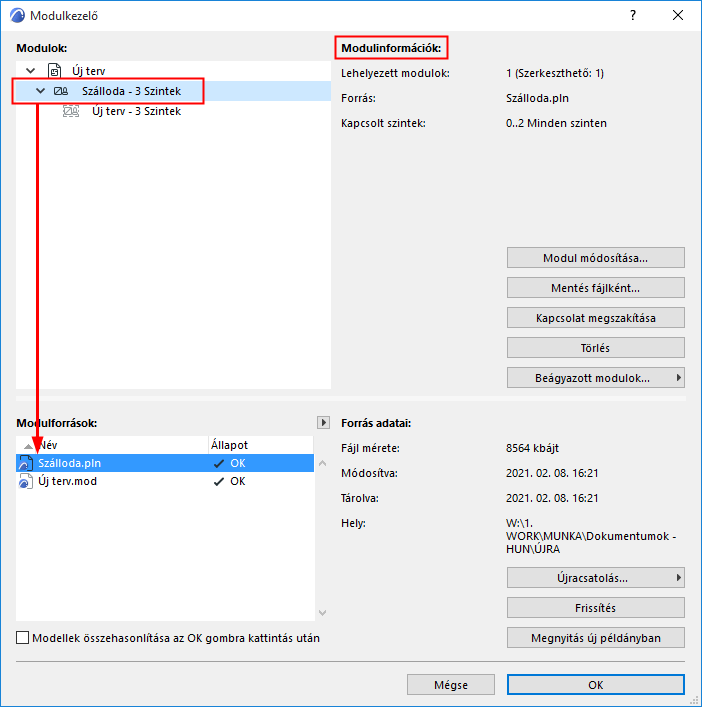
Modul megváltoztatása
Ha a kijelölt modult másikra kívánja cserélni, kattintson a Modul módosítása lehetőségre.
A megjelenő Modul kijelölése párbeszédpanelen látható a tervhez elérhető kapcsolt modulok listája. A modul módosításához ezek közül válasszon.
Lásd Modul kijelölése.
Mentés fájlként
Kapcsolat megszakítása
Jelölje be ezt a négyzetet, ha meg kívánja szüntetni a modulhoz kapcsolt összes modult, és azok elemeit a fogadó tervbe kívánja ágyazni. Ezek olyan hagyományos, szerkeszthető elemekké válnak, amelyek egy csoportot alkotnak, de nem tartoznak modulhoz vagy egyéb forrásfájlhoz.
Ez a parancs nincs hatással a zárolt fólián lévő kapcsolt modulokra.
Lásd Hivatkozás megszüntetése (elemek beágyazása).
A Kapcsolat megszakítása funkció hasznos lehet például akkor, amikor a tervezés végéhez közelítve néhány belső fényképezést kíván készíteni. Látványtervezési céllal elmenthető a terv egy példánya: a másolatban a Kapcsolat megszakítása paranccsal beágyazható a modul összes hivatkozása. Így az összes elem külön-külön hozzáférhető, azaz a felületfestés funkció sokkal egyszerűbben használható.
Törlés
Törli a kapcsolt modult és annak összes tervben elhelyezett kapcsolatát.
A zárolt fólián lévő modulok és elemek nem törlődnek.
Beágyazott modulok (Modulkezelő)
A beágyazott modulok (ha van ilyen) a Modulkezelőben, a modulhierarchián belül elfoglalt helyüknek megfelelően jelennek meg. A Beágyazott modulok előugró menüben adható meg, hogy mely hivatkozásokat kívánja használni a lehelyezett kapcsolt modulban:
- Kihagy: A program a kijelölt modul összes hivatkozásánál figyelmen kívül hagyja a beágyazott modulokat (azaz azok nem jelennek meg az alaprajzon). Természetesen a forrásmodulban továbbra is megtalálhatók.
- Beágyaz: A kijelölt modul összes hivatkozásánál megjelennek a beágyazott modulok.
A beágyazott modulok ismételt megjelenítéséhez jelölje ki a szülő modult a Modulkezelőben, és válassza a Beágyazás opciót a Beágyazott modulok menüben.
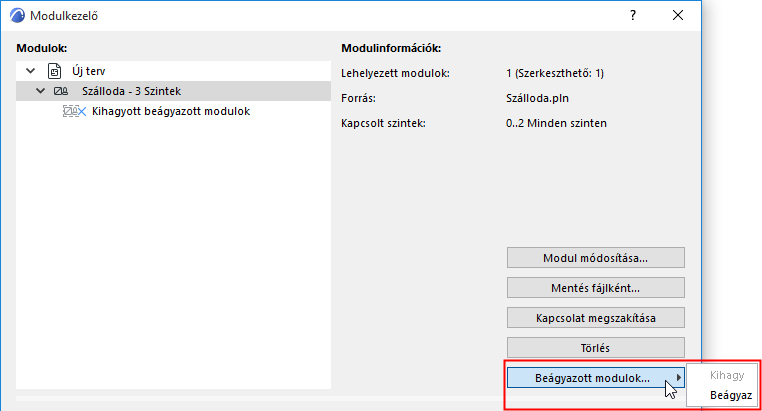
Ha kiválaszt egy beágyazott modult a Kapcsolt modulok listán, akkor a kapcsolatot nem módosíthatja és nem szakíthatja meg (ezek a parancsok és maga a modul neve szürkén jelennek meg), de mód van arra, hogy elmentse új fájlként.
Note:
- Az IFC vagy Rhino alapú moduloknál nem hozható létre beágyazott modul. Azonban az IFC vagy Rhino alapú modulok beágyazhatók a PLN kapcsolt modulokba.
- Az egyes kapcsolt modulok beágyazott moduljainak kihagyása vagy használata a Kijelölt modul beállításainál állítható be.
Lásd Modul beállításai.
Modulforrások
A tervben lévő kapcsolt modulok forrásfájljait sorolja fel név és állapot szerint.
- Az állapot frissítéséhez kattintson az előugró nyílra.Megjegyzés: Alapértelmezés szerint a program a Modulkezelő minden egyes megnyitásakor automatikusan ellenőrzi az összes kapcsolt modul állapotát. Ha ez a folyamat lassítja a munkát, törölje az „Állapot automatikus ellenőrzése” négyzet jelölését a Beállítások > Munkakörnyezet > Adatbiztonság és integritás pontban.
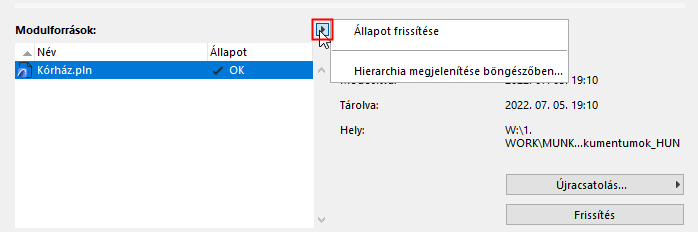
Lásd még: Modul forrás fájl állapotüzenetei.
- Az adatok oszlop szerinti rendezéséhez kattintson a fejlécekre
- Az oszlopok szélességének módosításához használja az osztóvonalat
- Fájl kiválasztásakor a következő információk jelennek meg a jobb oldalon:
- Fájl méret: A forrás fájl mérete.
- Módosítva: Az az időpont, amikor a forrásfájl utoljára módosult az eredeti helyén. (Az útvonal lent látható.)
- Utolsó módosítás: A forrásfájl utolsó módosításának időpontja (az aktuális fogadó tervben). Ha ez a dátum korábbi, mint a „Módosítva” dátum, a forrás elévült és frissíteni kell.
- Hely: A forrásfájl elérési útja..
A lista bármely kijelölt fájlján a következő műveletek végezhetők el:
Újracsatolás
Az Újracsatolás parancs akkor használatos, ha valamelyik kapcsolt forrás állapota „Hiányzik”.
A megnyíló „Új kapcsolt modul” mappa párbeszédpanelen adja meg a modul forrásának helyét (amely valószínűleg azért nem található, mivel a forrást áthelyezték). A program mindaddig nem tudja frissíteni a modul előfordulásait, ameddig a Modul források hiányoznak.
Ekkor a program az eredeti forráson alapuló összes kapcsolt modult lecseréli az új forrásfájl alapján.
Ha az új forrásfájl szintjeinek szerkezete eltér a fogadó fájlban alkalmazott szerkezettől, a program figyelmeztet, hogy az újracsatolás során néhány méret vagy címke elveszhet.
Frissítés
Ha a kapcsolt modulhoz tartozó forrásfájlt módosítják annak eredeti helyén, a Modulforrások listában jelzett állapota „Módosított”-ra változik. Frissíteni kell a forrásfájlt és így a modulhoz tartozó összes lehelyezett modult: jelölje ki a forrásfájlt, majd kattintson a Frissítés gombra.
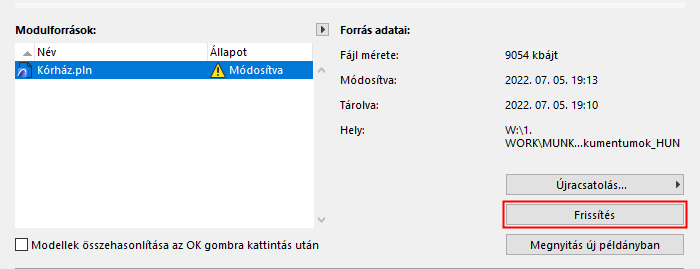
Ez a parancs megtalálható a lehelyezett kapcsolatok helyi menüjében is: Modulok > Modul és minden hivatkozott kapcsolat frissítése.
Lásd Kapcsolat frissítése.
Frissítés, majd összehasonlítás
A kapcsolt modulok frissítése során egy lépésben megnyithatja a Modellek összehasonlítása ablakot, melynek segítségével pontosan nyomon tudja követni, hogy mit eredményezett a frissítés.
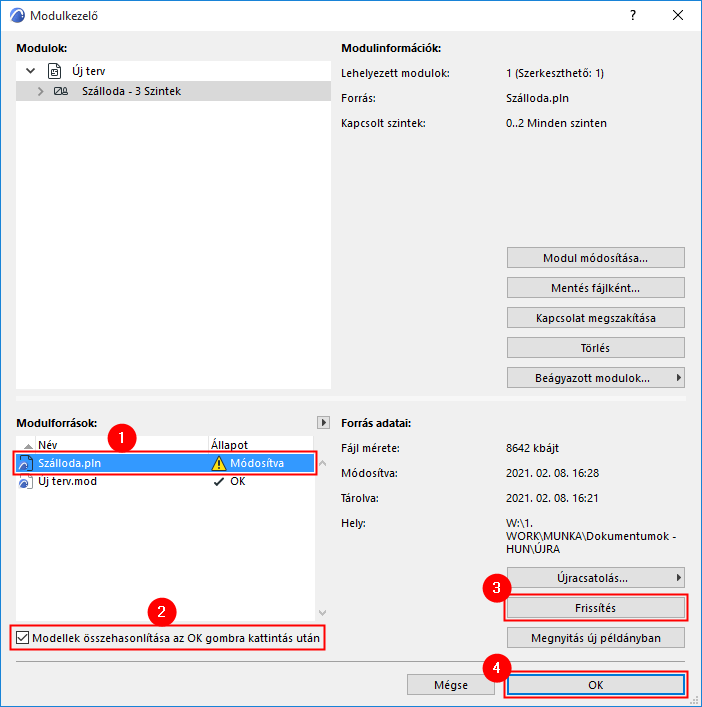
Lásd Archicad modellek két – a kapcsolat frissítése előtti és utáni – változatának összehasonlítása .
Megnyitás új Archicadben
Megnyitja a kijelölt forrásfájlt egy új Archicad ben.
Lásd még: Modul szerkesztése egy másik ArchicadMEP Designerben.
Modul forrás fájl állapotüzenetei
- OK: A forrásfájl moduljai aktuálisak.
- Módosított: A forrásfájl módosítva lett. Ha frissíteni kívánja a tervben a forrásfájlból származó modulokat, használja a Frissítés parancsot.
- Hiányzó: Modulokat helyezett el ebből a fájlból a tervben, a forrásfájl azonban nem található. Az Újracsatolás funkcióval meghatározhatja a hiányzó forrásfájl helyét.
- Nem elérhető: A forrásfájl a BIMcloudon található régebbi Csapatmunka terv. Nincs hozzáférése a forráshoz, mert a program bemutató verzióját használja, vagy csapatmunkát nem támogató védőkulccsal rendelkezik.
- Elévült: Az elévült forrásfájlokat az Archicad 17 előtti verzióban mentették. A modulok frissítésének az aktiválásához először nyissa meg az elévült forrásfájlt, és mentse újra 17-26-os verzióban.
|
Modul állapota |
Ikon |
|
Normál |
|
|
Beágyazott |
|
|
Módosított |
|
|
Frissítve |
|
|
Törölve |
|
|
Modul megváltoztatása |
|
|
Kapcsolat megszakadt |
|
|
Forrásfájl újracsatolása |
|
|
Beágyazott modulok kihagyása |
|
|
Hiányzó |
|