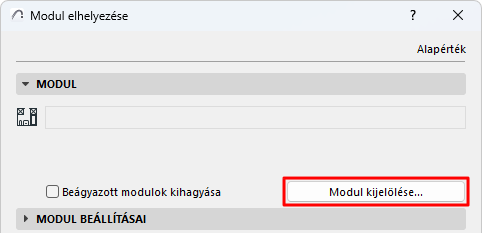
Modul elhelyezése
- Válassza ki a Fájl > Külső tartalom > Modul lehelyezése parancsot.
Megjelenik a Modul elhelyezése párbeszédpanel.
Ha a terv már tartalmaz egy vagy több kapcsolt modult:
- Megjelenik az utoljára lehelyezett kapcsolt modul. Kattintson a Modul elhelyezése lehetőségre, ha ugyanezt a modult kívánja újra lehelyezni; vagy a Modul megváltoztatása opcióra, ha egy másik modult szeretne kiválasztani.
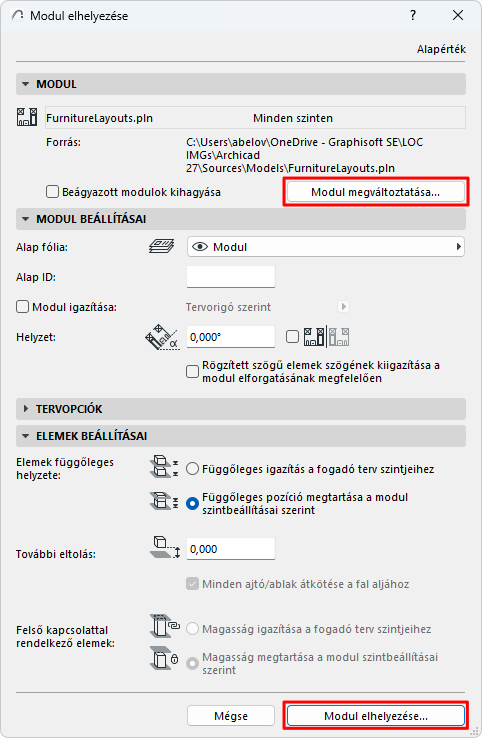
Ha még nem került lehelyezésre egy kapcsolt modul sem.
- Megjelenik az utoljára lehelyezett kapcsolt modul. Kattintson a Modul elhelyezése lehetőségre, ha ugyanezt a modult kívánja újra lehelyezni; vagy a Modul megváltoztatása opcióra, ha egy másik modult szeretne kiválasztani.
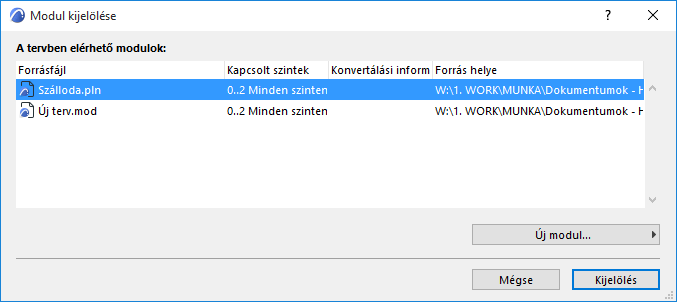
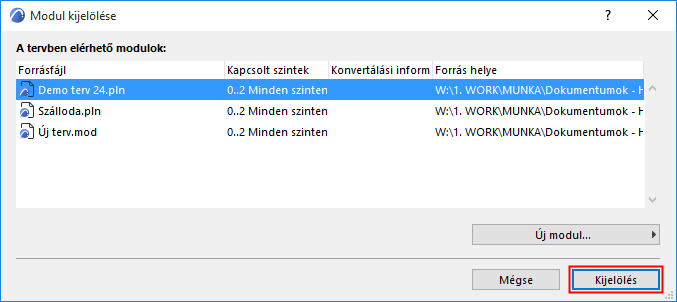
- Modul kijelölése
Megjelenik a Modul kijelölése párbeszédablak. A tervben lévő kapcsolt moduloknál (ha vannak) fel vannak tüntetve a kapcsolt szintekkel kapcsolatos adatok és a forrásfájl helye.
- Az IFC alapú modulok esetén a Konvertálási adatok oszlopban láthatók a fájl Archicad be történő konvertálásához használt sablon- és fordítófájlok.
- A Rhino alapú modulok esetén a Konvertálási adatok oszlop felel meg a modult azonosító időpecsétnek.
- RVT-alapú modulok esetén a Konvertálási információ oszlopban látható a 3D nézet és az időpecsét.
- Alkalmazza az alábbiak egyikét:
- Válasszon egyet a listában látható meglévő modulok közül vagy
- Ha új kapcsolt modult kíván hozzáadni az aktuális tervhez, kattintson az Új modul opcióra.
Az Új modul opció választásakor:
Válassza ki az új modul forrásfájlját: lehet fájlból vagy a BIMcloudból.
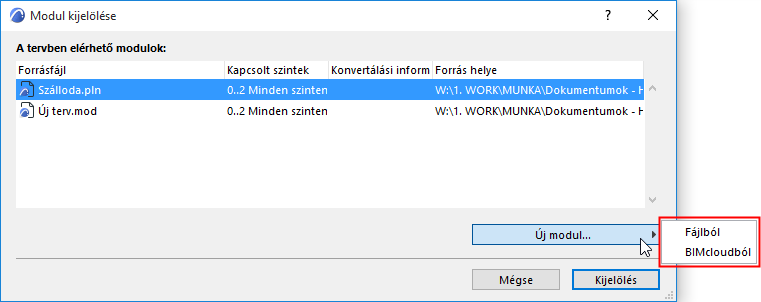
- Fájlból: Egy mappa párbeszédpanel jelenik meg. Válassza ki a kívánt fájlt a modulként való használathoz.
- A BIMcloudból: Válassza ki a megfelelő BIMcloudot, majd a Csapatmunka tervet. Szükség esetén, jelentkezzen be a BIMcloudba. Lásd Bejelentkezés BIMcloudba .
IFC fájlformátum választásakor:
A további lehetőségeket lásd IFC fájl elhelyezése.
Rhino (.gsm) fájlformátum választásakor:
A további lehetőségeket lásd Rhino fájl kapcsolása.
Revit (.rvt) fájlformátum választásakor:
A további lehetőségeket lásd Kapcsolt modul 3D RVT modell.
- Kattintson a Kiválaszt parancsra.
- Ha a kijelölt PLN vagy .mod fájlban több szint található, megjelenik a Szint kiválasztása párbeszédpanel.Megjegyzés: A Szint kiválasztása lehetőség nem jelenik meg IFC modulok esetén (amelyeknél az összes szint lehelyezésre kerül), vagy Rhino alapú modelleknél.
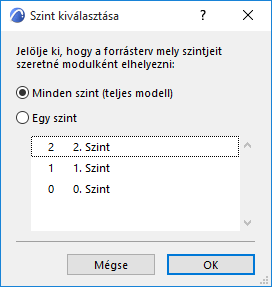
Válasszon egy beállítást:
- Kattintson az OK gombra.
- Kattintson a Kiválasztás gombra, amellyel visszaléphet a Modul elhelyezése párbeszédablakba:
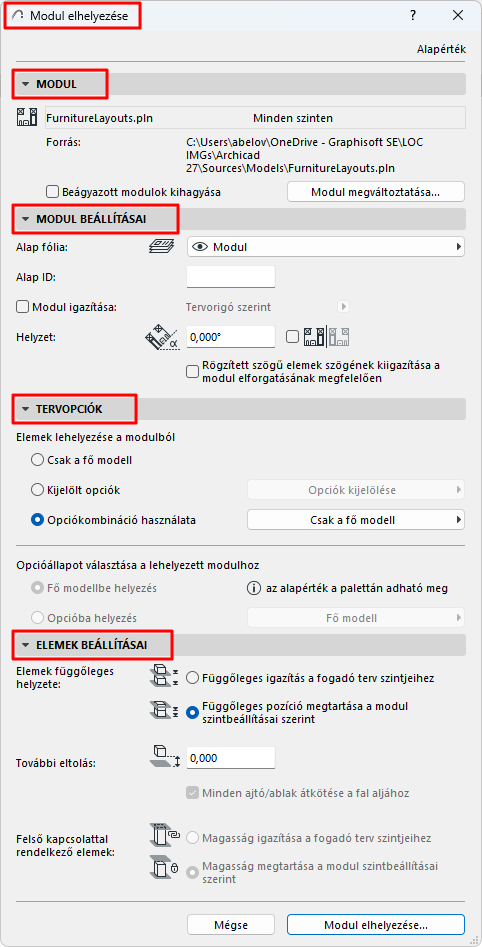
- Tervopciók megadása a kapcsolt modulhoz:
- az elemmagasság és a felső kapcsolattal rendelkező elemek kezelési módjának meghatározásáhozMegjegyzés: IFC fájl csatolásakor az Elemek függőleges helyzete lehetőségnél mindenképpen a Magasság megtartása beállítást válassza. Ellenkező esetben az importált modell „széteshet”, ha az elemei más szerkezetű szintre kerülnek.
A részleteket lásd: Modul beállításai.
- Kattintson a Kapcsolt modul lehelyezése gombra.
- Szintek illesztése (többszintű kapcsolt modulok esetén):
Jelölje ki a Szintek illesztése párbeszédpanelen a modulnak azt a szintjét, amelyet a fogadó terv aktuális szintjére kíván helyezni. (Rhino alapú modellek esetén nem alkalmazható.)
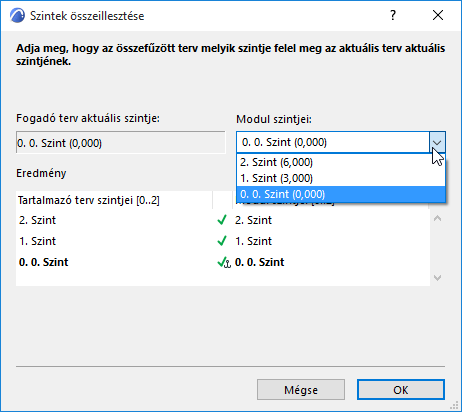
Ha egy többszintes modult a modulnál kevesebb szintet tartalmazó gazdatervbe készül elhelyezni, a modul a gazdatervbe nem „illeszkedő” szintjei nem lesznek láthatók.
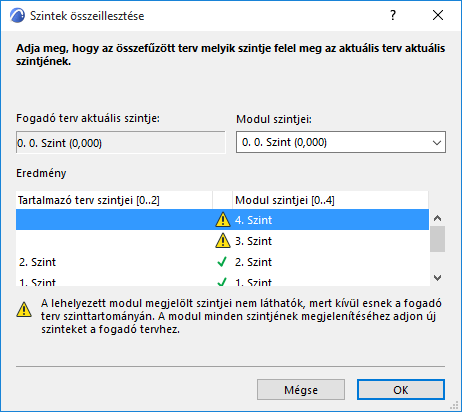
A probléma megoldásához hozzon létre további szinteket a fogadó tervben.
- A kapcsolt modul lehelyezéséhez kattintson az OK gombra.