Szerkezetelemzési modellek összehasonlítása
Ez a munkafolyamat a szerkezetelemzési modell nézeteinek összehasonlítására használható.
Ennél a munkafolyamatnál engedélyezni kell a szerkezeti modellt a „Nézet kiválasztása” párbeszédablakban, a lentiek szerint.
Példa a munkamenetre
Ebben a példában a statikus felülvizsgálta a szerkezetelemzési modellt, és a feladatok hozzárendelése érdekében összehasonlítja a modelleket.
- Használja a Tervezés > Modellek összehasonlítása menüpontot.
- A Modellek összehasonlítása palettán:
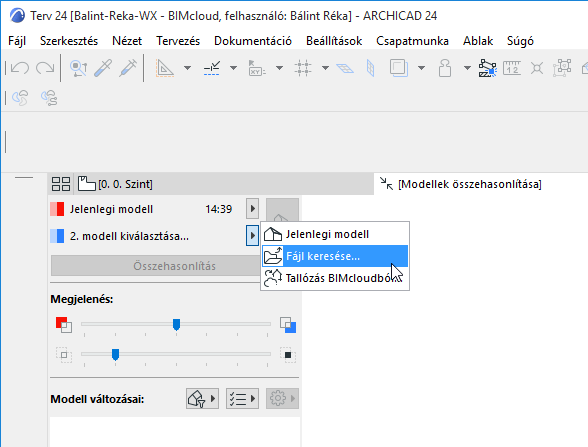
Válassza a Jelenlegi modell lehetőséget az 1. modellhez. (Szükség szerint tetszőleges pln vagy SAF fájl is kiválasztható.)
- A 2. modellhez keresse meg az SAF fájlt (formátum: szerkezetelemzési fájl, .xlsx).
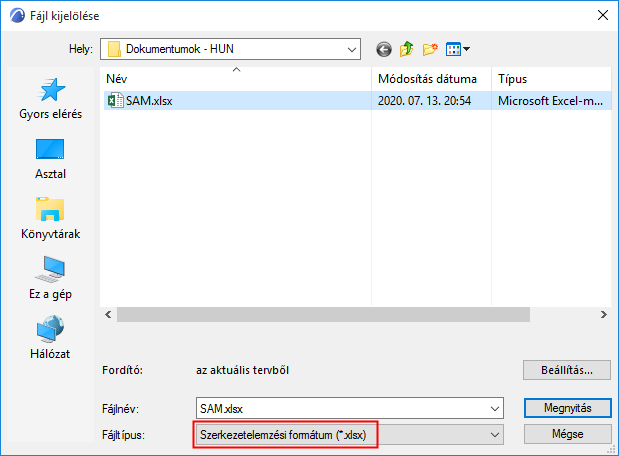 Megjegyzés: amikor a Modellek összehasonlítása funkcióval nyit meg egy SAF fájlt, az aktuális terv SAF fordítójának beállításai érvényesek. Ellenőrizze, hogy az aktuális terv SAF fordítóra vonatkozó beállításai Önnek megfelelőek-e. Módosításukhoz importáljon egy másik fordítófájlt az aktuális tervbe. Lásd SAF fordítók importálása/exportálása.
 - Kattintson a Megnyitás gombra.
- Kattintson a Nézetválasztó gombra a Modellek összehasonlítása palettán.
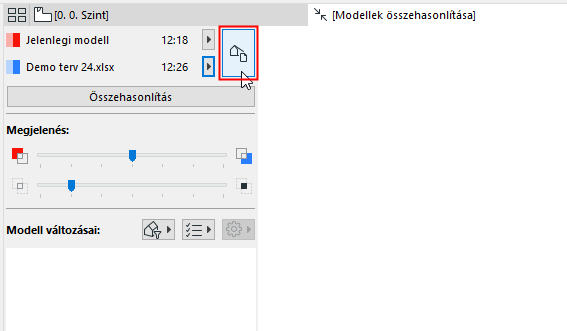
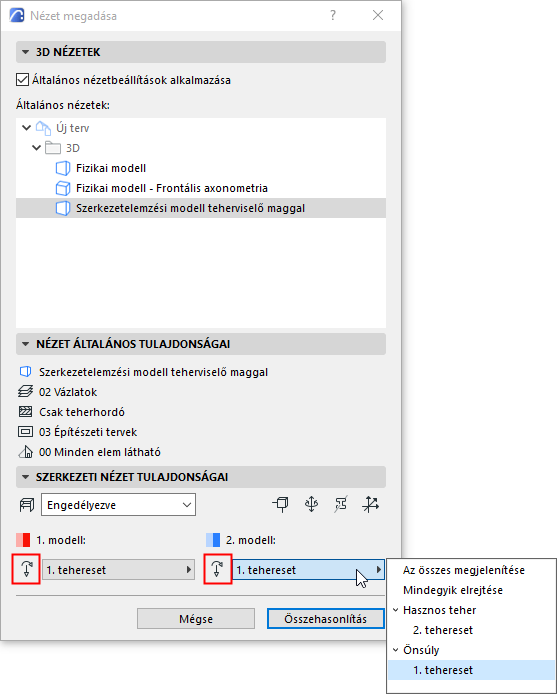
- Megnyílik a Nézet megadása párbeszédablak.
- Válassza ki az összehasonlítandó 3D nézetet a 3D nézetek panelen. (Lásd még Nézet kiválasztása az összehasonlításhoz.)
- Engedélyezze a Szerkezetelemzési modell lehetőséget a Szerkezeti nézet tulajdonságai panelen.
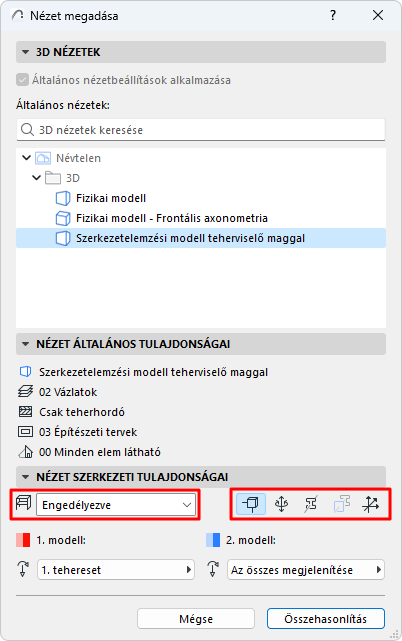
- Kattintson az ikonok egyikére (csomópontok, csomóponti kényszerek, profil, helyettesítő profil, helyi koordináta-rendszer) az adott szerkezeti összetevők Összehasonlítás ablakban történő megjelenítéséhez.
- Tetszés szerint az egyes nézetek adott teheresetei is összehasonlíthatók. (Lásd még Teheresetek a modellek összehasonlításánál , lejjebb.)
- Kattintson az Összehasonlítás gombra. A modellek összehasonlítási eredményeinek elkészültéig tetszőleges lapra vagy ablakra válthat.
- Tekintse meg az eredményt a Modellek összehasonlítása ablakban.
- Szűrjön azokra a paraméterekre, amelyeket látni kíván. Az elérhető paraméterkészletek a szerkezetelemzési modelltől függnek.
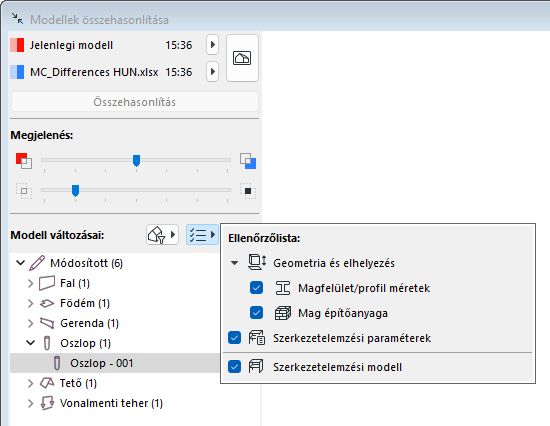
- A módosítások megtekintéséhez nyissa meg a Modellek összehasonlítása palettát: mindkét modellben módosított elemek („Módosított”), illetve csak az 1. vagy csak a 2. modellben módosított elemek.
- A szerkezeti jellegű változásokkal kapcsolatos további információért kattintson a Részletek lehetőségre. (Csak a szerkezeti nézet összehasonlításakor elérhető. Csapatmunka esetén nem elérhető.)
Ha elérhető, az 1. modell és a 2. modell értékei is láthatók az egyes paramétereknél.
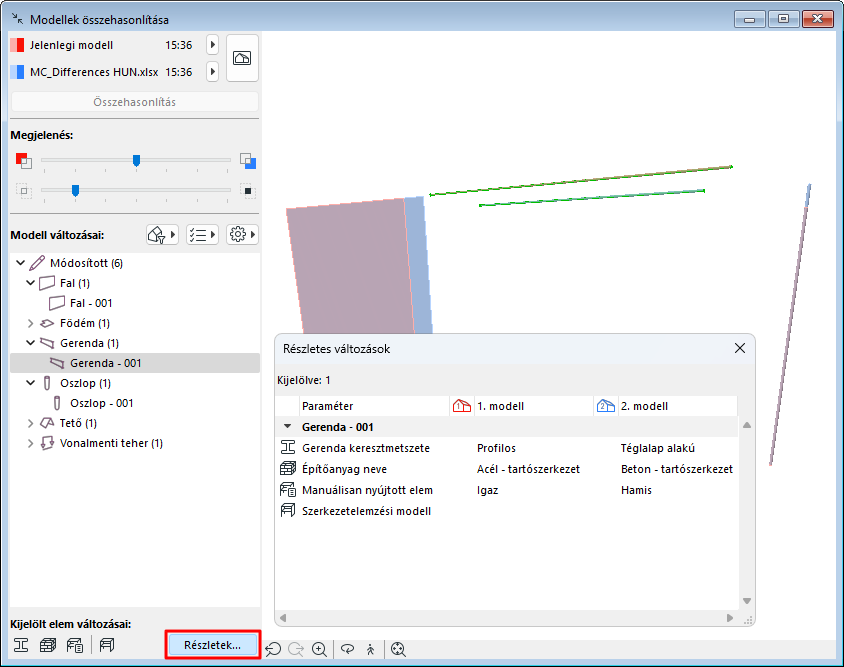 Megjegyzés: A részletes változások a Szerkezetelemzési eszköztárból vagy az Ablak > Paletták menüpontból is megnyithatók.
- Hozza létre a feladatokat szükség szerint.
Lásd Feladat létrehozása a Modellek összehasonlítása módosítási listájáról.
Teheresetek a modellek összehasonlításánál
A Nézet kiválasztása párbeszédablakban (Szerkezeti nézet tulajdonságai panel):
- Mindkét modellnél jelölje be a Tehereset vezérlőket. Megjelenik a modell mentett teheresete (a Nézet beállításainak része).
- A teheresetek tetszés szerint be- és kikapcsolhatók az egyik vagy mindkét modellnél. A tehereset kikapcsolásakor a rendszer az adott modellnél nem veszi figyelembe a teherre vonatkozó adatokat.
- Egy vagy mindkét modellnél választható másik tehereset a Modellek összehasonlítása funkcióhoz.