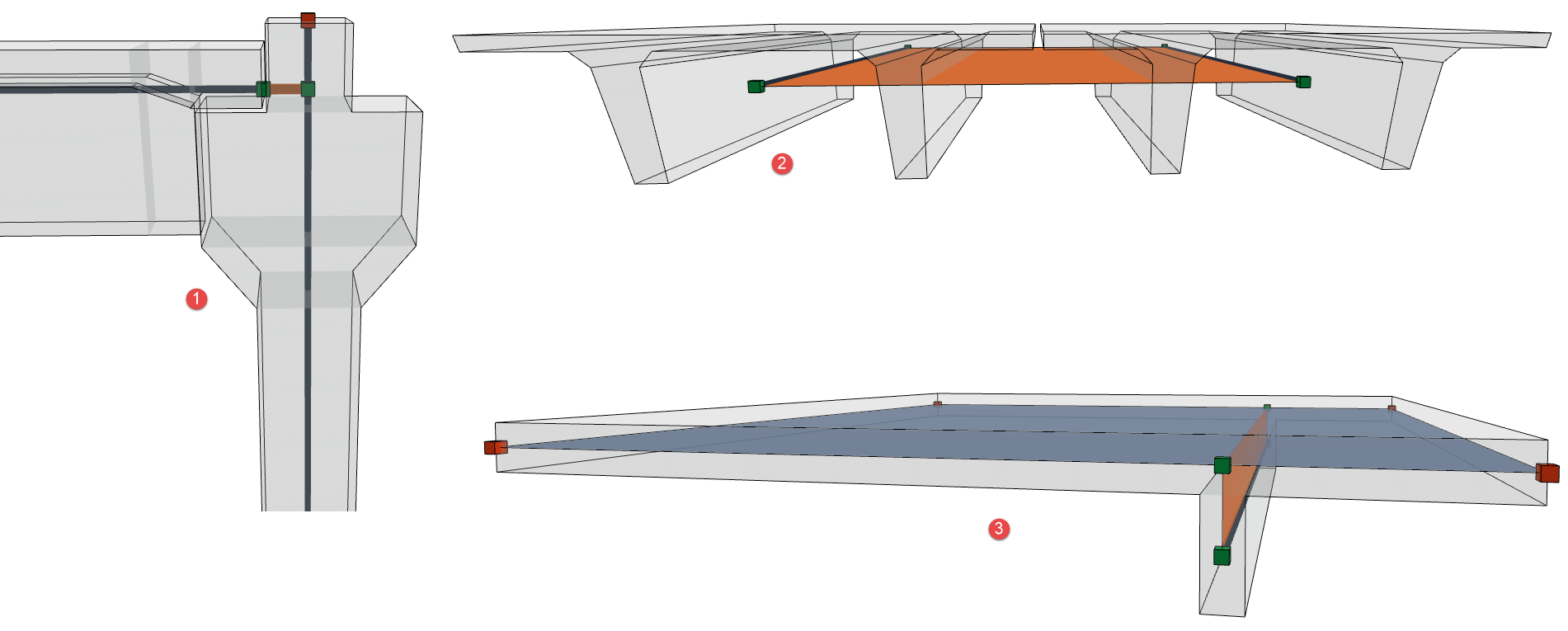
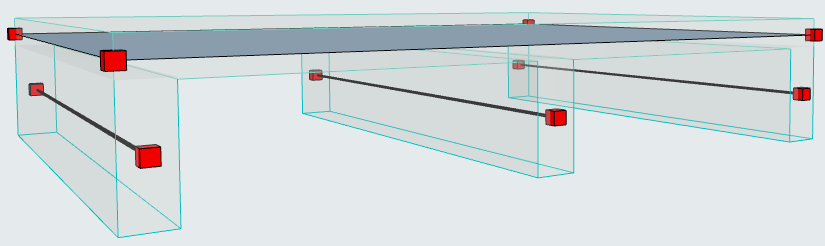
A szerkezetelemzési elemek igazítási szabályokkal történő összekapcsolása helyett érdemes lehet külön elemként megtartani azokat. (Például, ha a 2D elemek egymáshoz igazításakor az egyik sík a hozzá tartozó elemen kívülre kerülne.)
Ilyen esetben használhatók a szerkezeti kapcsolatok, melyek segítségével jelezhető, hogyan történik az alkalmazott terhek átvitele a szerkezeti elemek között.
A szerkezeti kapcsolat helyzettől függően lehet 1D kapcsolat vagy felületi kapcsolat.
Note:
Hossz nélküli 1D kapcsolat elhelyezhető egy adott pontra – például két merevítés összekapcsolásához úgy, hogy azok továbbra is független elemek maradjanak.
A hosszal rendelkező, de szélesség nélküli felületi kapcsolat elhelyezhető két él közé.
Ezek kizárólag a szerkezetelemzési modell 1D és 2D elemeinél jönnek létre – az Archicadben nem használhatók szerkezeti kapcsolatok a fizikai modell elemeinél.
A szerkezeti kapcsolatnak szükségszerűen két „szülő” eleme van. Ha valamelyik elem nem része az aktuális szerkezetelemzési modellnézetnek (az átépítési állapot miatt), a kapcsolat elem is eltűnik.1. Ábra 1: Előre gyártott vasbeton elemek konzolos csatlakozással; 2: Előre gyártott gerendákkal modellezve; 3: Kiugró bordázat (eltolási igazítás nem lehetséges)
Szerkezeti kapcsolat kétféleképpen hozható létre:
A Szerkezeti kapcsolat eszközzel
A Kapcsolatok létrehozása párbeszédablakban
A létrejövő szerkezeti kapcsolatok a kapcsolódó elemekhez vannak rendelve: ha áthelyezi az elemet, a kapcsolat követi azt. A szerkezeti kapcsolat színének módosításához lásd:
Az elemek 3D-ben történő megjelenítéséhez vagy elrejtéséhez használja a Nézet > Elemek 3D nézetben > Elemek szűrése és vágása 3D-ben menüt.
Példa: Szerkezeti kapcsolat eszköz alkalmazása
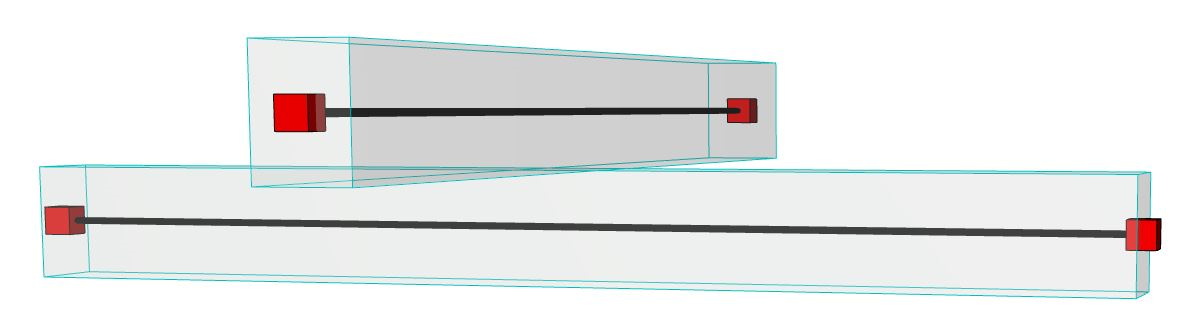
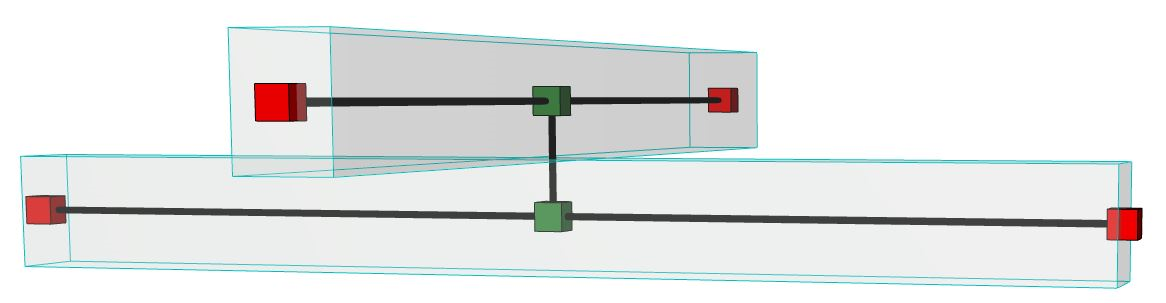
A példában a felhasználó az erőket a felső gerendáról az alsóra kívánja átvinni. A két gerendát össze kell kapcsolni egy analitikai kapcsolattal.
Válassza ki a Szerkezeti kapcsolat eszközt
az eszköztárból
vagy a Tervezés > Szerkezetépítő mérnöki eszközök > Szerkezeti kapcsolat menüpontban
Válassza az Infótáblán az 1D kapcsolat lehetőséget geometria módszerként.
Válassza a Merev lehetőséget kapcsolattípusként.
Kattintson kétszer – egyszer mindkét 1D elemre – a közöttük lévő kapcsolat létrehozásához.
Megjegyzés:
Kapcsolt elemek áthelyezésekor a kapcsolat továbbra is az eredetileg meghatározott ponthoz kapcsolódik.
Szóköz + kattintás kombinációval automatikusan létrejön a szerkezeti kapcsolat, amely a legrövidebb távolság a két elem között. Ha ezután áthelyezi ezeket a kapcsolt elemeket, a hozzárendelt szerkezeti kapcsolat szükség szerint módosul úgy, hogy a lehető legrövidebb kapcsolat legyen.
Példa: „Szerkezeti kapcsolatok létrehozása” parancs
Több kapcsolattípus különböző elemek közötti létrehozásához használja a Szerkezeti kapcsolatok létrehozása funkciót. A funkció a kijelölt elemekre vagy (ha semmi sincs kiválasztva) a teljes szerkezetelemzési modellre érvényes.
Fontos: Ez a funkció csak a csomópontjaiknál csatlakoztatott elemekre van hatással.
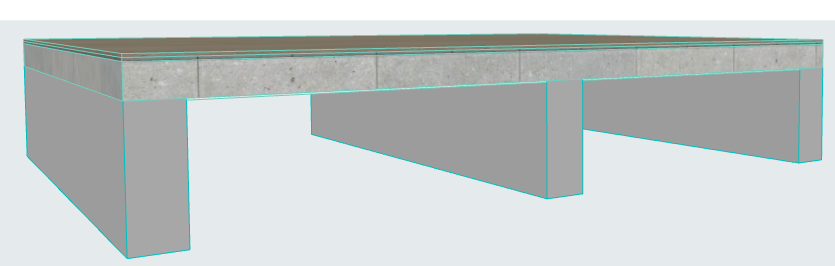
A példában a födémet nagy magasságú gerendák támasztják. Az eltolási hozzárendezés generálási szabályoknál történő használata szerkezeti szempontból nem reális. A gerendák szerkezeti tengelyének az alapértelmezett súlyponti helyen kell maradnia.
Szerkezeti kapcsolatokat adunk hozzá annak jelzésére, hogy a terhet a födémről a gerendákra helyezzük.
Jelölje ki az összekapcsolni kívánt elemeket.
Kapcsolja be a Tervezés > Szerkezetelemzési elemek > Szerkezeti kapcsolatok létrehozása lehetőséget.
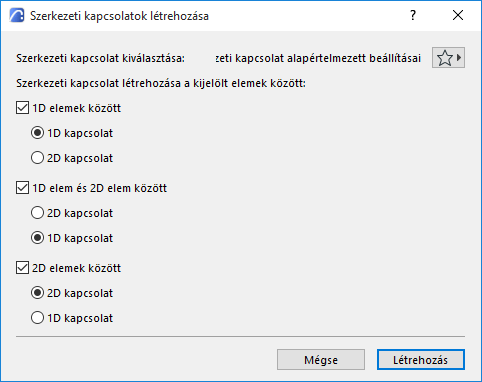
A megnyíló párbeszédablakban adja meg a beállításokat:
Ebben az esetben a kapcsolatot az 1D elem és a 2D elem között (gerenda és födém) kell létrehozni, és a kapcsolatnak a gerenda teljes hosszán kell futnia (2D kapcsolat).
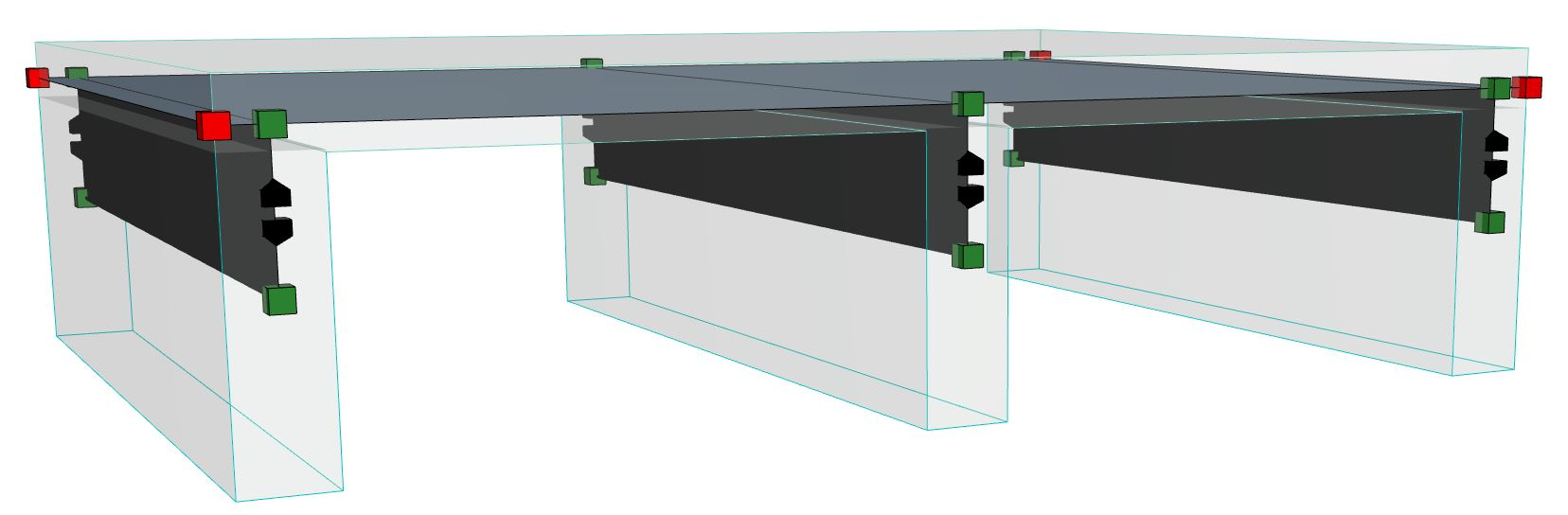
Kattintson a Készítés gombra. Megjelennek a 2D szerkezeti kapcsolatok:2. Ábra 2D szerkezeti kapcsolatok az 1D (gerenda) és 2D (födém) elemek között
Ahogyan szerettük volna, a szerkezeti tengelyek helyzete (súlypont) nem változik, de új csomópontok láthatók a födém síkján, amelyek a szerkezeti kapcsolatok födémhez történő kapcsolódási pontját jelzik.
A szerkezetelemzési modell exportálásakor a szerkezetelemzési szoftver úgy értelmezi majd, hogy a födémre nehezedő terhet a kapcsolatokon keresztül a gerendákra helyezzük.