További SAF keresztmetszetek hozzáadása (SAF importálása)
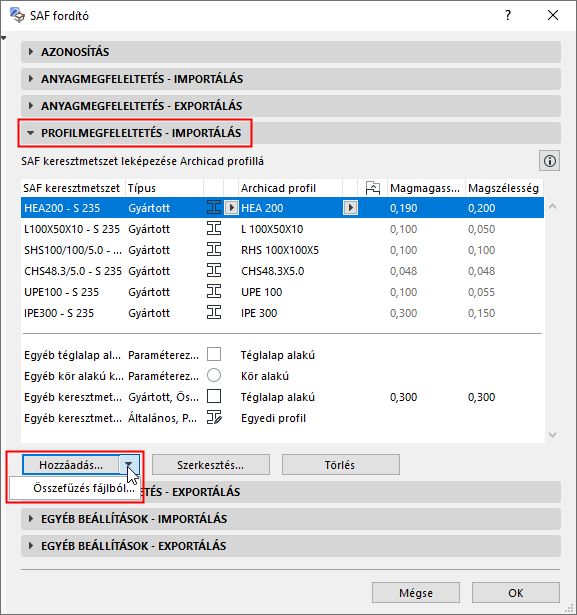
Az SAF fordító Profilmegfeleltetés - Importálás paneljén:
A leképezhető SAF keresztmetszetek listájának bővítése kétféleképpen történhet meg:
Keresztmetszetek hozzáfűzése SAF fájlból
Ez az előnyben részesített eljárás, mivel segítségével elkerülhetők a gépelési hibák.
- A Hozzáadás gomb után kattintson az Összefűzés fájlból lehetőségre.
- Keresse meg az erre a célra előkészített .xlsx (SAF) fájlt.
Lásd SAF adatfájl készítése és exportálása a szabványos leképezés biztosításához.
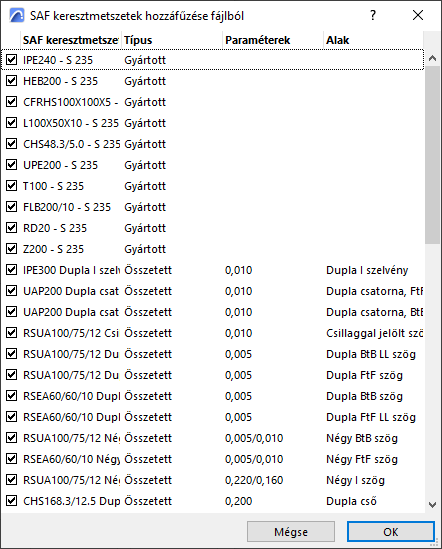
- Az SAF fájlból származó keresztmetszetek megjelennek egy párbeszédablakban. Tekintse át a listát, és jelölje ki az importálandó elemeket.
- Kattintson az OK gombra.
SAF keresztmetszetek manuális hozzáadása és szerkesztése
- Kattintson a Hozzáadás vagy (a listában kiválasztott keresztmetszet esetén) a Szerkesztés lehetőségre.
- A megnyíló párbeszédablakban adja meg vagy módosítsa kézzel az új SAF keresztmetszet nevét/anyagát.
- Válasszon egy SAF keresztmetszeti formcode-ot az előugró ablakban.
- Adja meg az SAF anyagtípust (acél vagy alumínium).
A gyári keresztmetszetekre vonatkozó leképezési szabályok fontossági sorrendje
A leképezési szabályok alkalmazása a következő sorrendben történik:
- Megfeleltetés név szerint, a Profilmegfeleltetés - Importálás panelen található lista alapján
- Külső adatbázis (amennyiben a „Profilok készítése nem leképezett gyári keresztmetszetekhez” négyzet be van jelölve).
- "Egyéb keresztmetszetek - Gyártott" beállítás. Ez egy átfogó meghatározás minden olyan gyári keresztmetszethez, amelynek megfeleltetése nem történt meg a fenti 1. és 2. lépésben.