Körséta
Ha videót kíván készíteni a tervről, használja a Körséta funkciót, amellyel elkészíthető a terv filmje.
Ez a funkció Dokumentáció > Kreatív látványtervezés > Körséta készítése parancs használatával érhető el.
Ahhoz, hogy a Körséta készítése parancs aktívvá váljon, lennie kell egy előre beállított párhuzamos vetítés-csoportnak vagy ha egy kamera útvonal legalább két kameraállással aktív státuszban van az alaprajzon.
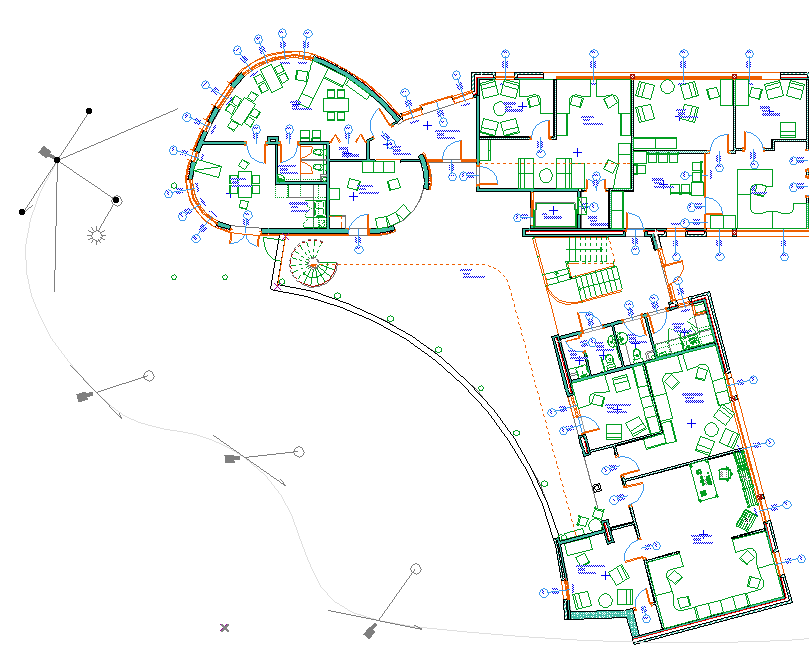
Kamera útvonalat a Kamera eszközzel hozhat létre. Az útvonalon elhelyezett kamerákat kulcsképeknek nevezzük, a kamerák között készített képek számát a közbenső képek tulajdonság határozza meg (a Kamera útvonal lehetőségeknél található). Egyszerre csak egy kameraútvonal aktív (a kamerák és azok jelölői az alaprajzon láthatók). Az aktív kameraútvonal beállításához használja a Kamera eszközt.
A Tárolt párhuzamos vetítési beállítások a Nézőpont beállítása > Párhuzamos vetítések > Tárolt beállítások útvonalon adhatók meg: ezek a kulcsképek, a tárolt beállítások között készített képek számát a közbenső képek tulajdonság határozza meg.
A kép menthető a 3D ablakban vagy fénykép formájában, videofájlként vagy állóképekből álló sorozatként. Ha a körsétát külső videofájlként menti, az animáció lejátszható a legismertebb videolejátszókkal, bármilyen felületen. Az animáció akár azonnal is megtekinthető a képernyőn.
Körséta készítése
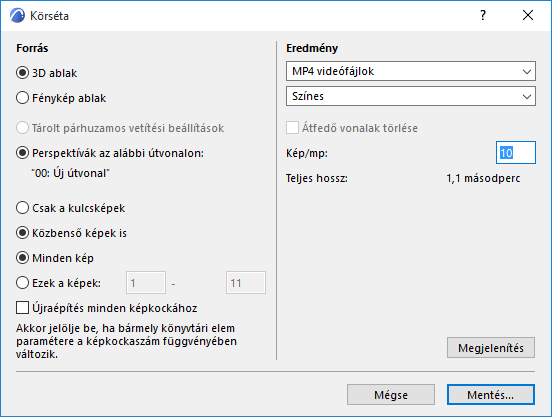
A körséta párbeszédablak segítségével beállíthatja a körséta forrását és eredményeit.
Forrás
- Ha a kép forrásaként és előnézeti ablakként a 3D ablakot szeretné használni, kattintson a 3D ablak gombra.
- A Fénykép ablakra kattintva a kép forrásaként és előnézeti ablakként a Fénykép ablakot tudja használni.
Adja meg a körséta útvonalát:
- Kattintson a Párhuzamos vetítések (előre megadott) beállításai gombra, hogy párhuzamos vetítések közötti animált átmenetet hozzon létre.
- Kattintson a Perspektívák a kamera útvonalán gombra, ha az aktív kamera útvonala mentén szeretne körüljárás animációt létrehozni. Az alábbiakban látható az aktuális útvonal neve.
Adja meg a körséta tartalmát:
- Kattintson a Csak kulcsképek gombra, hogy csak kulcsképek készüljenek, köztes képkockák nem.
- Kattintson a Közbenső képekkel lehetőségre, ha a kulcsképek mellett köztes képkockákat is kíván készíteni.
- Kattintson a Minden kép gombra, hogy az animációs útvonal összes képkockáját létrehozza.
- Kattintson az Ezek a képek gombra a kiválasztott útvonalon található látványelem számára az animáció képtartományának (első és utolsó képének) a megadásához.
Újraépítés minden képkockához: Ha ezt a négyzetet bejelöli, az Archicad minden egyes képkocka után újraépíti a tervet és az újraépített modellel új nézetet hoz létre.
Eredmény
Adja meg a körséta formátumát.
Töröld az átfedő vonalakat: Ezzel a négyzettel tudja az elmentett kép(ek)ből az átfedő vonalakat kitörölni.
Ez a lehetőség akkor érhető el, ha:
- a 3D Motor a vektoros motor (nem pedig a Hardveres gyorsítás)
- bizonyos kereteket exportál (nem Minden keretet)
- a választott fájlformátum PMK vagy Archicad 2D-s vonalak.
Kép/mp: Itt adja meg a kép/mp értéket.
Teljes hossz: A program az animáció hosszát másodpercben jelzi – a képkockák száma osztva az egy másodperc alatt lejátszott képek számával, ami a mentett animáció hosszával egyenlő.
Mutatás: Erre a lehetőségre kattintva a program feldolgozza a körsétát, és a képek mentése nélkül megjeleníti azok előnézetét. Ha tárolni szeretné az eredményt, nyissa meg újra a párbeszédablakot, és kattintson a Mentés gombra.