Kamera eszköz beállításai
Kattintson duplán a Kamera eszközre és nyissa meg a Kamera eszköz beállításait.
Ezekkel a beállításokkal meghatározhatja az egyes perspektivikus nézeteket és a körséta útvonalat.

További részleteket lásd Kamerák.
A Kamera beállításai paletta és az alaprajz egyszerre aktívak, így meg tudja változtatni a beállításokat, a kamerák pozícióját és irányítását az ablak többszöri megnyitása és bezárása nélkül.
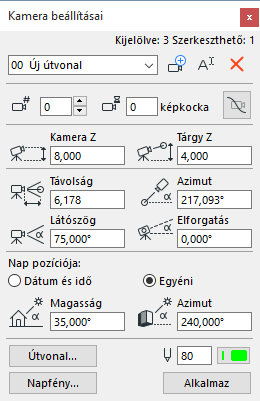
Kattintson az Új gombra, hogy a tervben egy új útvonal megadásával egy új gyűjteményt hozzon létre a 3D-s nézetekből. Az Új kameraútvonal párbeszédablak megnyílik. Itt az alábbi lépéseket tegye meg:
- Írja be ide az új elérési útvonal nevét
- Másolja a jelenlegi útvonalat: A négyzetet bejelölve egy új készlet létrehozása során az aktuális készlet átmásolódik.
Az út átnevezéséhez kattintson a Más névgombra, majd adja meg a párbeszédablakban az új nevet és kattintson az OK gombra vagy válassza ki az útvonalat a legördülő listából.
Ha már korábban definiált egy vagy több kamera-útvonalat, válassza ki a kívánt útvonalat a menüből.
Kattintson ide, ha az aktuális útvonalat törölni kívánja. Ekkor az útvonal elnevezése kikerül a listából és minden hozzá beállított kamera törlődik.
Camera
Az aktuális kamera útvonalból úgy tud egy adott kamerát kiválasztani, hogy a fel/le nyilakkal görget a kamerák között vagy megadja a kamera számát a billentyűzeten.
Várjon itt
Ez az érték az álló képkockák számát adja meg (időegységek), azaz azt az időt, amíg a mozgóképes kamera kimerevítve marad egy adott pozícióban, mielőtt a következő pozícióra átlépne.
Út simítása a kameráknál
Helyreállítja az útvonalat megadó érintőirányú vonal eredeti pozícióját, amennyiben módosította azt.
Kamera Z: Itt adhatja meg a tárgy helyének magasságát a terv 0,00 szintjétől.
Tárgy Z: Itt adhatja meg a tárgy helyének magasságát a terv 0,00 szintjétől.
Távolság: Írja be a kamera és a tárgy közötti vízszintes látótávolságot.
Azimut: Adja meg a kamerának a tárgyhoz viszonyított azimut értékét.
Látószög: Adja meg a kamera látószögének a nyílásszögét.
Elforgatás: Adja meg a kamera elforgatási szögét.
Nap pozíciója
Ezekkel a vezérlőkkel adható meg a Nap pozíciója a kijelölt kamerára vonatkozóan.
Lásd Nap pozíciója.
A tollszín/tollsúly vezérlőkkel adja meg a kiválasztott kamera tollszínét. (Az útvonal színének a módosításához az Elérési útvonal gombbal nyissa meg az Útvonalak párbeszédablakot.)
Napfény: Miután rákattint erre a gombra, megjelenik a Napfény beállításai párbeszédablak.
A részleteket ld.: Napfény beállításai párbeszédpanel.
Útvonal
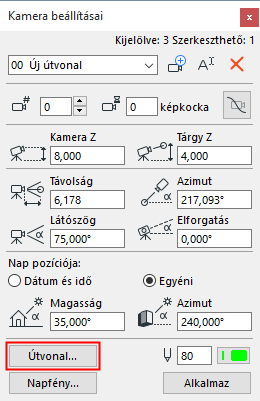
A párbeszédpanel megnyitásához kattintson a Kamera beállításainál található Útvonal lehetőségre.
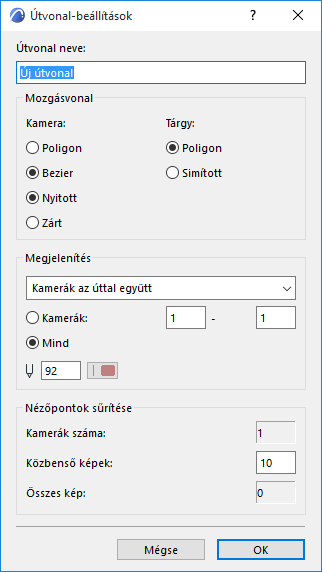
Mozgásvonal
Kamera: A gombok valamelyikét kiválasztva adja meg a kamera útvonal alakját:
- Poligon: Kattintson erre a gombra, hogy a közbenső képek egy egyenes mentén helyezkedjenek el az egyes kulcsképek között. (Poligonális körséta útvonal).
- Bézier: Kattintson erre a gombra, hogy a közbenső képek egy Bézier görbe mentén helyezkedjenek el az egyes kulcsképek között. (Bézier körséta útvonal).
- Megnyitás: A gombra kattintva nyitottan végződő útvonal lejátszást állíthat be.
- Zárt: A gombra kattintva zártan végződő útvonal lejátszást állíthat be.
A Tárgy lehetőség határozza meg, hogy milyen legyen a tárgypont körséta animáció alatti útjának alakja.
- Poligon: Ezzel a lehetőséggel a két képkocka közötti tárgypontokat helyezheti el a két egymást követő kulcs tárgypontot összekötő egyenesen.
- Sima: Ez az opció a kulcscélpontok között további célpontokat jelöl ki.
Nézőpontok sűrítése
Valamennyi, az alaprajzra lehelyezett kamera által létrehozott kép kulcsképnek számít. Az Archicad a kulcsképek között interpolálva Közbenső nézeteket hoz létre, amelyek simább animációt eredményeznek.
Kamerák száma: Megadja az aktuális sokszögű vagy zárt Bézier útvonalon elhelyezkedő kamerák számát.
Köztes képkockák száma: Adja meg a kulcs képek közti képkockák számát.
Nagyobb köztes képkocka-szám simább útvonalat eredményez, ugyanakkor nagyobb memória és merevlemez felhasználással is jár.
Összes kép: A köztes és kulcs-képkockák összesített számát adja meg.
Megjelenítés
Adja meg, hogy az aktuális útvonal képei milyen formátumúak legyenek: (a nyomtatott kimeneteken a kamerák semmiképp nem jelennek meg.)
- Megjegyzés: Mivel a Kamerák nem rendelhetők Fóliákhoz, az alaprajzon való elrejtésüknek egyetlen módja az, ha a Semmi opciót választja a Megjelenítés kiugró menüben.
- Csak a kamerák
- Kamerák az úttal együtt
- Minden: a köztes képkockák helyzete is látszódik.
Adja meg, hogy mely képek látszódjanak:
- A megjelenített kulcsképtartomány megadásához kattintson a Kamerák választógombra.
- A Mind gombra kattintva az útvonalon található összes kép megjelenik.
Ez a beállítás jelenik majd meg a Körséta párbeszédablakban. A Körsétának csak a látható része kerül további feldolgozásra.
Adja meg a kamera útvonal vonalának a tollszínét.
További részleteket lásd Körséta.
Az OK gombra kattintva erősítse meg az útvonal beállításokat, majd térjen vissza a kamera beállítás párbeszédablakba.