Kapcsolt modul 3D RVT modell
Ezzel a funkcióval importálhatók a 3D modell elemei Revit RVT fájlokból úgy, hogy kapcsolt modulként helyezzük el azokat a tervbe. A létrejövő GDL könyvtári elemek az importált elemek pontos geometriáját és tulajdonságait használják, a felületi színeket is beleértve. A Revitben beállított, nézetre vonatkozó „Szakterület” szűrőt a program is megfelelően felismeri.
Ugyanezzel a funkcióval helyezhető el RVT kapcsolt modul – a többi kapcsolt modulhoz hasonlóan.
- Az Alaprajzon: használja a Fájl > Külső tartalom > Modul lehelyezése parancsot.
- A megnyíló Modul elhelyezése párbeszédablakban kattintson a Modul kiválasztása lehetőségre.
- Az előugró Új modul gombon kattintson a Fájlból vagy BIMcloudból lehetőségre
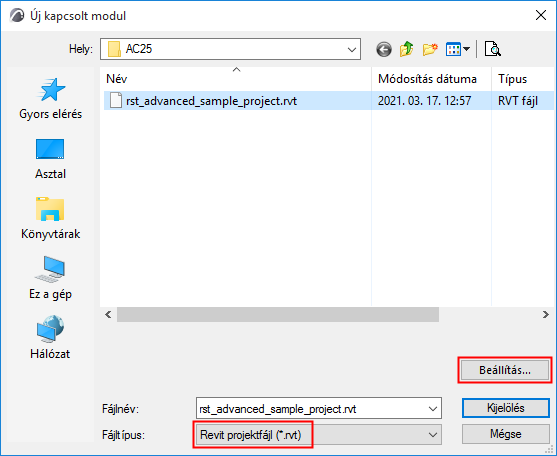
- Megjelenik az Új kapcsolt modul párbeszédpanel: itt böngészhet az RVT típusú fájlok között.
- Kattintson a Beállítások lehetőségre.
- Megnyílik az RVT 3D geometria kapcsolt modul beállításai párbeszédpanel. Itt adhatók meg az importálás beállításai:
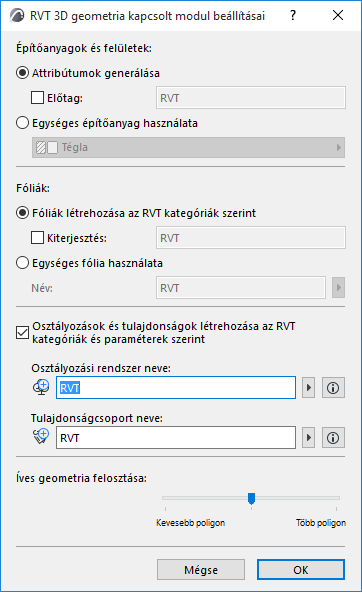
Válasszon a két lehetőség közül az importált Revit építőanyagok és felületek kezeléséhez.
- Attribútumok létrehozása: A Revit felületeket és anyagokat Felület és Építőanyag tulajdonságként adja hozzá a tervhez, opcionálisan előtaggal, melynek segítségével megkülönböztethetők az attribútumlistákban.
- Egységes építőanyag használata: Minden Revit felületet és anyagot egyetlen építőanyaggá konvertál. Ebben az esetben kattintson az előugró ablakra, és válasszon építőanyagot az Archicad tervből. Minden létrejött könyvtári elem a beállított építőanyagot használja majd. (Válassza ezt a lehetőséget, ha nem szeretné növelni a tervben lévő attribútumok számát.)
Válasszon a lehetőségek közül az importált Revit tárgyak fóliáinak létrehozásához:
- Fóliák létrehozása az RVT kategóriák szerint: Tárgyak helyezése a Revit kategóriáknak megfelelő fóliákra. Opcionálisan utótag használható az ilyen fóliák megkülönböztetéséhez a projekt fólialistáján.
- Egységes fólia használata: Minden importált tárgy egyetlen fóliára helyezése. Adja meg a fólia nevét a mezőben. (Ha már létezik ilyen nevű fólia a tervben, a program azt használja majd. Ellenkező esetben új fólia jön létre.)
Osztályozások és tulajdonságok
Jelölje be szükség szerint az Osztályozások és tulajdonságok létrehozása az RVT kategóriák és paraméterek szerint négyzetet.
A (szöveges, numerikus, igaz/hamis) Revit paraméterek importálása tulajdonságként történik, az alábbiakban megadott nevű tulajdonságcsoportban.
- Osztályozási rendszer neve: A Revit kategóriák importálása osztályozási rendszerként történik, az itt megadott név használatával. (A Revit tervben szereplő összes kategória újrakészül az Ön tervében – azaz nemcsak azok, amelyeket hozzárendeltünk a kapcsolt tartalomhoz.)
Az osztályozási rendszer az alábbiakban megadott tulajdonságcsoport nevét használja majd (pl. RVT). Verziószáma az elhelyezett RVT fájl formátuma szerinti. (Importálás után ezek az adatok az Osztályozáskezelőben láthatók.)
- Tulajdonságcsoport neve: Az importált paraméterek tulajdonságcsoportként kerülnek a tervbe, az itt megadott tulajdonságcsoport neve alatt (pl. RVT). (Importálás után ezek az adatok a Tulajdonságkezelőben láthatók.)
A csúszka segítségével beállítható a geometriai részletesség (sokszögekre osztás) a három szint egyikére. Minél több a sokszög, annál nagyobb a létrejövő tárgy. Javasoljuk, hogy közepes beállítást használjon. Ha a tárgy túl nagy, válassza a Kevesebb poligon beállítást. Ha az eredmény túl darabolt és durva, válassza a Több poligon beállítást.
- Kattintson az OK gombra az új kapcsolt modulhoz történő visszalépéshez, majd kattintson a Kiválasztás lehetőségre.
- Megjelenik az RVT 3D geometria nézet párbeszédpanel.
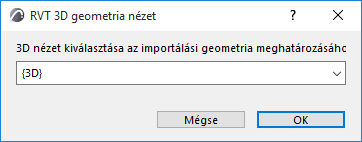
Válasszon egy Revit 3D nézetet (ha több van), amelyből importálni kívánja a modellelemeket. A program a kiválasztott nézet tartalma alapján hozza létre a GDL könyvtári elemeket. Kizárólag 3D nézetben készült Revit tárgyak importálhatók.
- Kattintson a Kiválasztás gombra, amellyel visszaléphet a Modul elhelyezése párbeszédablakba. A kiválasztott RVT fájl az elhelyezendő modulként látható.
- Az Elemek függőleges helyzete beállításhoz mindenképpen a Függőleges pozíció megtartása a modul szintbeállításai szerint lehetőséget válassza (lásd a lenti ábrát). Ellenkező esetben az importált modell „széteshet”, ha az elemei más szerkezetű szintre kerülnek.
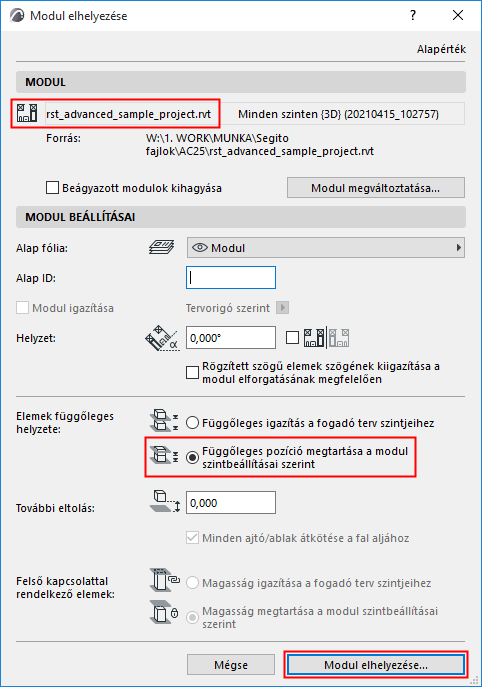
- Kattintson a Modul elhelyezése gombra.
- Az importált Revit 3D nézet elemeit a program GDL könyvtári elemekké konvertálja.
- A tárgyak a terv beágyazott könyvtárába kerülnek.
Általános információkért a kapcsolt modulok kezeléséről lásd: Kapcsolt modulok kezelése.