További lehetőségek
(Beállítások > Munkakörnyezet > További lehetőségek)
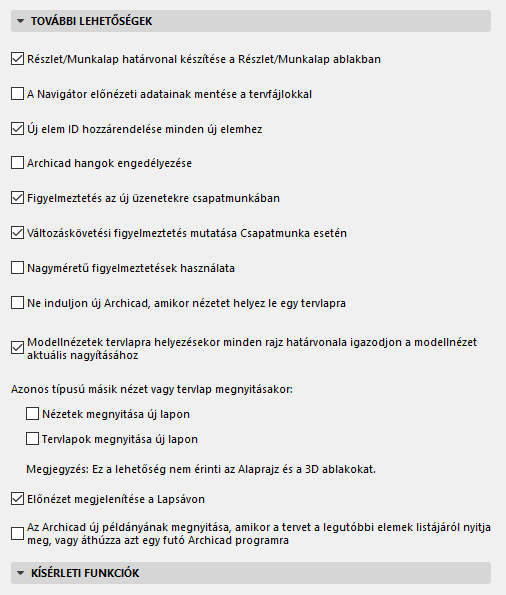
Részlet/Munkalap határvonal készítése a Részlet/Munkalap ablakban
Ez a négyzet alapértelmezés szerint be van jelölve, és minden Részlet vagy Munkalap rajz ablak tartalmaz egy az Ön által a jelölő elhelyezésekor létrehozott, határvonalat képviselő vonalat. Még ha ezek a Határvonalak a Jelölő részeként (Nézet > Megjelenítési lehetőségek a képernyőn > Jel tartománya) rejtve is maradnak, a vonal megjelenik a Részlet/Munkalap ablakban.
Ha a rajz ablakban nem szeretne ilyen részletkeretet, tiltsa le ezt a jelölőnégyzetet.
Új elem ID hozzárendelése minden új elemhez
Ennek a kijelölő négyzetnek a használatával az ID számok automatikusan növekednek új elem készítésekor, feltéve, ha az ID mezőben szerepel szám.
További részletekért lásd a Számítási útmutatót (egy PDF fájl az Archicad > Dokumentáció mappában vagy az Archicad Súgójában).
Hangok engedélyezése
Ez a mező alapértelmezés szerint nincs bejelölve. Ha szeretné hallani a feldolgozás és bizonyos, Csapatmunka műveletek során (pl. új üzenet) hallható hangokat, jelölje be ezt a négyzetet.
Figyelmeztetés az új üzenetekre csapatmunkában
Aktiválja vagy deaktiválja ezt a dobozt attól függően, hogy minden alkalommal szeretne-e egy úszó-figyelmeztető üzenetet látni a monitorán, amikor üzenete érkezik a csapatmunka során.
Változáskövetési figyelmeztetés mutatása Csapatmunka esetén
Jelölje be, ha értesítést kíván kapni azoknak a modelleknek a változásairól, amelyekre feliratkozott.
Lásd még Változáskövetés csapatmunka során.
Nagyméretű figyelmeztetések használata
Csapatmunka esetén: a kijelzőn megjelenő figyelmeztetések (üzenetek, tervváltozások) nagyobb méretűek, így könnyebben észrevehetők.
Ne induljon új Archicad , amikor nézetet helyez le egy tervlapra
Alapértelmezésben egy új Archicad példány indul el egy külső tervből származó nézet lehelyezésekor az aktuális terv egy tervlapjára. Jelölje be ezt a négyzetet, ha nem szeretné ezt a további példányt minden alkalommal. Ebben az esetben egy új példány csak akkor indul el, amikor frissíti a lehelyezett nézetet.
Modellnézetek tervlapra helyezésekor minden rajz határvonala igazodjon a modellnézet aktuális nagyításához
Jelölje be ezt az opciót, ha az elhelyezett rajz keretét alapértelmezésben a modell nagyított területéhez kívánja igazítani.
Miután lehelyezte a nagyított nézetet, a későbbiekben még módosíthatja úgy a keretet, hogy az a modellnézet egy másik részét tartalmazza. Ehhez a mozgó paletta parancsait vagy a Rajz beállításokban található Igazítsd a rajzhoz vezérlőt egyaránt használhatja.
Lásd még: Rajz beállításai.
Azonos típusú másik nézet vagy tervlap megnyitásakor:
Ezekkel a jelölőnégyzetekkel adható meg, hogy a nézet vagy tervlap új vagy meglévő lapon (illetve ablakban, ha nem használja a lapsávot) nyíljon meg:
Ezek a beállítások nem vonatkoznak az Alaprajzokra és 3D ablakokra, mivel több alaprajz és 3D ablak nem lehet nyitva párhuzamosan.
Előnézet megjelenítése a Lapsávon
Álljon a kurzorral egy tetszőleges lapra, ekkor megjelenik annak előnézete az utoljára megnyitott nézet alapján.
Új példány megnyitása, amikor a tervet a legutóbbi elemek listájáról nyitja meg, vagy áthúzza azt egy futó programra
Ha szeretné, hogy a „Legutóbbi fájlok” listájából megnyitott tervek vagy a már futó példány ablakába húzott tervfájlok mindig új Archicad ablakban nyíljanak meg, kattintson erre az opcióra.
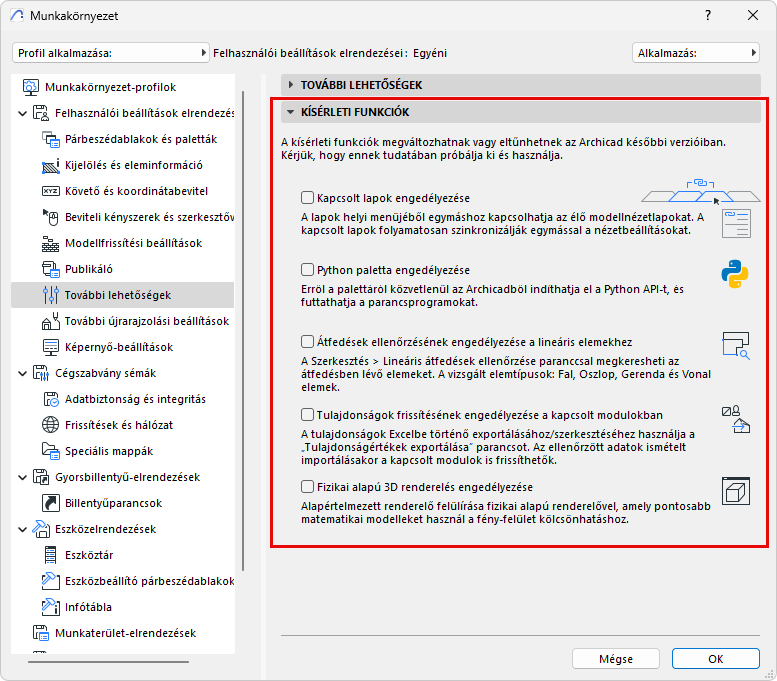
Kísérleti funkciók
Válassza a Beállítások > Munkakörnyezet > További lehetőségek > Kísérleti funkciók menüpontot.
Itt találhatók a kipróbálható „kísérleti” funkciók. Ezek a felhasználói visszajelzések alapján válnak alapfunkciókká a későbbi verziókban. Próbálja ki őket!
Jelölje be a négyzetet az egyes kísérleti funkciók bekapcsolásához.
Visszajelzés küldése
A visszajelzéshez próbálja ki a kísérleti funkciót, majd törölje a funkció jelölését a Munkakörnyezetben. A program megkéri, hogy küldjön visszajelzést. Értékeljük a véleményét!
Lineáris átfedések ellenőrzése - kísérleti funkció
Jellemzők frissítése a kapcsolt moduloknál – kísérleti funkció