Menük testre szabása párbeszédablak
Program Beállítások > Munkakörnyezet > Menük párbeszédablakban lehet testre szabni valamennyi programmenü tartalmát és elrendezését. Bármely parancsot és menüt elhelyezhet bármely más menübe, és bármelyiket eltávolíthatja, továbbá tetszőleges sorrendbe helyezheti bármelyik menü parancsait.
Kivétel: A helyzetfüggő menük nem módosíthatók.
Az osztóvonalak segítségével változtathatja a mezők szélességét ebben a párbeszédablakban.
Menük szerkesztése panel
Parancsok és menük
A párbeszédablak bal oldalán találhatók a parancsok és a menük.
A listaablakban megtalálható minden funkció és parancs:
Note:
- A lista öt formátum valamelyikében jeleníthető meg: Jelenlegi menüstruktúra; Minden parancs témák szerint; Minden parancs ABC sorrendben; Minden menü ABC sorrendben vagy Minden új parancs ABC sorrendben. A lista utolsó eleme egy elválasztó vonal.
- Ha a két Minden parancs formátum valamelyike aktív, akkor ezek a formátumok csak akkor érhetők el (azaz csak akkor lehet rájuk kattintani és áthúzni őket a jobb oldalra), ha kiválasztott egy adott menüt (ellentétben a menüsorral) a jobb oldali „Ennek a menünek az építése vagy szerkesztése” listában.
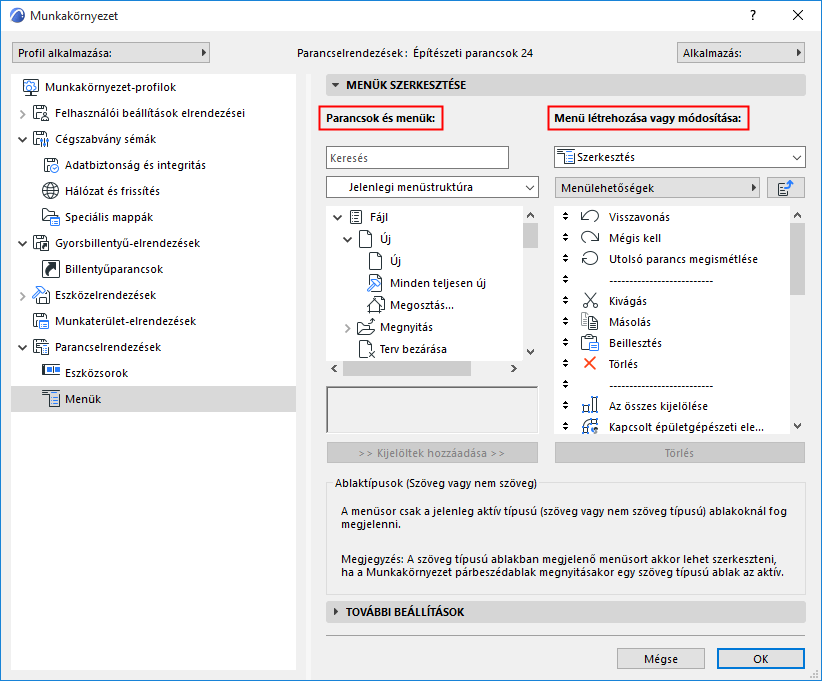
Menü létrehozása vagy módosítása
Válassza ki ebből a kiugróból a módosítandó menüt.
További részleteket lásd Ablaktípusok (Szöveg vagy nem szöveg).
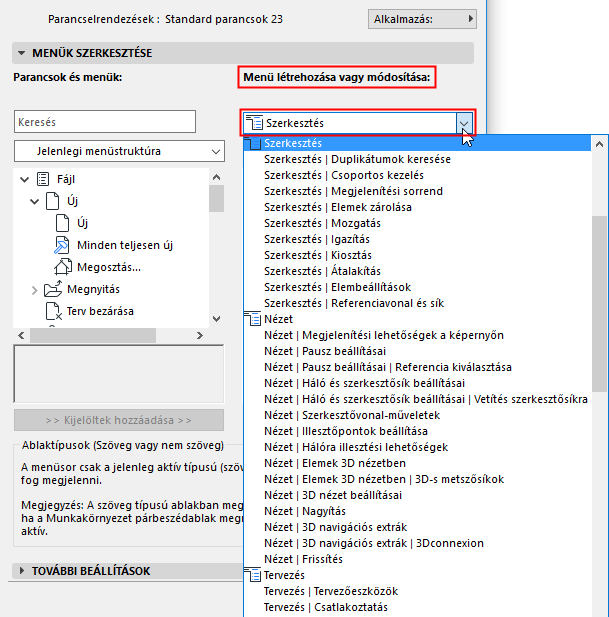
- A legördülő listában csak a menük láthatók (parancsok nem), azok útvonalával kiegészítve
- A listában minden menü annyiszor jelenik meg, ahányszor azt használják a felületen
- A munkakörnyezetben még nem használt menük a lista alján láthatók
Menü tartalmának listája
A jobb oldali lista ablakban jelenik meg a kijelölt menü összetétele, amely magában foglalja az alábbi elemeket
A menükön belüli menüket egy ikon jelöli.
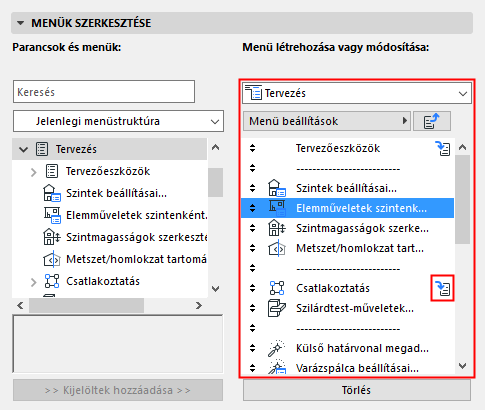
- Kattintson az almenü megnyitásához
- A hierarchiában egy szinttel feljebb történő lépéshez kattintson az „Egy szinttel feljebb” ikonra
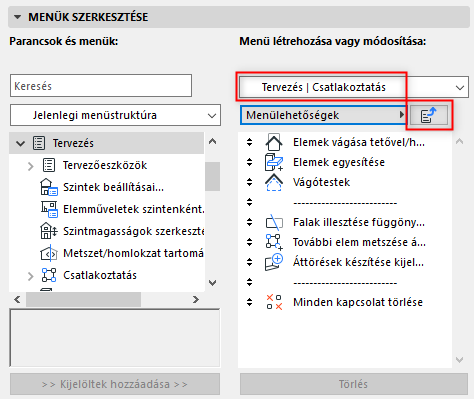
Menüparancsok hozzáadása/eltávolítása/módosítása
- Használja a parancsokra és menükre vonatkozó Kijelöltek hozzáadása és Eltávolítás gombot
- Át tudja rendezni a fő menüsor sorrendjét a fel és le nyilakkal
- A fel és le nyilak használatával módosíthatja a parancsok/menük sorrendjét.
- Az elemek csoportosításához használjon elválasztó vonalakat
- Ha be szeretne illeszteni egy új elválasztó vonalat, húzza felfelé a bal oldali lista alján látható elválasztó vonalat.
Menülehetőségek
A kijelölt menü esetén:
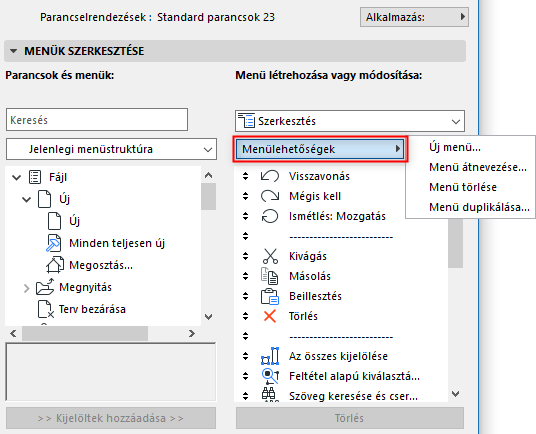
Az Új menü almenüt hoz létre a kijelölt menün belül.
További beállítások panel
Váltakozó menüelemek
Ez a kijelölő négyzet akkor válik aktívvá, ha kiválasztott egy menüt vagy egy parancsot a jobb oldali oszlopban.
Ennek a kijelölésével azt éri el, hogy a kijelölt elem (például Teljesen új) a fölötte lévővel (Új) felváltva jelenik meg. (A felváltva megjelenő elem a párja alatt betoldva jelenik meg.) A két, felváltva megjelenő elem közül mindig csak az egyik látható a menüben.
Ha felváltva kívánja őket használni, nyomja le az egyedi módosító billentyűt (ami ebben az esetben az Alt).