Kitöltés egységesítési beállításai
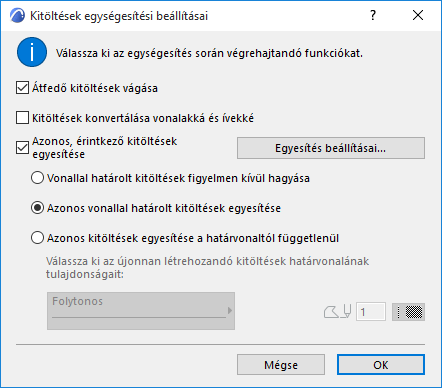
A párbeszédpanel előhívásához elsőként ki kell választania legalább két kitöltés típusú elemet. Használja a Szerkesztés > Átalakítás > Kitöltések egységesítése parancsot.
Általános információkért erről a funkcióról, ld. Vonalak és kitöltések egységesítése a rajzablakokban.
Átfedő kitöltések vágása: A program levágja a kijelölt, egymást részben vagy teljesen átfedő kitöltéseket úgy, hogy csak a legfelső kitöltést hagyja meg; a legfelső kitöltés által eltakart minden egyéb kitöltést (vagy kitöltésrészt) töröl.
Megjegyzés az átlátszó hátterű, egymást átfedő kitöltésekhez: Ha a legfelső kitöltés háttere átlátszó, akkor az alatta lévő tömör háttérkitöltések nem változnak meg, mivel azok láthatók lesznek.
Kivétel: Amennyiben több átlátszó kitöltés található egymáson, akkor csak a legfelső kitöltés marad meg teljesen; a program törli az alatta lévő átlátszó hátterű és a legfelső kitöltés által eltakart kitöltéseket vagy kitöltésrészeket.
Kitöltés körvonalainak átalakítása vonalakká és ívekké: A kitöltések körvonalait a program egyszerű vonalszakaszokra/ívekre bontja.
Azonos határvonalakkal rendelkező kitöltések egyesítése: A program a szomszédos, azonos kitöltési mintázatú/színű kitöltéseket (megjelenítési sorrendtől függetlenül) egyesíti egy kitöltéssé.
Az eredményül kapott kitöltés a legnagyobb eredeti kitöltés azonosítóját kapja.
Egyesített kitöltések körvonalai: Ha bejelölte az „Azonos szomszédos kitöltések egyesítése” parancsot, akkor három különböző lehetőség válik aktívvá.
- Határvonalakkal rendelkező kitöltések figyelmen kívül hagyása : Ezek a kitöltések teljesen kimaradnak az egyesítésből.
- Azonos határvonalakkal rendelkező kitöltések egyesítése A program csak azokat a kitöltéseket egyesíti, amelyek azonos körvonalakkal rendelkeznek.
- Azonos kitöltések egyesítése a határvonal típusától függetlenül: A program minden azonos kitöltést összevon, függetlenül attól, hogy van-e kontúrjuk vagy nincs, és hogy a kontúrok azonosak-e vagy sem. Ezt a lehetőséget bejelölve további vezérlők válnak aktívvá, melyekkel meghatározhatja az összefűzés után kapott kontúr vonaltípusát és tollát.
Az eltérő irányú mintázattal rendelkező kitöltéseket (terv origó/kitöltés origó/torzított) a program nem egyesíti.
Egyesítés beállítások: Ha megjelölte az Azonos szomszédos kitöltések egyesítése lehetőséget, akkor aktívvá válik az Egyesítés beállítások gomb. Kattintson a Kitöltés egyesítés beállításai parancsra, majd határozza meg az egyesítés eredményeként kapott vonalak tulajdonságait.
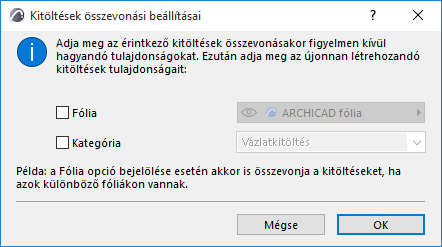
Jelölje meg valamelyiket az alábbi tulajdonságok közül:
Az itt látható tulajdonságok bejelölésével a program ezeket a tulajdonságokat nem veszi figyelembe a szomszédos kitöltések egyesítésekor.
- Ha például bejelöli a „Kategória” lehetőséget, akkor a program abban az esetben is egyesíti a szomszédos kitöltéseket, ha a kitöltések nem ugyanahhoz a Kitöltéskategóriához vannak hozzárendelve (például az egyik kitöltés „Vázlat” kitöltés, a másik pedig „Fedő” kitöltés.
A program a párbeszédpanelen megjelölt tulajdonságokra aktiválja a Tervlap/Kategória vezérlőket, így az egyesítés eredményeként kapott kitöltésekhez tervlapot/kategóriát rendelhet hozzá.
- A Kategória bejelölése után például el kell döntenie, hogy az eredeti Vázlat és Fedő kitöltésekből az egyesítéssel létrejött új kitöltés ettől kezdve Fedő kitöltés, Vázlatkitöltés vagy Metszeti kitöltés legyen-e.