Napfény beállításai
A Napfény beállításai elérhetőek:
- A Navigátorban felsorolt 3D nézetek kontextusmenüjéből
- A Kamera eszköz beállításaiból: kattintson a Napfény... gombra
- (Nézet > 3D nézet beállítások > 3D Vetítés beállításai: kattintson a Napfény... gombra
A Napfény beállításainak a következő esetekben van jelentősége:
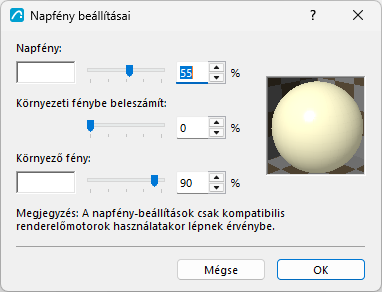
Fény paraméterek beállítása
Állítsa be a fényforrás összes komponensét: Napfény (irányított) és Környező fény.
- A Napfény a tárgyra eső irányított fény.
- Napfény színe: Kattintson a színmintára a Napfény színének kiválasztásához.
-
Napfény színerőssége: Válasszon egy 0 és 100% közötti értéket. A fényintenzitás értéke a napfény színének a fényerő komponensét megsokszorozza.
- Környezeti fénybe beleszámít: Százalékos értékben adja meg, hogy a napfény mekkora hányada jelenjen meg nem irányított, környező fényként.
- A Környező fény olyan közvetett fény, amely megvilágítja a modell közvetlen árnyékban lévő részeit.
Napfény beállításai Fizikai alapú rendereléshez
A 3D nézetekhez tartozó Fizikai alapú renderelő kísérleti funkcióként érhető el.
Fizikai alapú renderelő 3D ablakban – kísérleti funkcióA Napfény beállításai elérhetők, de egyes vezérlők kissé eltérően működnek.
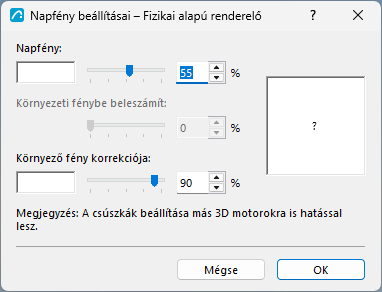
| Vezérlő / működés | Fizikai alapú renderelő | Megjegyzések |
|---|---|---|
| Napfény | Nem érhető el |
A napfény színe a Nézőpont beállítása párbeszédablakban beállított Nap helyzetén és a Terv helyén alapul. |
| Napfény színerőssége (csúszka) |
Úgy mérsékli a Nap megvilágítását, mintha az égbolt „felhős” lenne (a 0% „esős” hatású) |
-- |
| Környezeti fénybe beleszámít | Nem érhető el | -- |
| Környező fény korrekciója (csúszka) |
Javítja az árnyékos területek színét, amelyek egyébként a fizikai égbolt miatt kékes színezetűek lennének. |
A 100% azt jelenti, hogy a diffúz megvilágítás fehér (a 0%-nál lévő kék helyett). Belső jeleneteknél hasznos. |
| Környező fény színe | Nem érhető el | -- |
| Külső jelenetek – Fényküszöb példák | |||
|---|---|---|---|
|
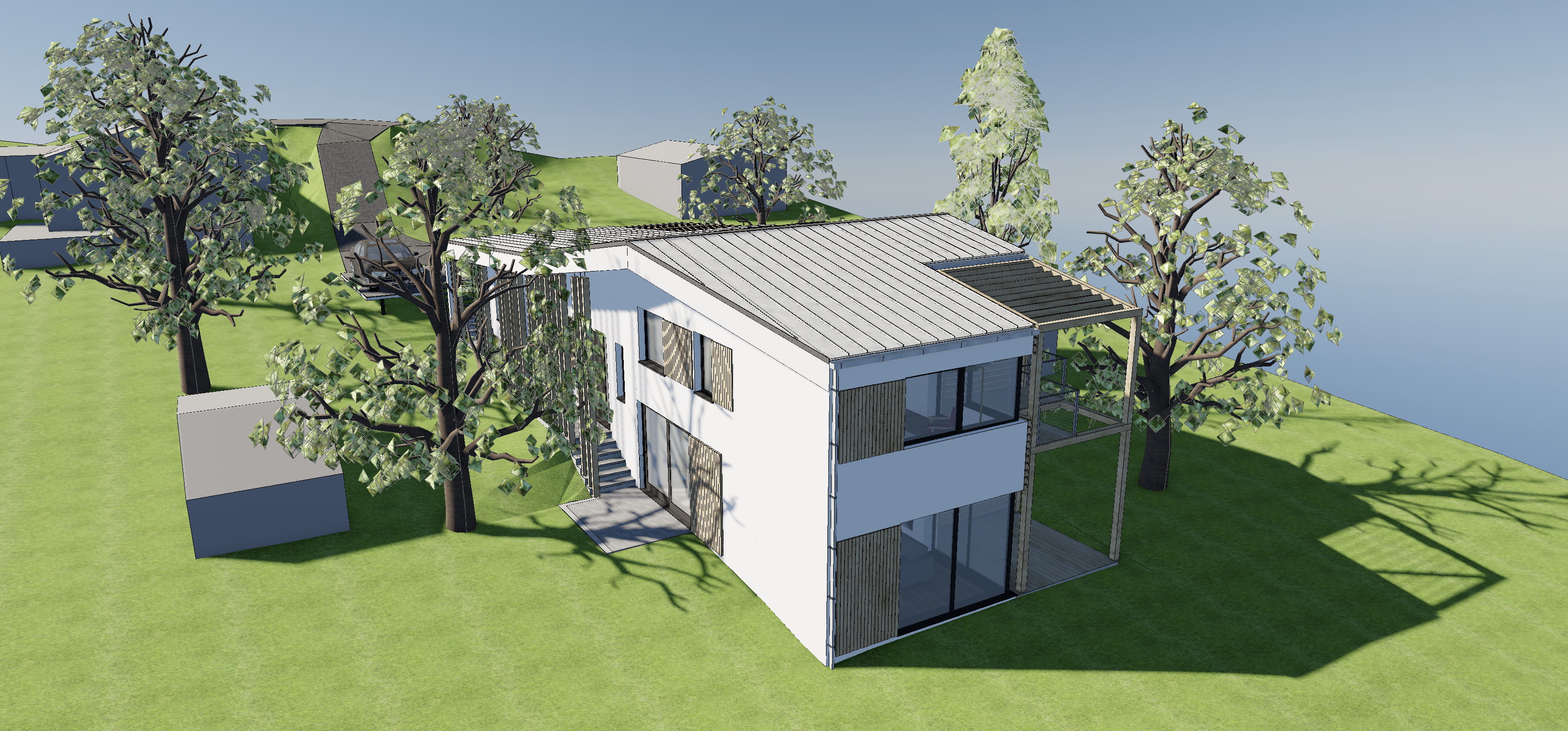
Napfény=100% Környező=0% Kék árnyékok |
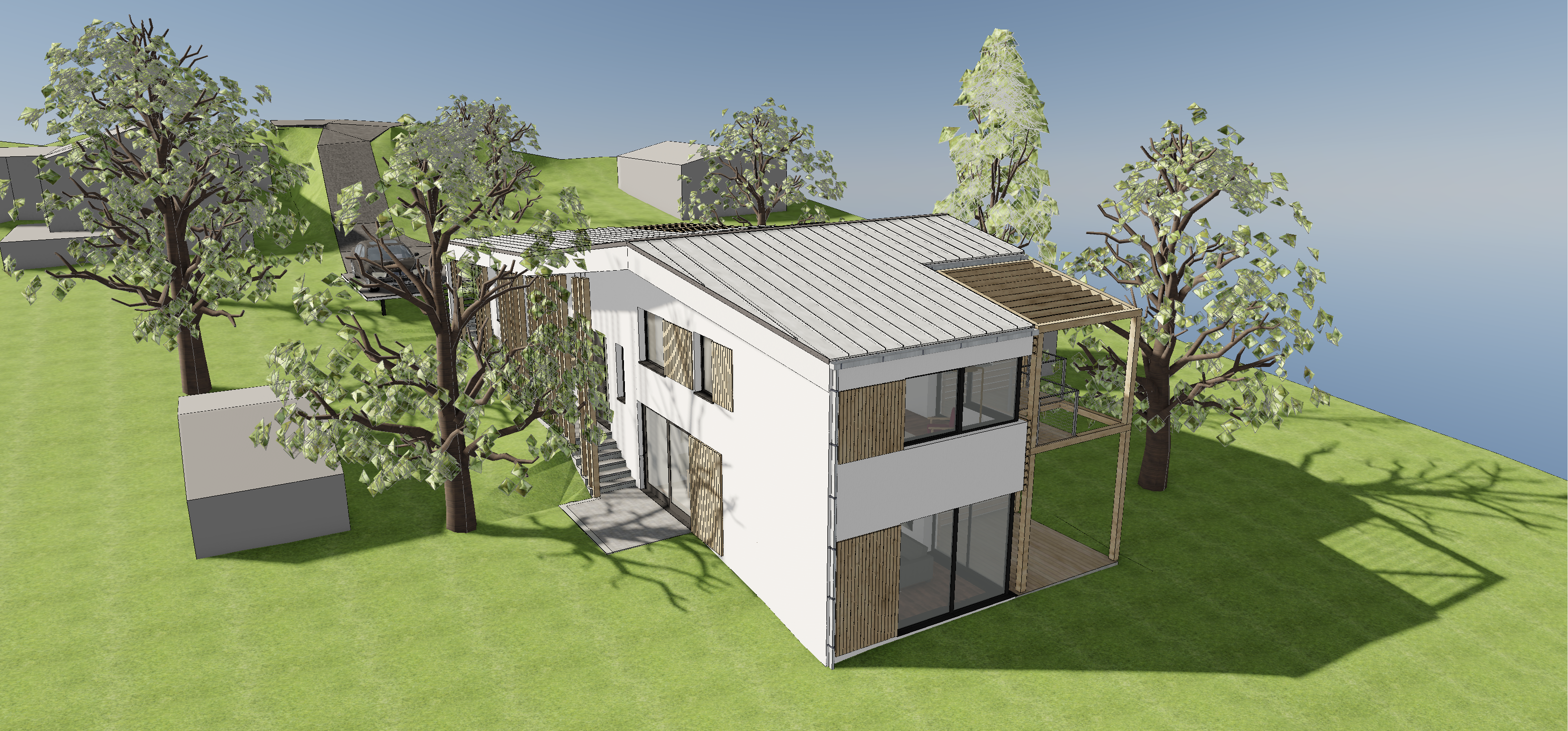
Napfény=100% Környező=100% „Mediterrán napsütés” |
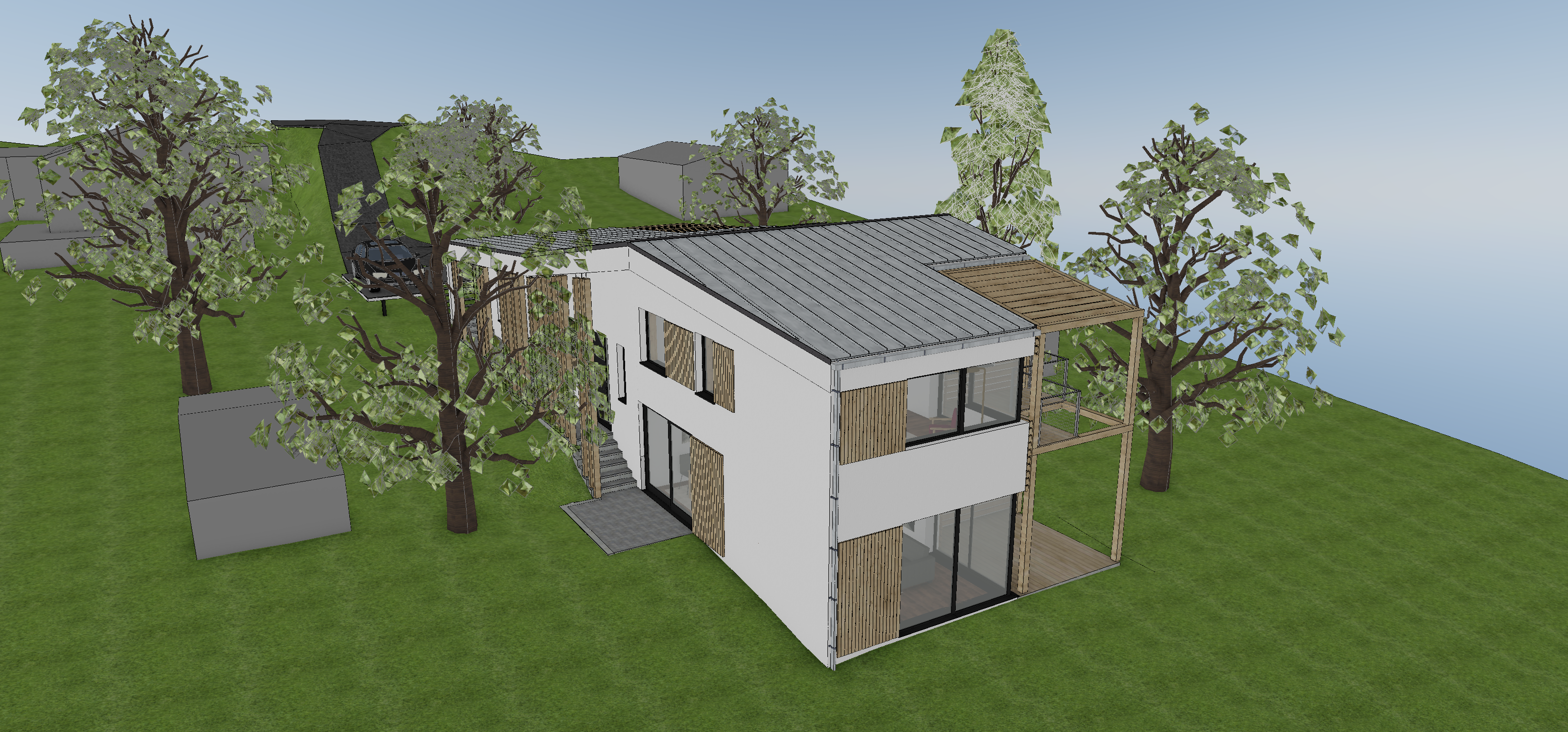
Napfény=0% Környező=100% Nincsenek árnyékok, „Felhős nap” |
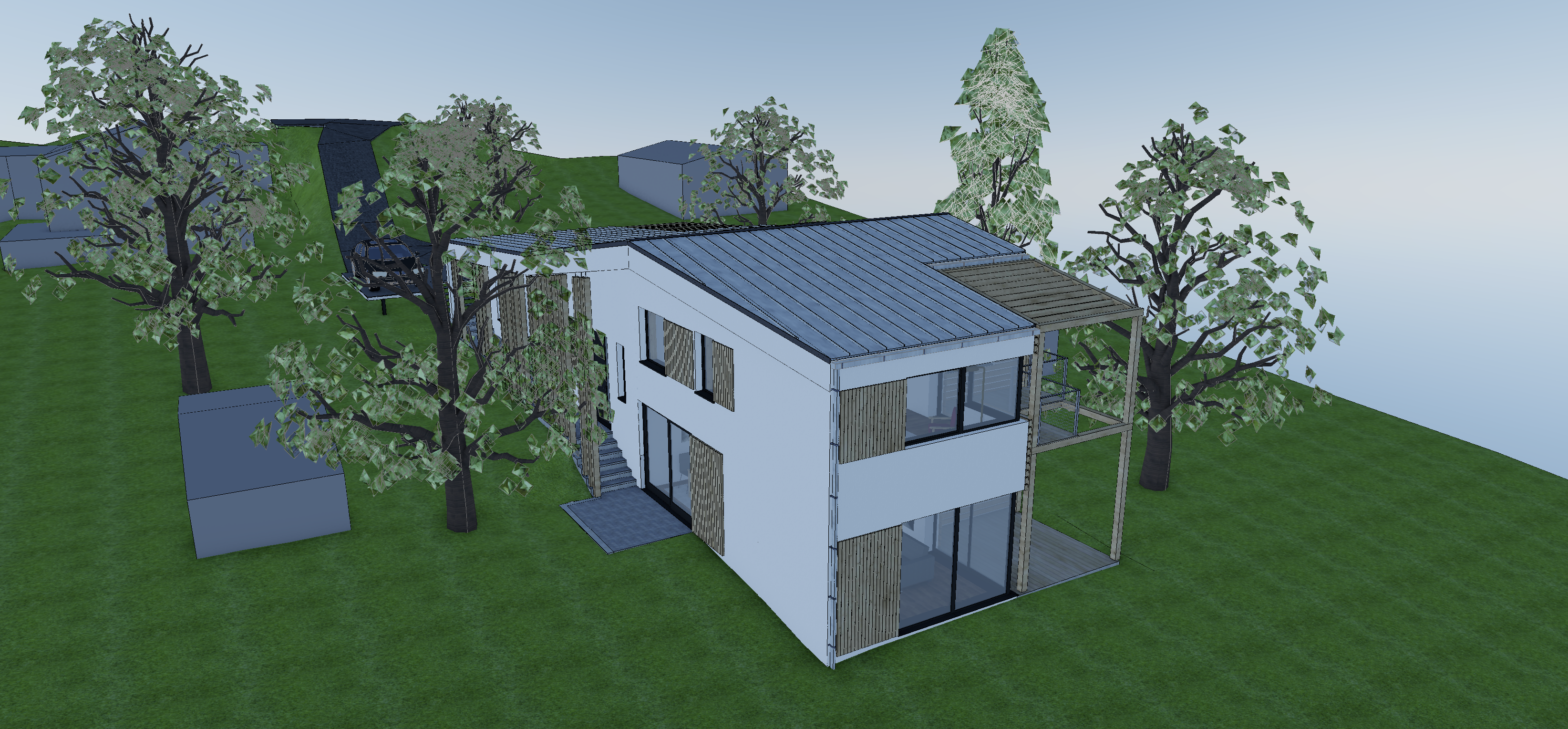
Napfény=0% Környező=0% Nincsenek árnyékok, „Esős nap” |
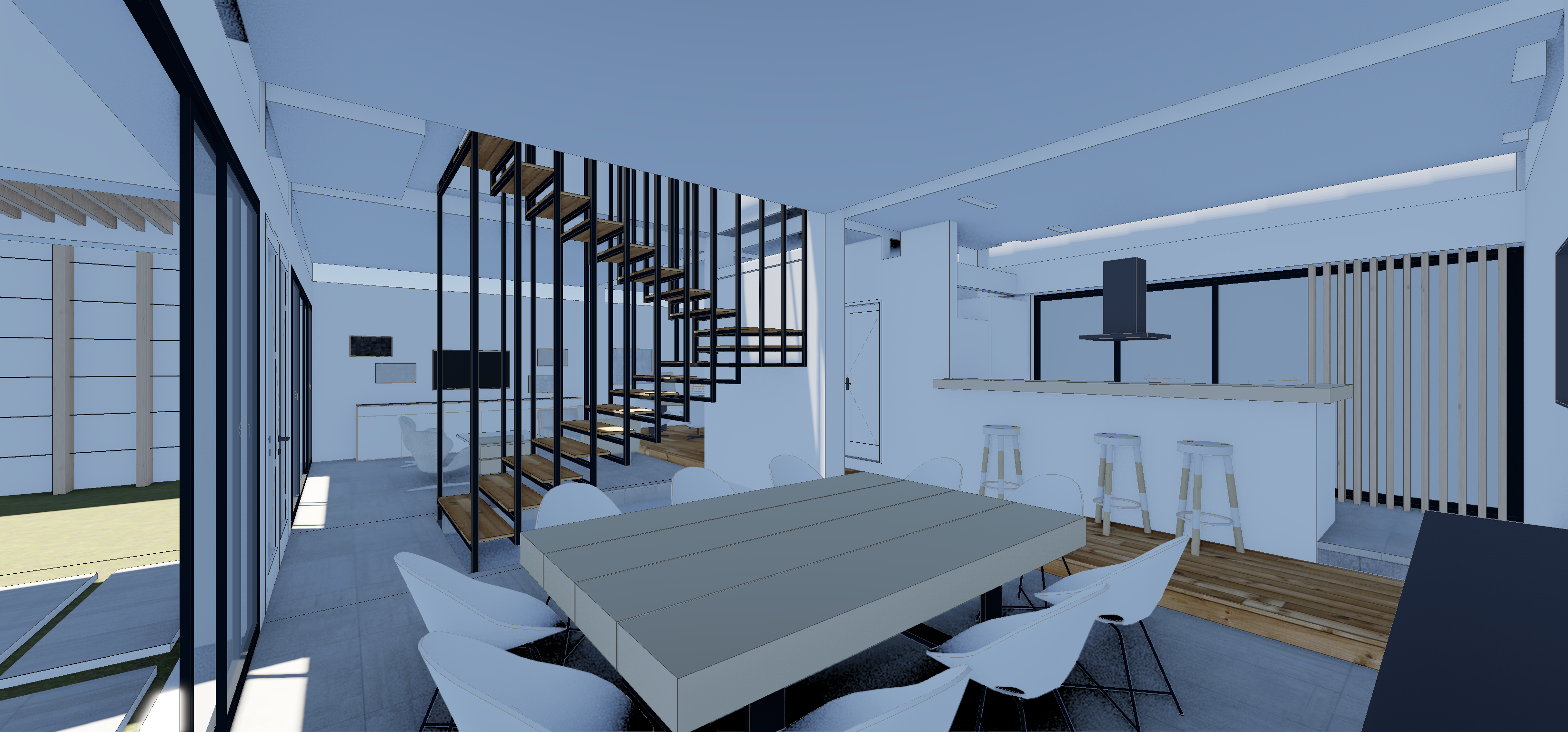
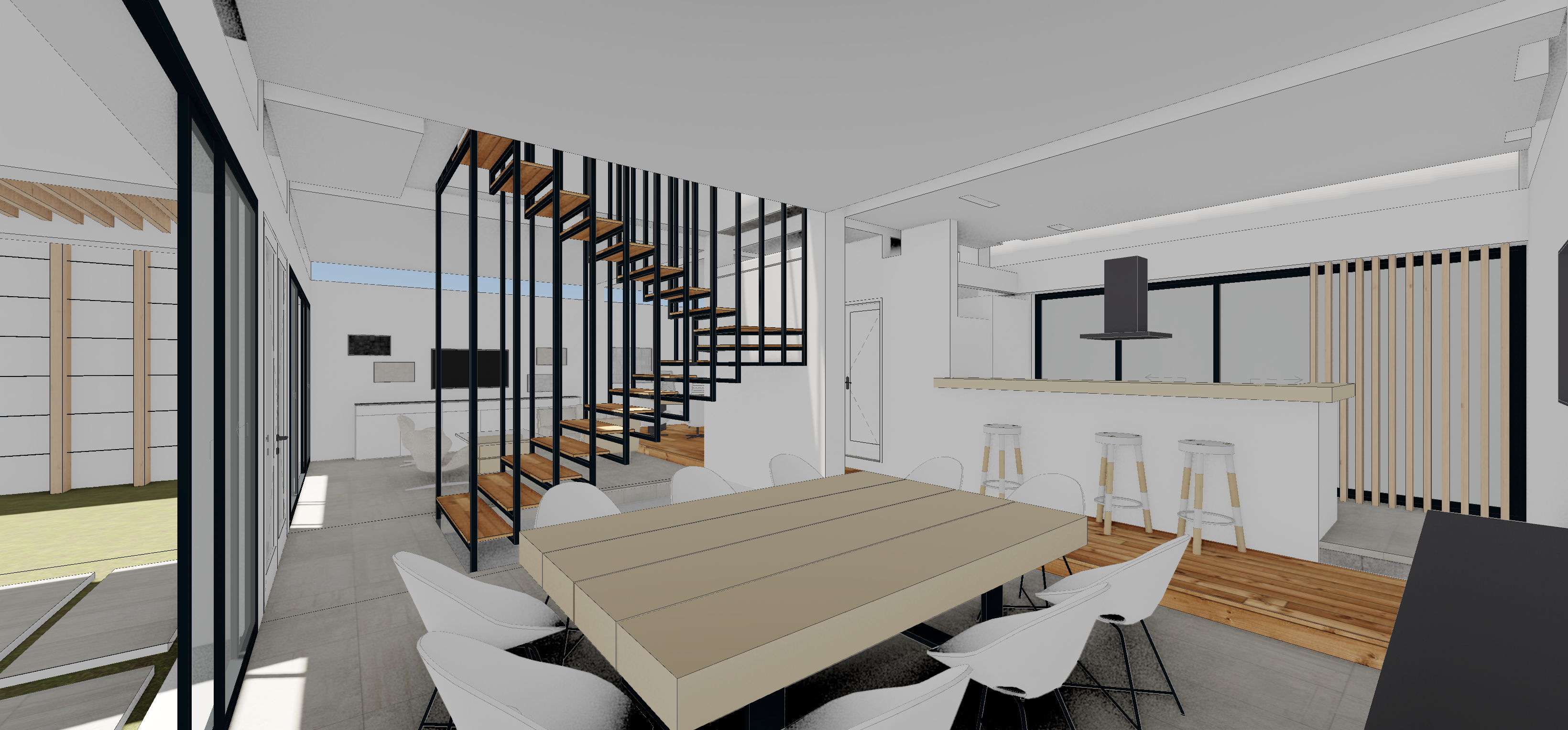
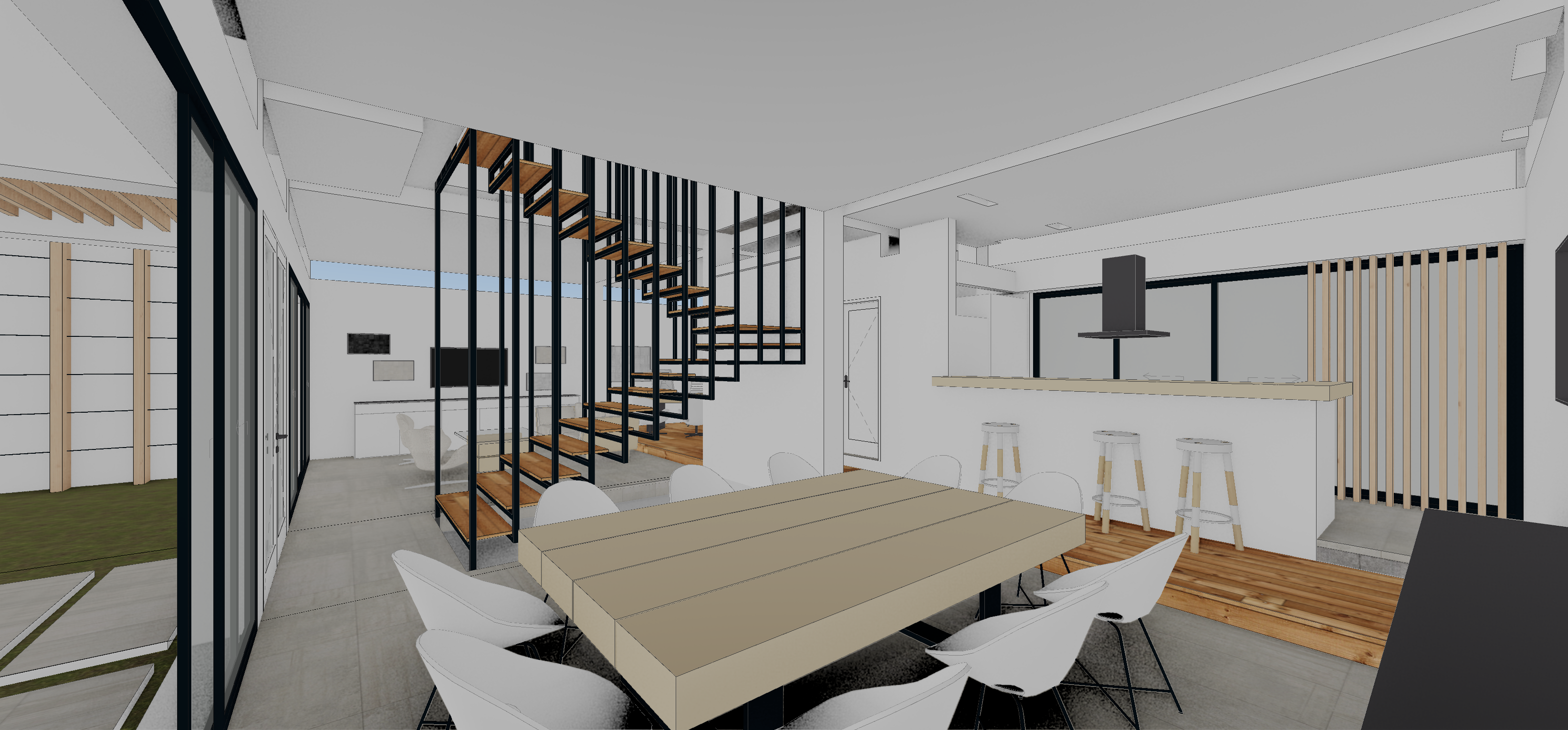
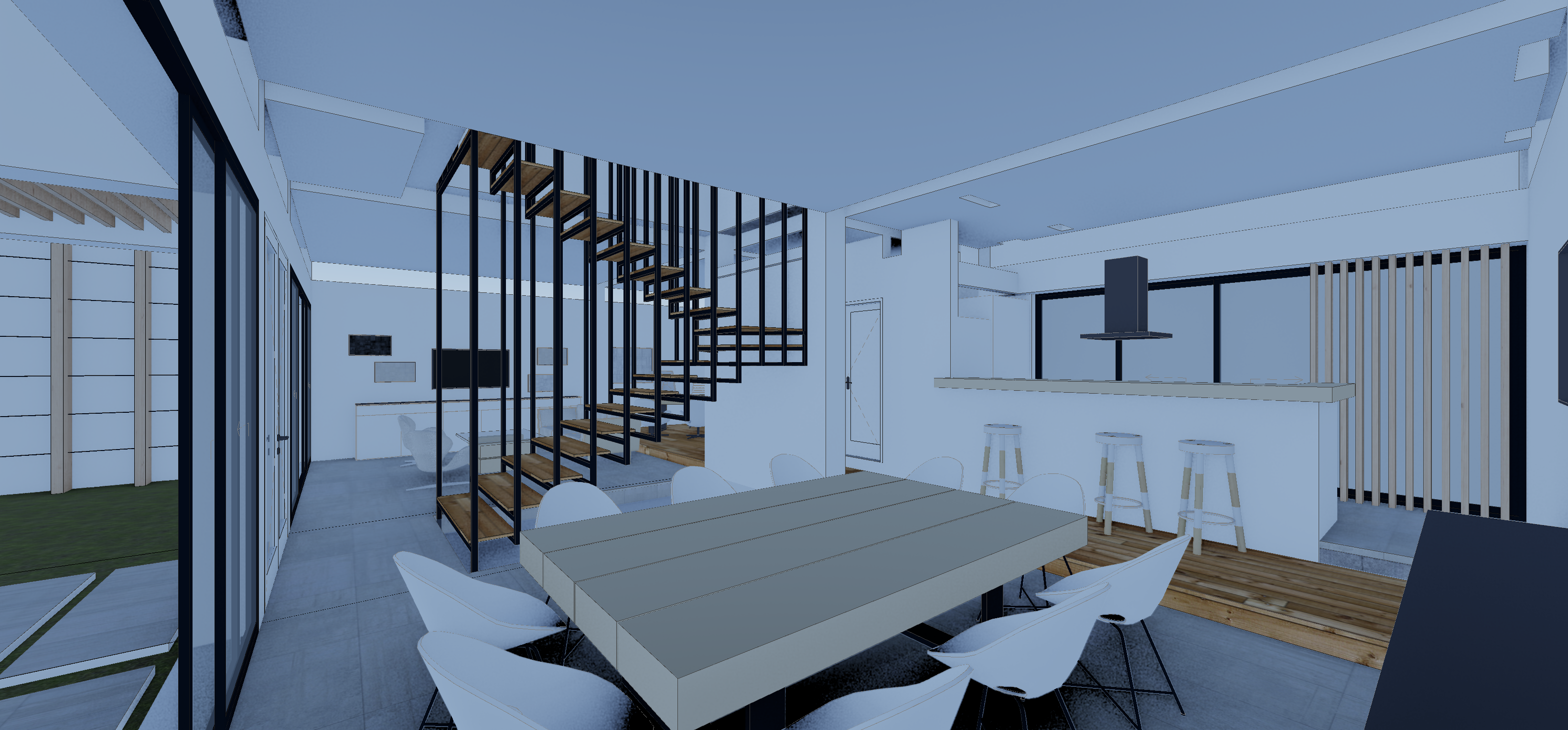
| Belső jelenetek – Fényküszöb példák | Belső jelenetek – Fényküszöb példák | Belső jelenetek – Fényküszöb példák | Belső jelenetek – Fényküszöb példák |
| Kék árnyékok | Megfelelő árnyékok, nincs színezet | Nincsenek árnyékok | Nincsenek árnyékok, kék színezet |