Tető Eszköz beállítások
A valamennyi eszköz eszköztárában érvényes általános beállítások leírását ld. Munkavégzés az Eszközbeállító párbeszédablakokban.
További részleteket a tetők létrehozásáról és módosításáról ld. Tetők.
A Tető eszköz beállításainak Szerkezetelemzési paraméterek paneljére vonatkozó információkért:
Lásd 2D elemek (födém, fal, tető)
Tető Geometria és elhelyezés panelje
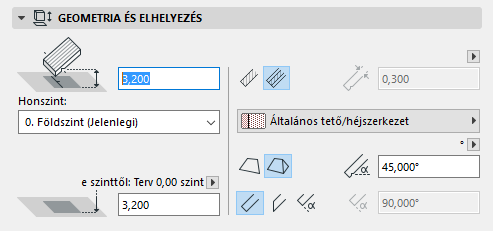
Vezérvonal eltolása: Adja meg a vezérvonal eltolását a tető honszintjétől.
Honszint
Lásd Honszint.
A tető alapmagassága fizikailag kapcsolódik honszintjéhez. Ha később módosítja a honszint helyét (pl. újradefiniálja a padlószintet), akkor a tető helye megváltozik.
A homlokzatvonal magassága [terv 0,00-hoz viszonyítva] : Adja meg a referenciavonal magasságát az adott szint szintvonalától mérve - alapértelmezésben a hivatkozási szint a Terv 0,00 szintje. Szükség esetén a nyílra kattintva tudja módosítani a hivatkozási szintet.
Tetőszerkezet: Kattintson az Egyszerű vagy a Réteges szerkezet ikonra a tető meghatározásához, majd válasszon egy jellemzőt, amely tükrözi a fal szerkezeti tulajdonságait:
- Egyszerű tető esetén: válassza ki az építőanyagot a legördülő menüből.
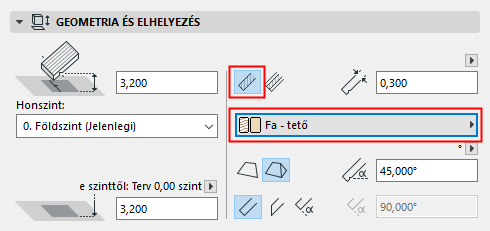
- Réteges tető esetén: válassza ki a réteges szerkezetet a legördülő menüből.
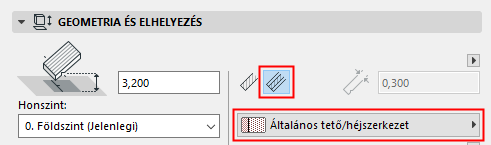 Megjegyzés: Ebben a felugró ablakban azok a réteges szerkezetek láthatók, amelyek „felhasználható” beállításánál megtalálható a tető elem. Lásd „Felhasználható” – a réteges szerkezet elérhetőségének meghatározása

Tetőgeometria módszer: ha az alapértékeket a tető létrehozása előtt adja meg, válasszon az Egyszerű vagy Összetett tetőgeometria lehetőségek közül.
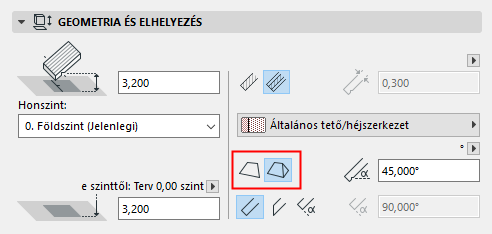
Ha az Összetett lehetőséget választja, akkor aktívvá válik a Tető beállítások Összetett geometria panelje.
Lásd Tető Összetett geometria panelje.
Tetőlejtés: Írja be a tető lejtését (dőlésszög).
Ha a tetőbeállítások összetett tetőre vonatkoznak, akkor az itt beállított lejtési mértékegység használatos az egyes tetőszintek lejtésének a beállításakor is.
Lásd Tető Összetett geometria panelje.
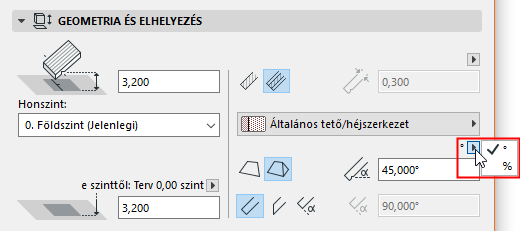
A tető lejtési szöge jellemzően pozitív, de megadható negatív érték is, ilyenkor a tető „fordított” alakú lesz: a tetősík lefelé fog lejteni.
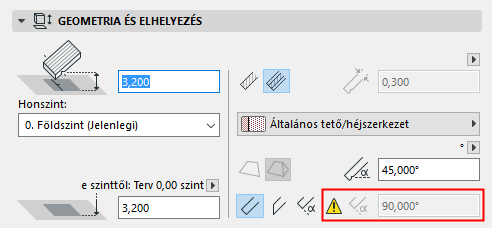
Élszög: Válasszon egy szöget (merőleges, függőleges, egyedi) valamennyi tetőél számára.
- Ha az egyénit választja, adja meg a kívánt szögértéket a jobboldali mezőben.Megjegyzés: Beállíthat eltérő egyedi élszöget bármely különálló él(ek)hez. Ha ezt teszi, akkor egy sárga színű „egyedi” ikon jelenik meg a Tető beállítások panelen az éltípus beállítására szolgáló vezérlő mellett.
Lásd Tetőél vagy tetőáttörés testre szabása.
Tető Alaprajz és metszet panelje
Fedő kitöltések
Tető Modell panelje
Ez a panel a tető 3D-s kinézetét szabályozza.
Felületek felülírása: A három legördülő menü bármelyikében kattintson a váltógombra, ha felül kívánja írni az elemhez (a kapcsolódó Építőanyag panelen) hozzárendelt felületet. Felülírhatja a tető felső és alsó felületét és/vagy a tető összes élét.
Lásd még: Felületek felülírása a Felületfestés opcióval.
Ha ezen felül a fedő kitöltés egyedileg beállított kitöltési origóval rendelkezik (pl. a Vezérvonal alapján opció), a kitöltés irányultságát a 3D-s modell is tükrözi.
Réteges tetőnél a „felső” felület a Réteges szerkezet beállításainál a réteges szerkezet listán elsőként szereplő réteg.
Kattintson a lánc ikonra, hogy az utolsóként kiválasztott felületet az elem valamennyi alkotóeleméhez rendelje. A lánc ikont kikapcsolva az elem valamennyi felületéhez az eredetileg beállított felületeket állítja vissza.
Ha testre szabta a tető bármelyik élfelületét vagy felső/alsó felületét (az Egyedi élbeállítások vagy az Egyedi síkbeállítások párbeszédpanelen), akkor sárga színű „egyedi” ikon jelenik meg a Tető beállítások panelen a felületbeállító vezérlő mellett, jelezve, hogy egy vagy több élfelületek megváltozott az általános beállításokhoz képest.
Lásd Tetőél vagy tetőáttörés testre szabása. Lásd még Tetősík testre szabása
Egyéni textúraigazítás: Ez az üzenet azt jelzi, hogy az aktuálisan kijelölt (és a tervben már elhelyezett) tető egyedi 3D textúrát kapott. Ilyenkor a Textúra visszaállítás gomb is aktív. Erre kattintva a tető eredeti textúrája visszaállítható.
További részleteket lásd 3D textúra illesztés.
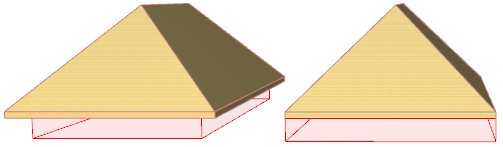
Vágótest: ezzel a vezérlővel meghatározhatja a Tető vágótestének a geometriáját. A vágótest az itt megadott geometriának megfelelően metszi el az egyéb elemeket, amikor egy másik elemet vág le az adott tetővel.
- Alapvonalak lent
- Kontúrok lefeléMegjegyzés: a vágótestek munka közbeni megjelenítéséhez (csak a 3D ablakban), válassza a Vágótestek parancsot a Nézet > Megjelenítési lehetőségek a képernyőn menüben.
További részleteket lásd Elemek vágása tetővel vagy héjszerkezettel.
Tető Összetett geometria panelje
Ez a panel csak akkor aktív, ha az Összetett tetőt választott vagy ha a Tető alapbeállításainál (Geometria és elhelyezés panel) az Összetett geometria módszert választotta.
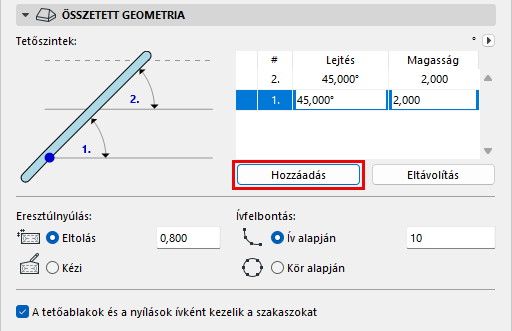
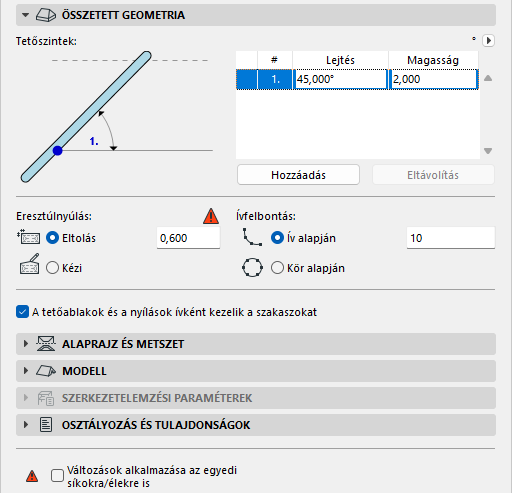
Tetőszintek: ezekkel a vezérlőkkel egy vagy több szintet adhat hozzá egy összetett tetőhöz.
Alapértelmezés szerint az összetett tető egy szinttel rendelkezik.
További tetőszint hozzáadásához kattintson a Hozzáadás gombra.
- A táblázatban szükség szerint módosíthatja a tetőszintek lejtését.
- A Magasság arra a pontra utal, amelyen az új szint kezdődik:
- Eltolás: adja meg az eresz alap poligontól való kinyúlásának a távolságát. Ez az érték a tető egészére érvényes.
Ezt az értéket bármely adott tetősíkra beállíthatja a Tetősík testre szabása párbeszédpanelen.
Lásd Tetősík testre szabása.
Ebben az esetben a (tető egészére alkalmazott) tetőbeállítások értéke nem változik meg, de egy sárga „Egyedi” ikon jelenik meg az Eresztúlnyúlás vezérlő mellett a Tetőbeállításoknál, jelezve, hogy az eresztúlnyúlás értéke egy vagy több tetősík esetén eltér az alapértelmezettől.
Ha később megváltoztatja az Eresztúlnyúlás „eltolás” értékét a tetőbeállításoknál, akkor a sárga „egyedi” ikon pirosra változik. Ez azt jelenti, hogy a tető eresztúlnyúlása megváltozik: kívánja a módosítást az egyedi túlnyúlású síkokra is alkalmazni? Ha igen, akkor jelölje be a jelölőnégyzetet a Tető beállítások panel alján (Változások alkalmazása az egyedi síkokra/élekre is). Ha nem jelöli be, akkor az egyedi ereszeltolások nem változnak a beállítotthoz képest.
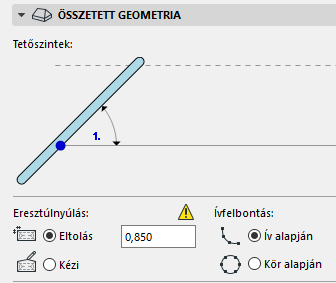
- Kézi: a túlnyúlási érték vezérlő „Kézi” beállításra vált, ha grafikusan szerkeszti a tetőkontúrt.
Lásd A tető kontúrjának szerkesztése.
A kézi szerkesztéseket bármikor visszavonhatja az „Eltolás” gombra történő kattintással, és az eresztúlnyúlás állandó értékének a megadásával.
Ívfelbontás
Válasszon egy beállítást a tetőn található íves síkok szegmenseinek a felosztásához.
- Ív alapján: a megadott számú szegmensre osztja fel az íves síko(ka)t.
- Kör alapján: a megadott számú szegmensre oszt fel egy teljes kört, és alkalmazza a geometriát a tetőn található íves sík(ok)ra.
A tető egyes síkjaira beállított ívfelbontás testre szabható.
Lásd még: Tetősík testre szabása.
Lásd Torony hozzáadása a tetőhöz.
A tetőablakok és a nyílások ívként értelmezik a szakaszokat: ha egy ívelt alapvonalat tartalmazó tetősík geometriája megváltozik, az Archicad kétféleképpen korrigálhatja a síkon található tetőablakokat és nyílásokat:
- Tetőablak/nyílás elhelyezése ívelt felülethez hasonlóan: ez az alapértelmezett beállítás; a jelölőnégyzet be van jelölve a Tető beállítások Összetett geometria panelén. A tetőablak/nyílás geometria úgy van beállítva, hogy zökkenőmentesen igazodjon az ívelt felülethez.
- Tetőablak/nyílás elhelyezése sík felülethez hasonlóan: ha eltávolítja a jelölőnégyzetből a jelölést, az Archicad úgy korrigálja a tetőablak/nyílás geometriáját, hogy lehetővé tegye annak a tető síkjába történő illeszkedését.
Lásd még: Tetőablak pozicionálása íves tetősíkra.