Creare un nuovo progetto
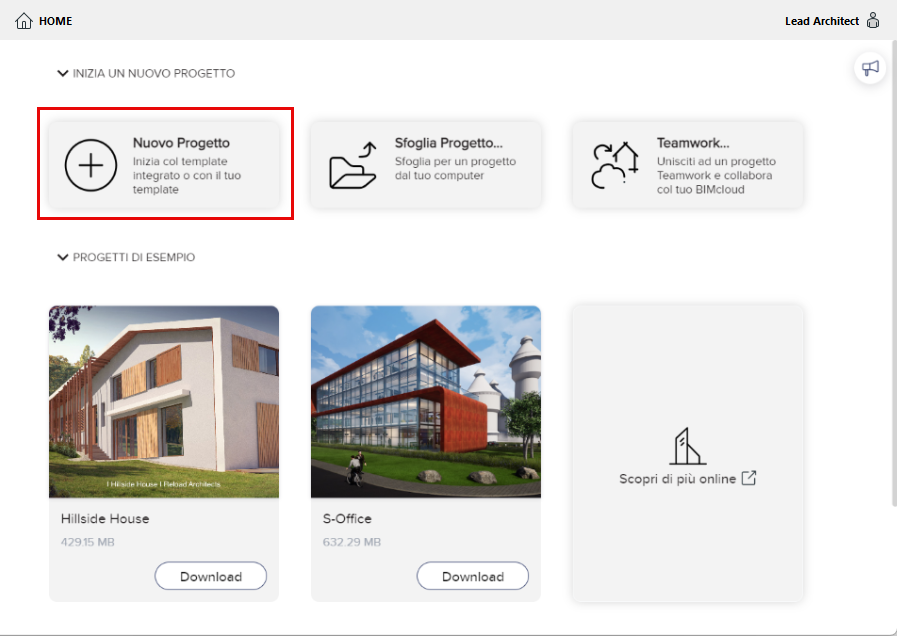
- Dalla finestra di dialogo Avvia o dalla schermata Home, fare clic su Nuovo progetto.
- Dalla finestra di dialogo visualizzata, scegliere un modello dall'elenco o cercare un altro file modello.
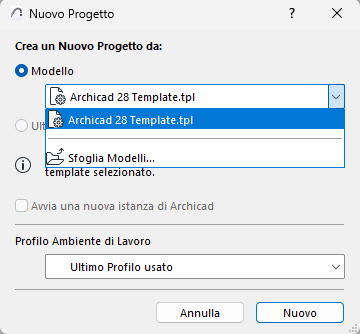
Vedere anche File template.
- Scegliere un Profilo Ambiente di Lavoro per il nuovo progetto.
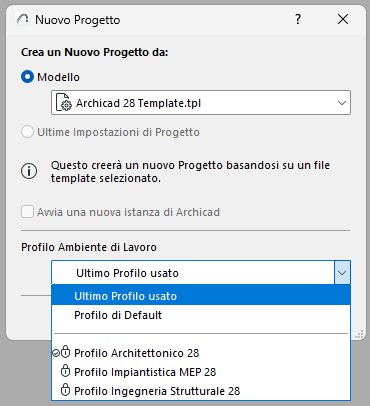
Vedere anche Ambiente di Lavoro di default e Ambiente di Lavoro MEP .
- Profilo di Default: quello predefinito è elencato con una casella di controllo. È possibile modificare questa preferenza di apertura da Opzioni > Ambiente di Lavoro > Opzioni profilo.
Vedere Opzioni Profilo.
- Profilo di Default: quello predefinito è elencato con una casella di controllo. È possibile modificare questa preferenza di apertura da Opzioni > Ambiente di Lavoro > Opzioni profilo.
- Fare clic su Nuovo per creare il nuovo progetto.
Crea un nuovo progetto da un progetto in esecuzione
Avviare una nuova istanza del programma
Stai cercando la modalità scura? (solo macOS)
Impostalo nell'ambiente di lavoro: vedi Aspetto (Modalità scura per macOS).