Opzioni per l'editazione di shell estruse
Informazioni sul vettore di estrusione
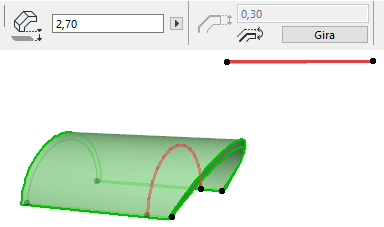
Edita vettore estrusione
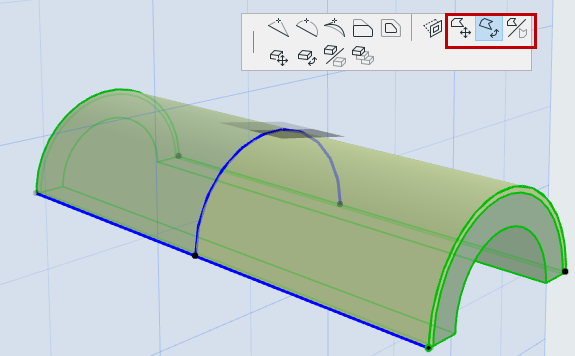
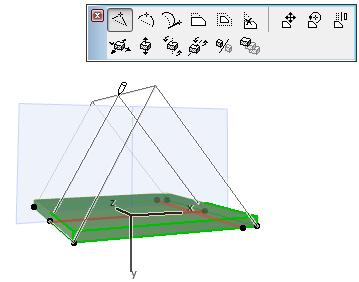
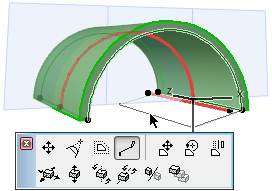
Fare clic su una delle estremità del vettore di estrusione per attivare questi comandi sulla pet palette.
- Edita lunghezza estrusione: editare la lunghezza del vettore di estrusione. La sua inclinazione e i suoi altri parametri geometrici restano immutati.
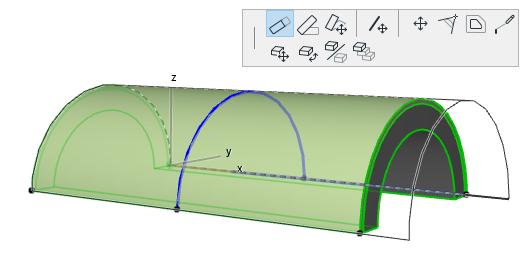
- Edita inclinazione estrusione: editare l'inclinazione del vettore di estrusione. La lunghezza dell'estrusione, come pure gli angoli di inizio/fine della shell e l'angolo di distorsione, restano invariati.
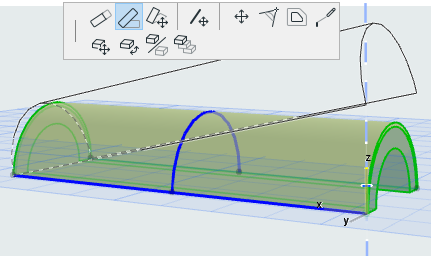
- Adatta: modifica la lunghezza del vettore di estrusione e la sua rotazione. È anche possibile ruotare la sua inclinazione, se si unisce l'estremità del vettore ad un elemento esistente. Gli angoli iniziale/finale e l'angolo di distorsione restano immutato.
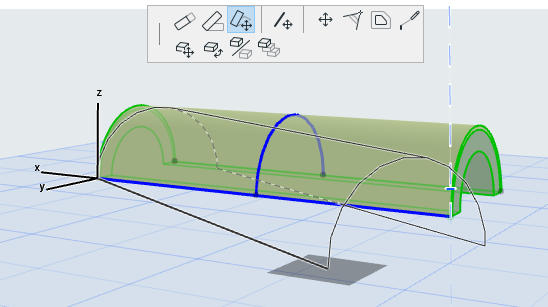
Se si adatta la shell per raggiungere un punto su un altro elemento esistente, l'inclinazione della shell cambia di conseguenza:
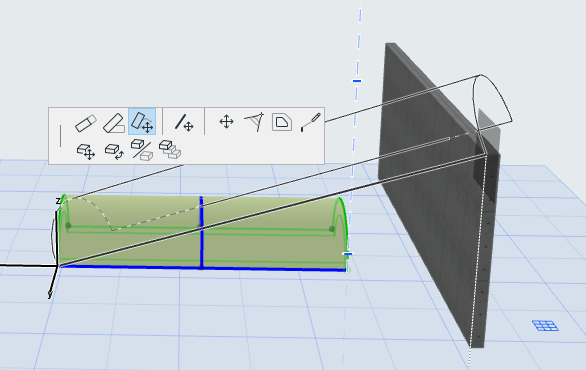
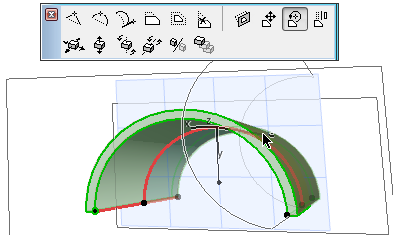
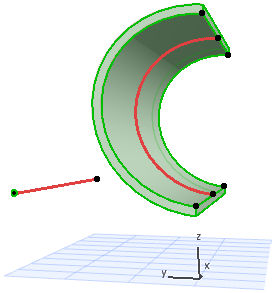
- Trascina Vettore Estrusione: trascina il vettore di estrusione della shell in un'altra posizione. Fare clic su ovunque nel Vettore di estrusione per attivare questo comando dalla pet palette.
Se si trascina il vettore di estrusione, succedono due cose:
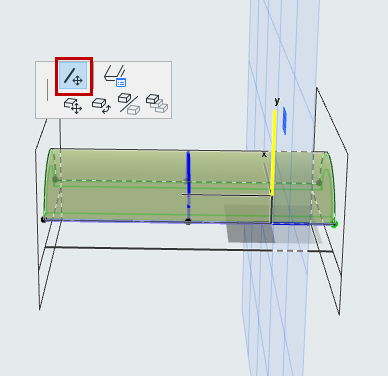
Edita Profilo della Shell estrusa
Selezionare la shell e usare gli abituali comandi della pet palette per editarne il Profilo. Notare che anche se si muove il profilo, il vettore di estrusione resta in posizione.
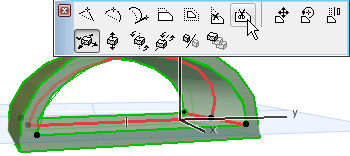
Questi tre comandi operano sul profilo della shell sul proprio piano (il piano è visualizzato nella finestra 3D mentre si edita):
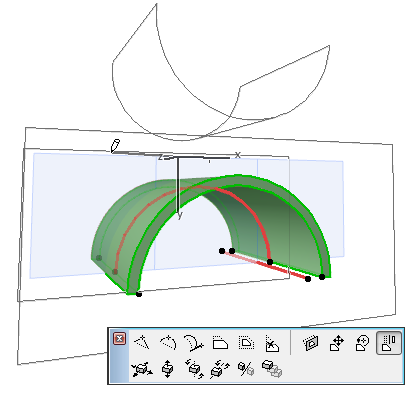
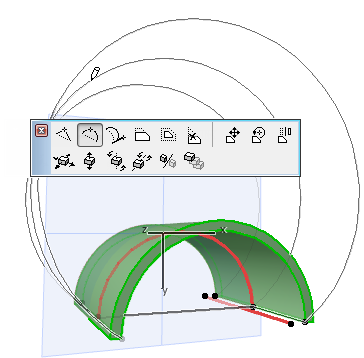
Selezionare la shell e usare la pet palette per impostare graficamente l'angolo di distorsione. Questo può essere utile, per esempio, per "appiattire" una shell a volta in una forma più ellittica.
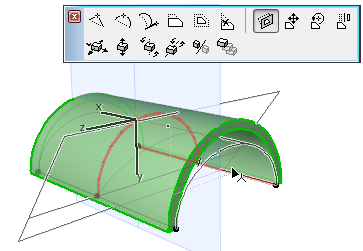
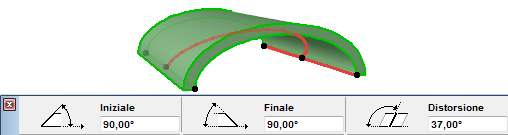
Visualizzare l'angolo di distorsione risultante nell'Ispettore, la palette informazioni o le impostazioni shell.
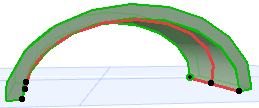
Se si seleziona l'estremità del profilo della shell, il comando Prosegui Profilo diviene disponibile nella pet palette. Usare questo per aggiungere uno o più segmenti al profilo, come se si stesse estendendo una polilinea (fare doppio clic per completare la polilinea, o fare clic sull'altra estremità del profilo per creare un profilo chiuso).
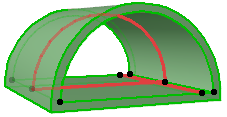
Rimuovere il bordo del profilo: Per un profilo di shell chiuso, il comando Rimuovi bordo è disponibile nella pet palette da qualsiasi bordo del profilo selezionato. Fare clic su per rimuovere tale segmento.