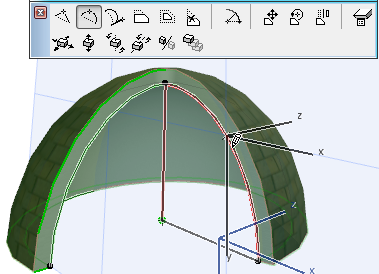
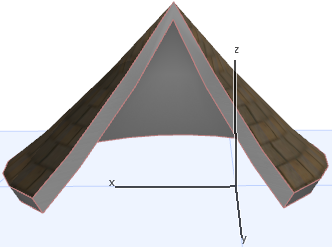
Opzioni per l'editazione di Shell di rivoluzione
Selezionare l'asse o il profilo della Shell di rivoluzione. Un'estremità dell'asse si differenzia dall'altra per un più grande hotspot, che rappresenta l'altezza della base della shell.
Fare clic su ovunque nel Profilo della shell selezionata per attivare questo comando nella pet palette. Scegliere Edita Angolo Rivoluzione.
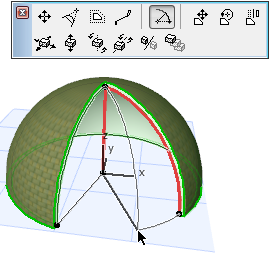
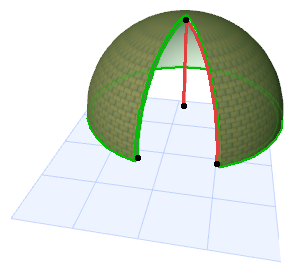
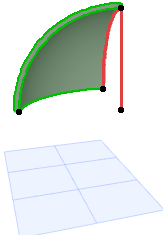
Fare clic su sull'estremità dell'Asse di Rivoluzione per attivare i due comando successivi nella pet palette.
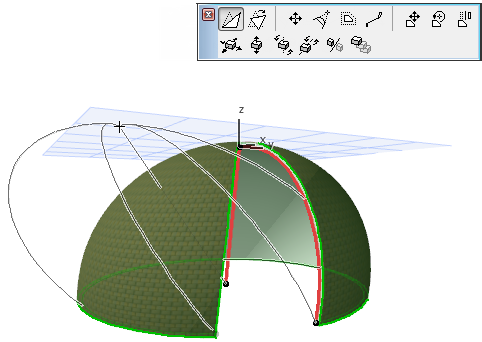
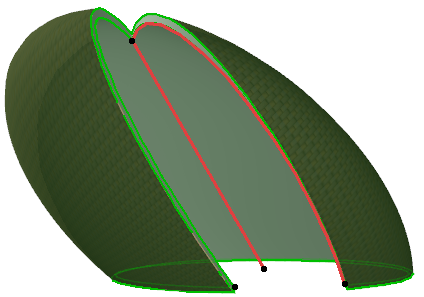
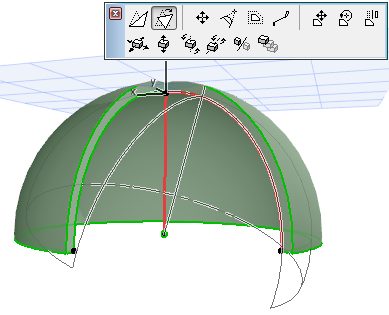
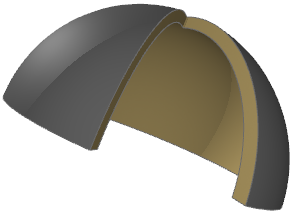
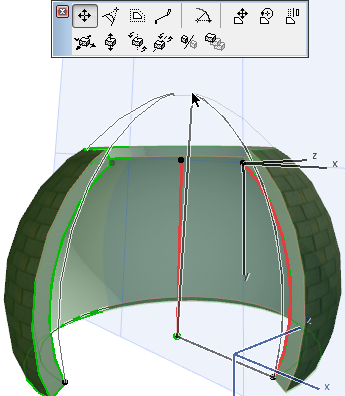
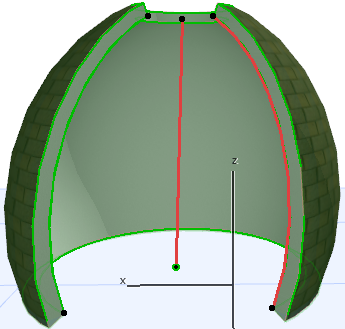
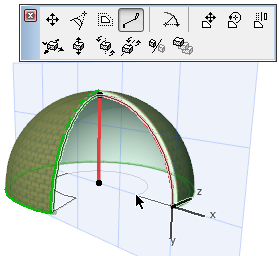
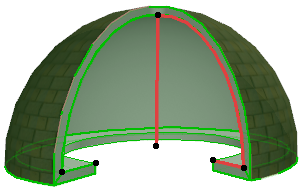
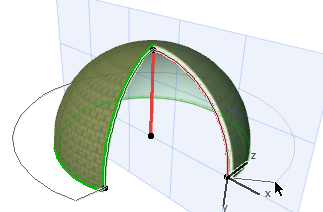
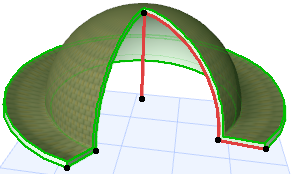
Selezionare il comando Ruota profilo dalla pet palette. Poi (come si fa per ruotare altri elementi) fare clic su un punto, e disegnare un asse di rotazione. Fare clic per completare la rotazione.
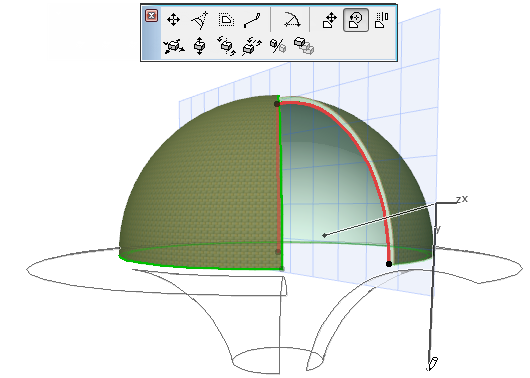
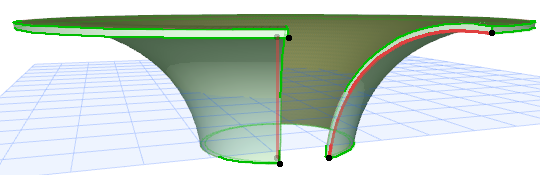
Fare clic su in un punto qualsiasi lungo il profilo della shell per attivare questo comando nella pet palette.