Struttura Rampa su Trave
Queste impostazioni sono disponibili se si è scelto un tipo di Struttura su Trave per la Rampa.
Le Strutture su Trave sono elementi GDL: scegliere un componente nel menu di scelta rapida come supporto della Trave.
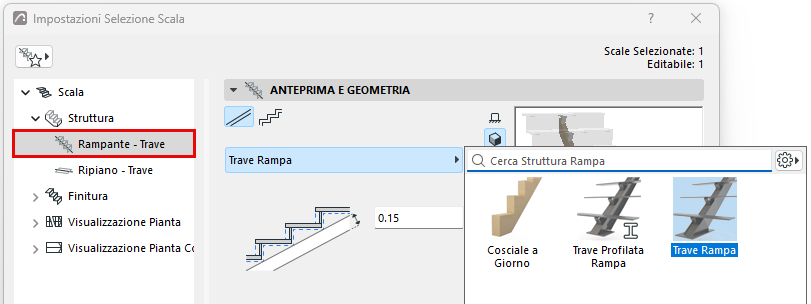
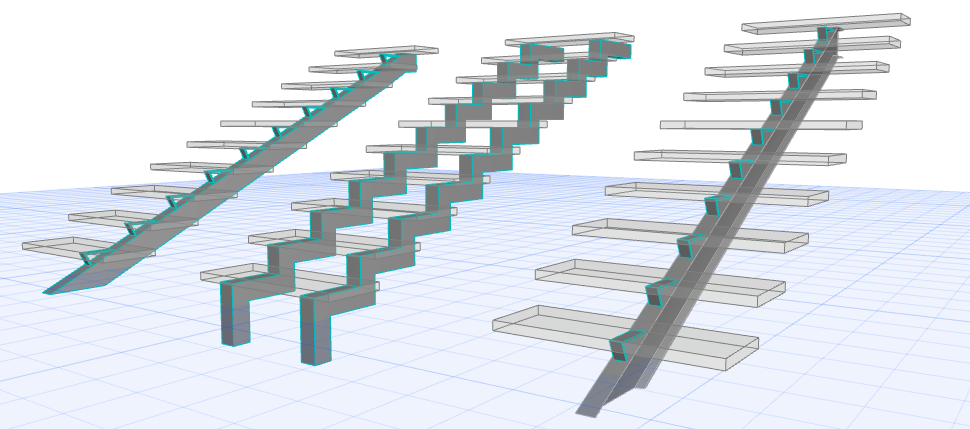
I componenti includono una Trave generica, una Trave profilata e un Cosciale aperto (v. sotto).
Per i dettagli, vedere Sottoelementi personalizzati per Scale e Parapetti.
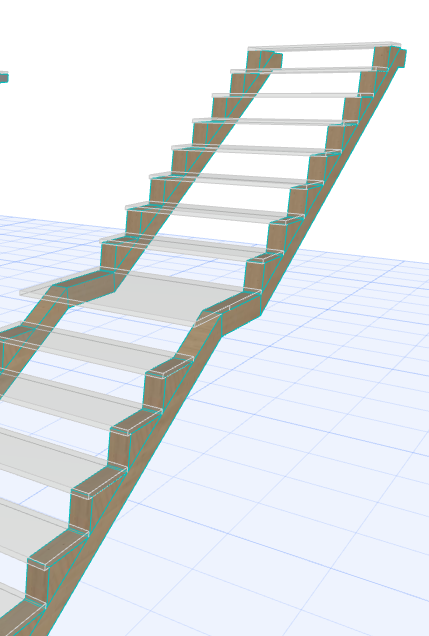
Uso di Cosciale aperto (Struttura Rampa su Trave)
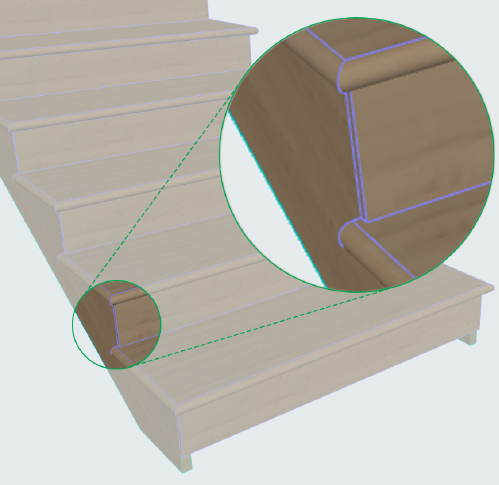
Una struttura a "Cosciale aperto" è disponibile nel menu di scelta rapida del componente Rampa - Su Trave.
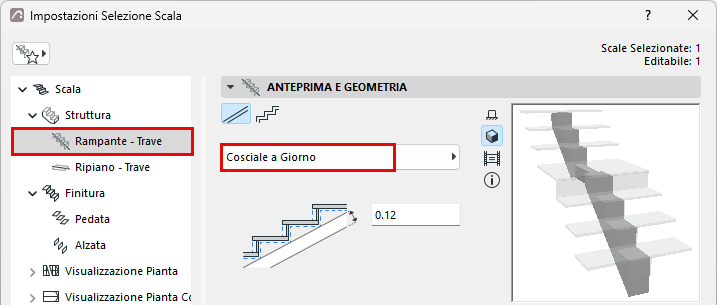
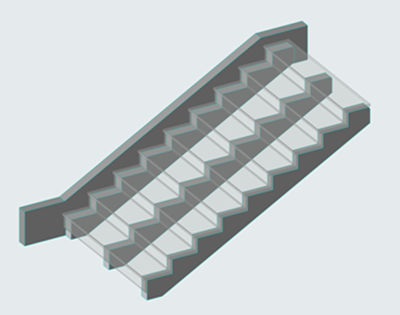
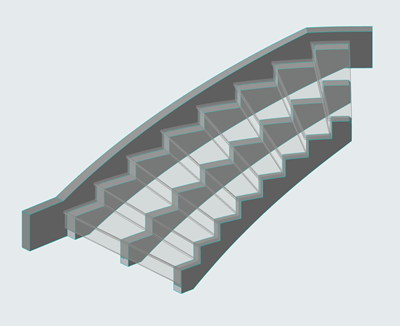
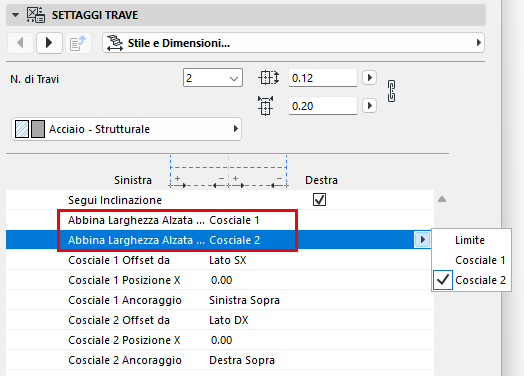
Utilizzare i Settaggi Componente Trave per configurare la posizione dei Cosciali: Notare le opzioni di abbinamento della Larghezza Alzata ai Cosciali (se sono sfalsati) o al Confine Scala.
Scelta della Forma
Nelle impostazioni della Rampa su Trave scegliere una forma della Trave strutturale: piatta o a gradini. Sono disponibili anche dei componenti profilati.
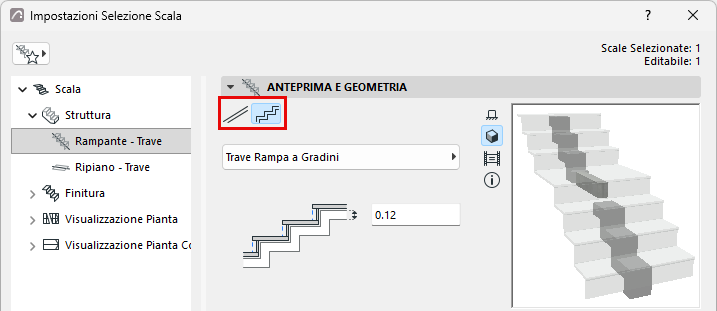
Sotto, immettere un valore per lo spessore della trave. Notare il riscontro nella finestra di anteprima.
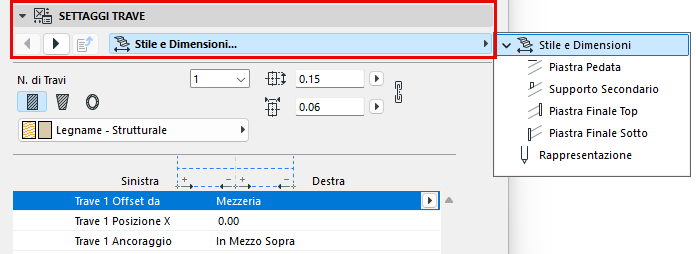
Impostazioni Trave
Utilizzare questo pannello con le sue schede per impostare le impostazioni del componente Trave.
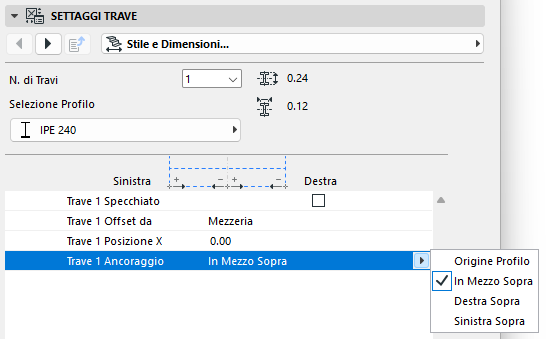
Punto di inserimento della trave
Il punto di inserimento si trova nella parte superiore della trave: scegliere Alto Sinistra, Alto in Mezzo o Alto Destra.
Vedere anche Cosciale profilato: opzioni speciali.
Per la definizione del profilo, vedere Origine Profilo nella finestra Editor Profilo.
Impostare Numero di travi
Utilizzare questo controllo (pagina Stile e Dimensioni di Impostazioni Trave) per aggiungere più Travi (fino a 10) che fungano da strutture di supporto della Scala su tutte le rampe.
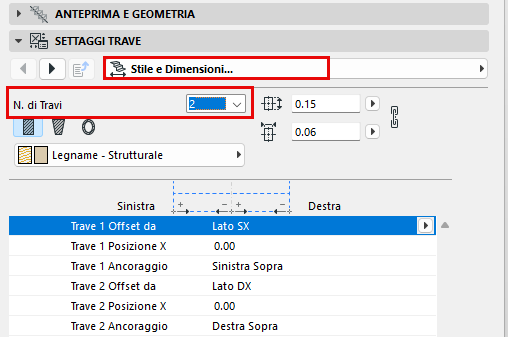
Nota:
- Il numero di travi deve essere impostato (in schede di impostazione separate) sia per la Rampa che per il Pianerottolo.
- In modalità Edita, è possibile personalizzare il numero di travi per rampa o per pianerottolo, secondo le necessità.
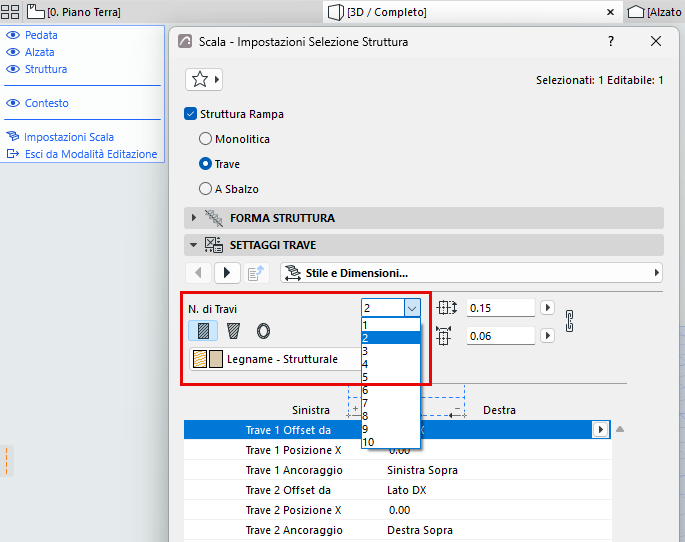
Attributi e rappresentazione delle travi
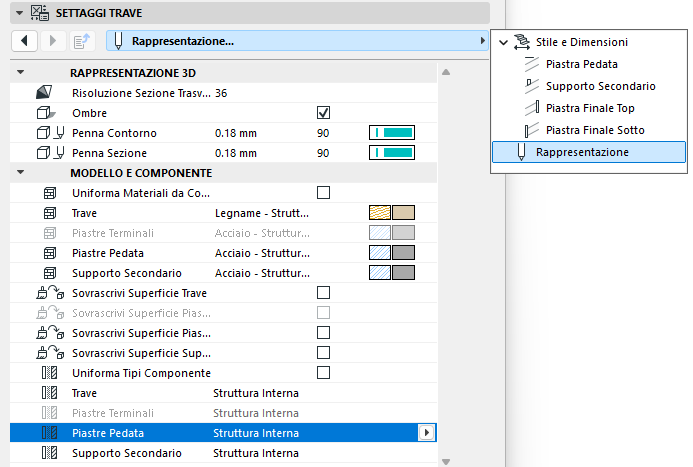
Per il componente Trave, impostare il Materiale da costruzione e/o scegliere un profilo. Adattare i valori come necessario.
Note:
- Gli attributi della Trave devono essere impostati separatamente per la Rampa e il Pianerottolo.
- La casella di controllo “Uniforma Materiali da costruzione” abilita un singolo materiale da costruzione per i componenti Trave elencati (per es. Trave, Piastre terminali, Supporto Secondario).
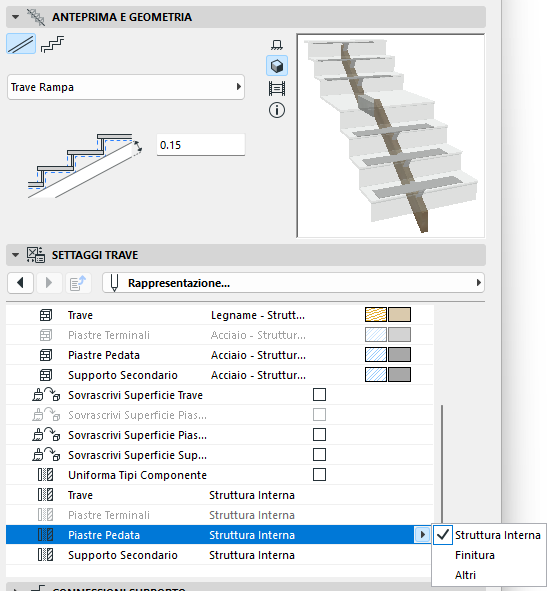
Definire i componenti come Struttura/Rivestimento/Altro
Nella sezione Rappresentazione della finestra di dialogo Settaggi: impostare i componenti come Struttura/Rivestimento/Altro. (Per impostare separatamente le parti, deselezionare "Tipi Componente Uniformi".)
Definire i tipi di componente in questo modo consente di controllarne la visualizzazione tramite la Visualizzazione Parziale della Struttura. Ad esempio, per visualizzare viste di coordinamento della sola struttura, scegliere "Solo Struttura" come impostazione di Visualizzazione Parziale della Struttura della vista. Questo nasconderà i componenti scala definiti come "Rivestimento" o "Altro".
Aggiunta di Piastre di Pedata e/o Piastre terminali alle Travi
Vedere anche Aggiunta di Piastre di Pedata di Pianerottolo su Trave.
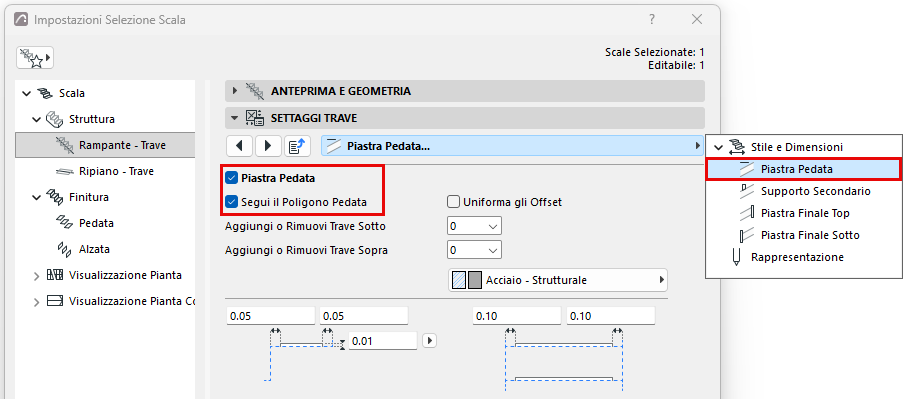
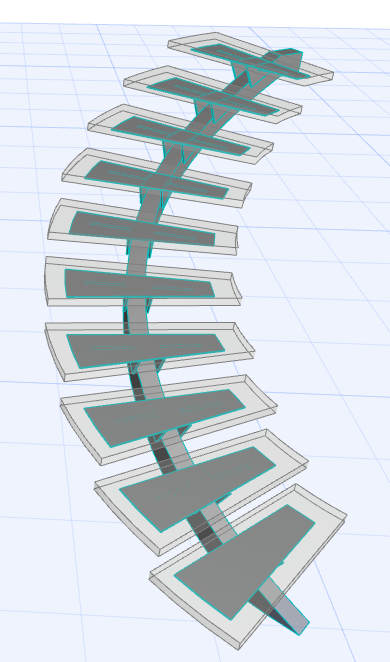
Piastra Pedata segue Poligono Pedata
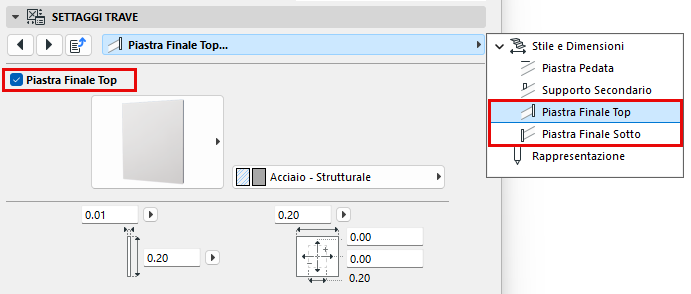
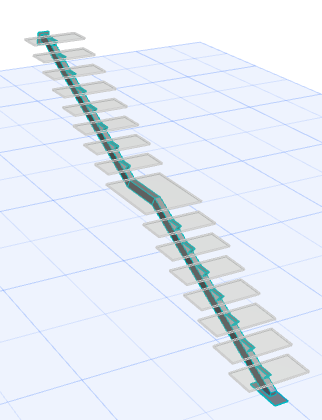
Piastre terminali in alto e in basso
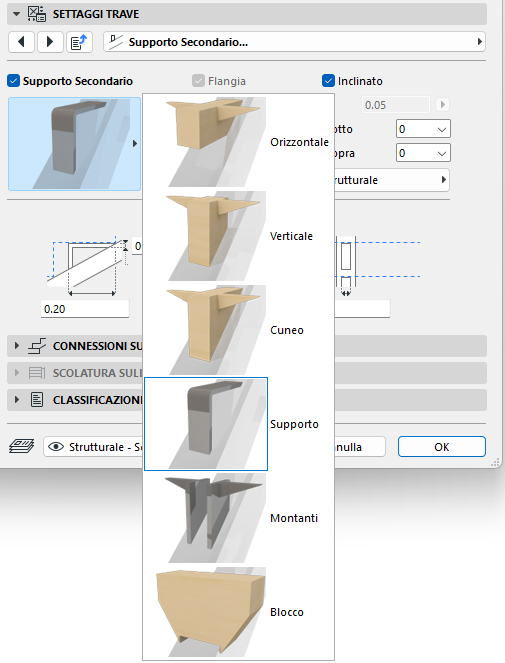
Aggiunta di Supporti secondari alle Travi
Per una struttura di Rampa su Trave, è possibile aggiungere ulteriori componenti a supporto dei gradini.
Andare alla scheda Supporto Secondario e attivare la casella di controllo Supporto Secondario.
Nel menu a comparsa, scegliere e impostare il componente desiderato.
È possibile controllare il numero di supporti alle due estremità della trave, utilizzando i menu di scelta rapida Aggiungi o Rimuovi:
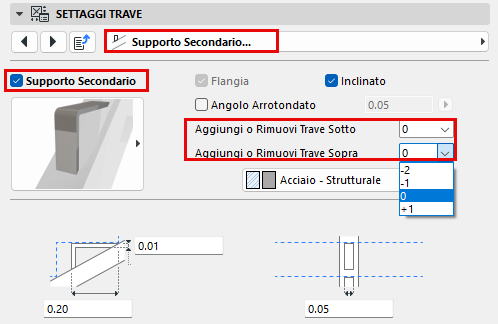
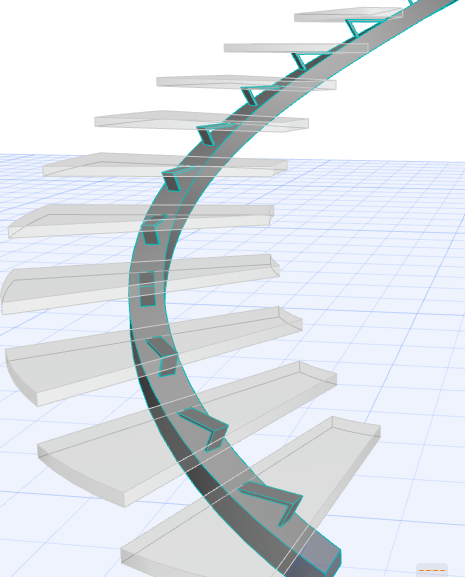
Supporto Rampa su Trave, con Supporti Secondari