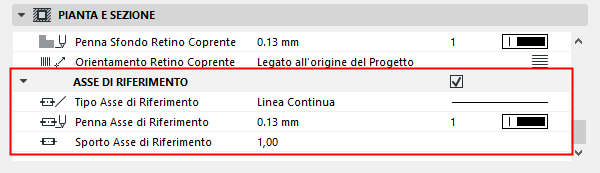
Utilizzare le impostazioni Forometria per ottimizzare la visualizzazione delle Aperture in Pianta, inclusi il simbolo, gli attributi e l'Asse di Riferimento.
Nota: un'Apertura risulta visibile solo se è visibile almeno uno dei suoi elementi tagliati.
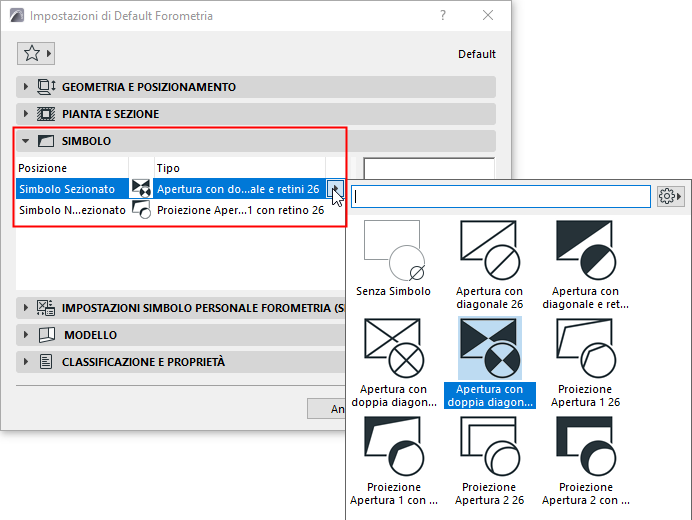
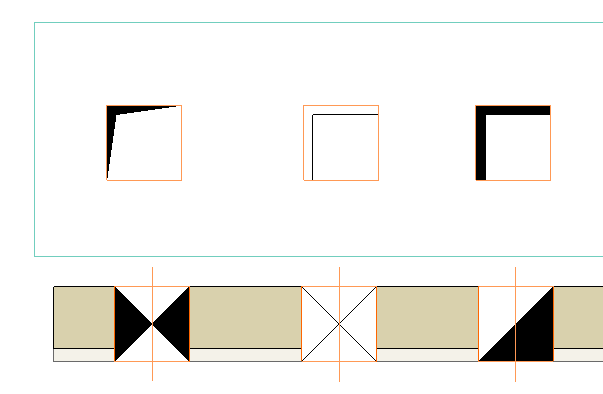
Un'Apertura può avere due simboli planimetrici: uno per le aperture in Sezione uno per quelle Non sezionate. Scegliere un valore predefinito per ciascun simbolo, utilizzando il pannello Simbolo di Impostazioni Forometria.
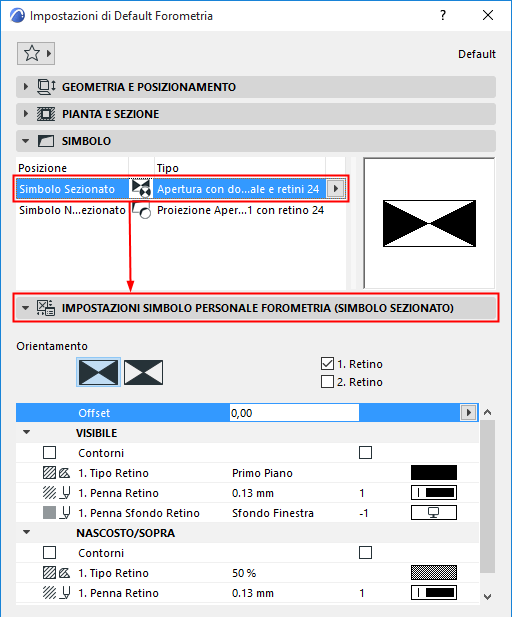
Ottimizza le preferenze e le preferenze geometriche per i simboli utilizzando il pannello Settaggi Personali del Simbolo:
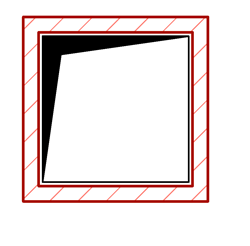
Figura 1. Simbolo Sezionato, con offset e contorno Figura 2. Simbolo Non sezionato, con offset e contorno
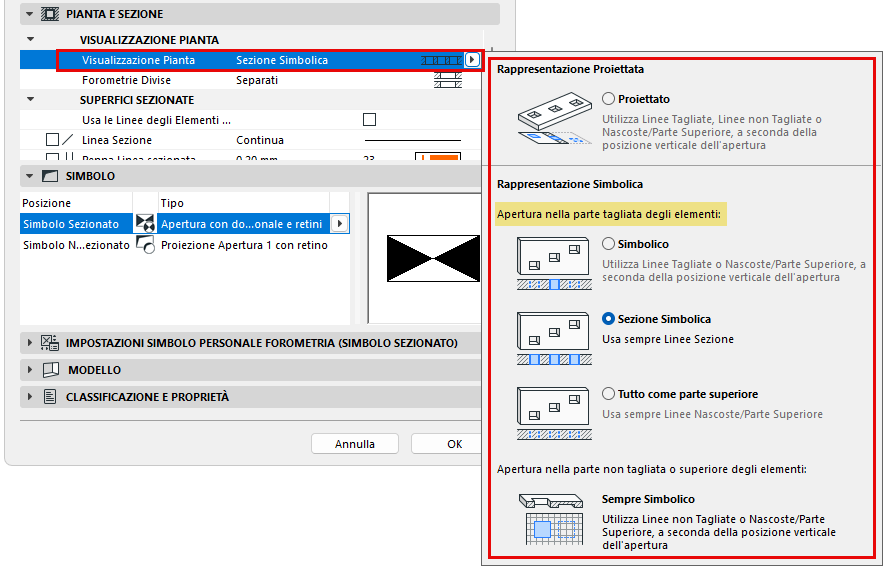
Visualizzazione delle Aperture della visualizzazione negli elementi tagliati
In Impostazioni Forometria: scegliere come visualizzare l’apertura nella parte tagliata degli elementi in Pianta.
Nota: le Aperture negli elementi Non sezionati/Parte superiore sono sempre mostrate come Simboliche.
Proiettato: usa le Linee Non Sezionate, Linee Tagliate, Linee Nascoste o Linee Parte superiore, in base alla posizione verticale dell’Apertura. Questa è l'opzione migliore per le Aperture nei tetti.
Simbolica: usa le Linee Tagliate, Linee Nascoste/Parte superiore, in base alla posizione verticale dell’Apertura.
Sezione simbolica: usa sempre gli attributi della Sezione (indipendentemente dalla posizione verticale dell’Apertura).
Tutto come parte superiore: usa sempre gli attributi Nascosto/Parte Superiore (indipendentemente dalla posizione verticale dell'Apertura).
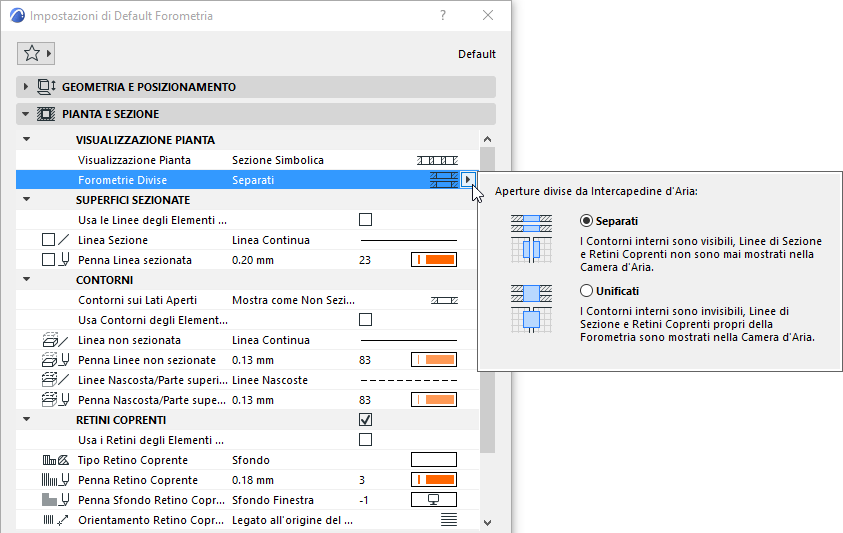
Forometrie Divise: separate o unificate
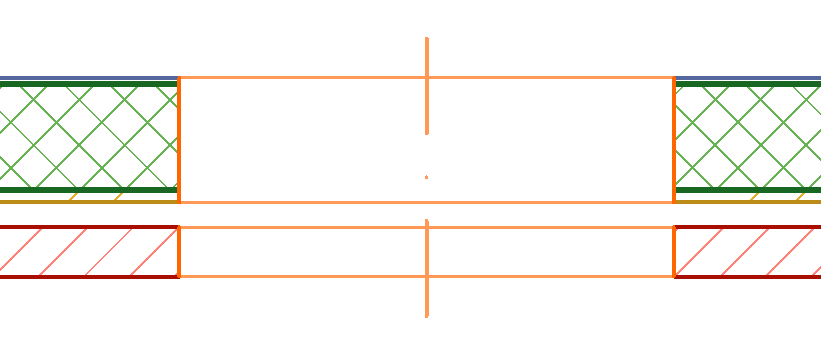
Per un'apertura che attraversa più elementi o un elemento composito, separati da un'intercapedine:
Separata:
I contorni interni (nella camera d'aria) sono visibili.
Linee di sezione e retini coprenti non sono mostrati.
Unificata:
I contorni interni (nella camera d'aria) non sono visibili.
Linee di sezione e retini coprenti sono visualizzati.Figura 3. Forometrie divise da Intercapedine: Separate o Unificate
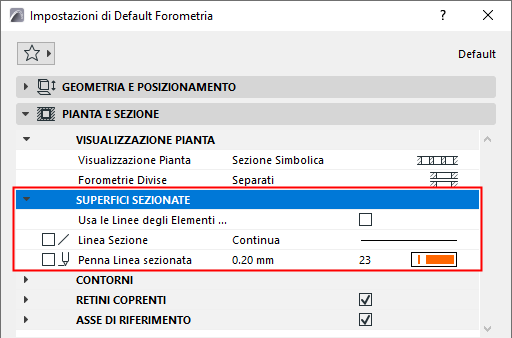
Superfici sezionate
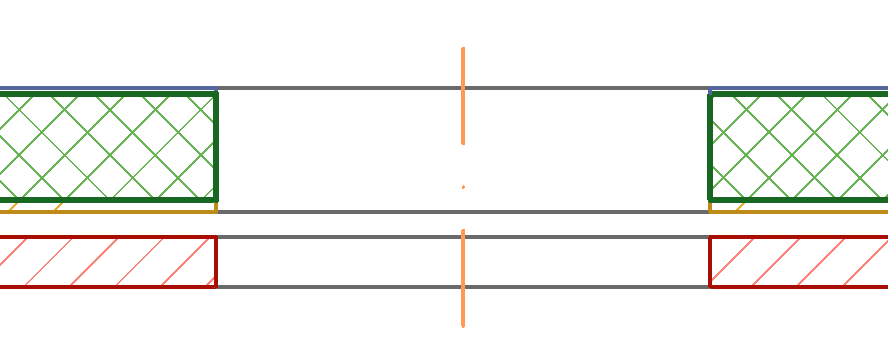
Per le superfici dell'elemento tagliate dall'apertura: selezionare la casella per Usare le linee degli Elementi Sezionati. Altrimenti, le linee sezione specifiche delle Forometrie (definite in questa finestra di dialogo) vengono utilizzate.
Figura 4. Usa Linee degli Elementi Sezionati Figura 5. Usa Linee Sezione Specifiche delle Forometrie
Contorni dell'Apertura in Pianta
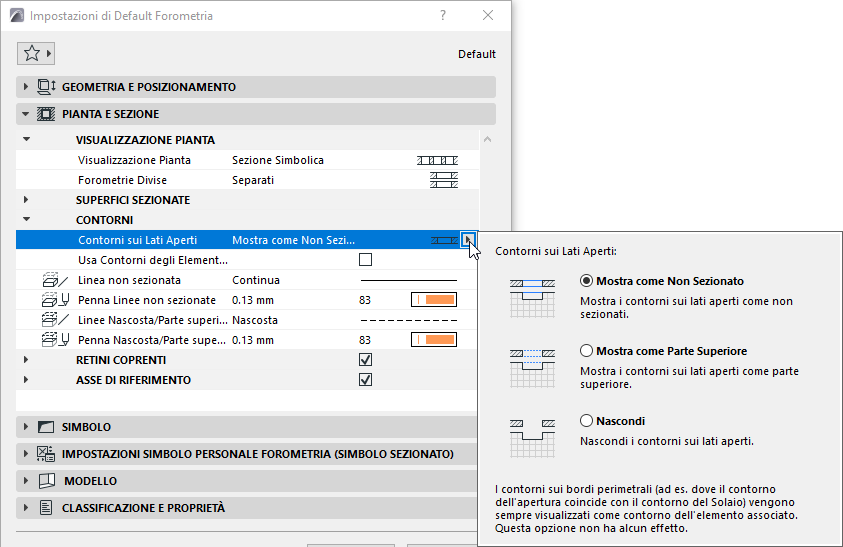
Contorni sui Lati Aperti
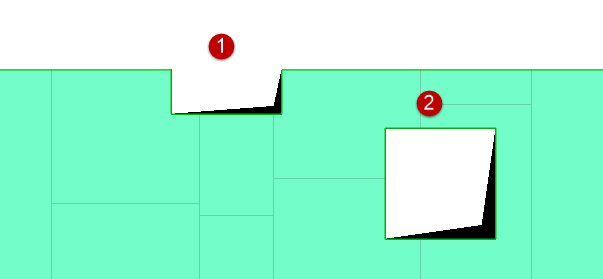
I "Bordi aperti" sono i contorni dell'Apertura che non intersecano altri elementi e non coincidono con il bordo di un altro elemento.
Figura 6. Aperture con bordi Aperti (1) e Chiusi (2)
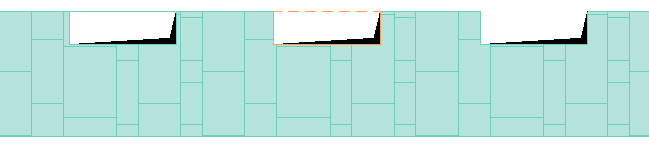
Visualizzare questi Bordi Aperti come Non sezionati, Parte superiore o Nascosti:
Figura 7. Bordi Aperti come Non Sezionati - Mostra come Parte Superiore - Nascosti Figura 8. Bordi Aperti come Non Sezionati - Mostra come Parte Superiore - Nascosti
Nota: questa impostazione non ha effetto sulle Forometrie che coincidono per es. con il lato di un solaio. Tali bordi sono "Bordi chiusi" e la loro visualizzazione (Parte superiore o Non sezionata) dipende dalla visualizzazione del contorno del Solaio.
Contorni Apertura
Definire gli attributi per i contorni Non Sezionati e Parte Superiore. È possibile i Usare Contorni degli Elementi Sezionati. Altrimenti, saranno utilizzate le linee Non Sezionato/Parte Superiore specifiche delle Forometrie (definite in questa finestra di dialogo).