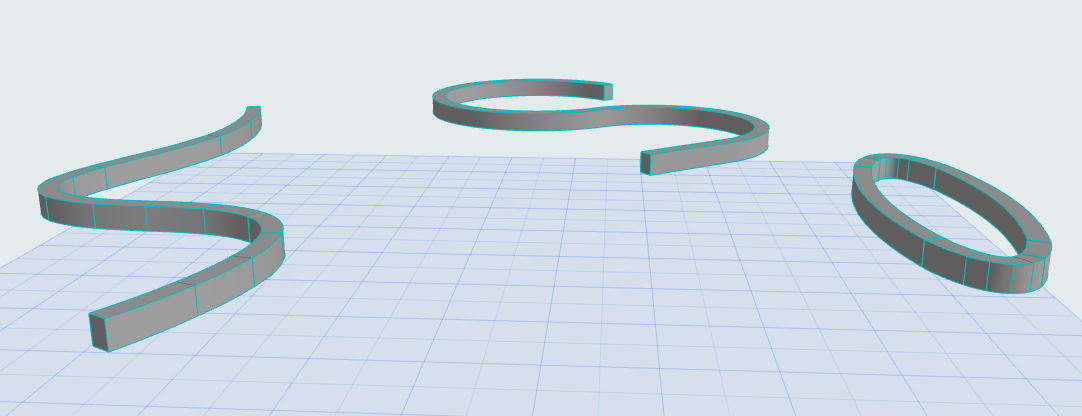
Posizionare una Trave
Prima di posizionare una Trave, andare su Impostazioni Trave per regolare la geometria del suo nucleo, l'altezza, il posizionamento e i tagli di estremità.
Vedere Pannello Posizionamento Trave
Per posizionare una trave, scegliere uno dei Metodi Geometrici (metodi di input) nella Palette Informazioni.
Trave singola
- Selezionare il metodo Trave singola della Palette Informazioni.
- Fare clic su due volte per definire ciascuna estremità della Trave.
- Nella Finestra 3D:
- Snap delle estremità a elementi preesistenti
- Fare clic su Maiusc per vincolare l'input a un piano di editazione.
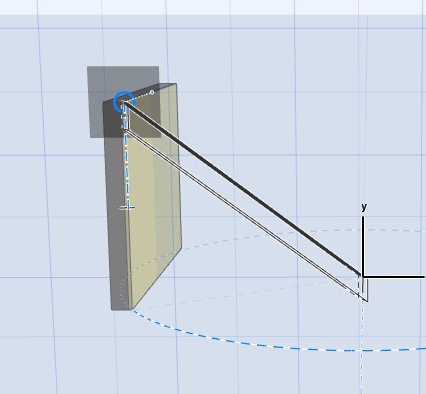 Nota: se la Trave ha già un angolo di inclinazione definito (in Impostazioni o in Palette Informazioni), l'angolo di inclinazione prevale indipendentemente dal vincolo.
Per una Trave inclinata: vedere Creare una Trave inclinata.
Trave Concatenata
- Scegliere il metodo Trave Concatenata della Palette Informazioni.
- Fare più clic in successione per posizionare i segmenti di una Trave concatenata.
Questo metodo di immissione è analogo a quello di un Muro concatenato.
Vedere Creare muri concatenati.
Nella Finestra 3D:
Trave Rettangolare/Rettangolare ruotata
Scegliere uno di questi metodi dal menu di scelta rapida dell'icona Trave Rettangolare:

Trave curva orizzontale
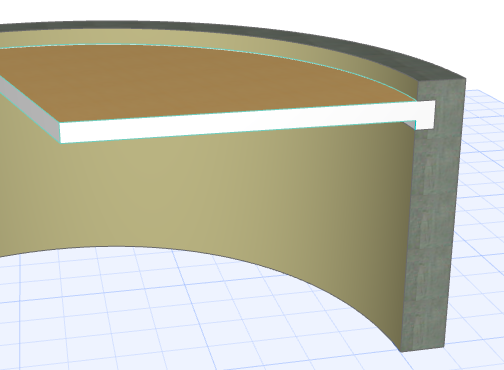
Per creare una nuova Trave curva, usare uno dei metodi seguenti:
Immissione di Trave Curva dalla Palette Informazioni

Scegliere uno dei tre metodi di immissione curva: Questi metodi sono analoghi a quelli per la creazione di un muro curvo.
Vedere Creare un Muro curvo.
Altri modi di creare Travi curve orizzontali