Alzati
Questo strumento crea punti di vista di Alzati e marker di Alzati collegati o non collegati.
A differenza delle Sezioni:
- Gli alzati generalmente non "fanno a fette" la struttura, ma creano una vista in sezione spaccata della struttura a un punto di vista distante.
- Non esiste l'opzione "profondità zero" per l'intervallo orizzontale dell'Alzato.
- I marker Alzato sono convenzionalmente diversi dai marker Sezione; di conseguenza, le opzioni Marker nelle Impostazioni Alzato variano rispetto a quelle corrispondenti nelle Impostazioni Sezione.
- A differenza della Linea di Sezione, la linea Alzato è un oggetto marker solo su schermo, e non è visibile sul Layout.
Vedere Visualizzazione delle linee di intervallo dei marker.
Per tutto quanto concerne il resto, lo Strumento Alzato funziona allo stesso modo dello Strumento Sezione.
- Per creare un punto di vista Alzato si deve posizionare un marker Alzato tipo sorgente sulla Pianta.
- Il punto di vista Alzato risultante ha uno Stato (Modello o Disegno) che determina il suo procedimento di aggiornamento.
- Il Pannello Aspetto Modello della finestra Impostazioni Alzato definisce la visualizzazione del punto di vista Alzato, mentre i pannelli Marker Testa Marker determinano il contenuto e la visualizzazione del marker Alzato.
- Un marker Alzato di tipo collegato, contenente solo informazioni di riferimento (senza creazione di un punto di vista), può essere posizionato nelle finestre Pianta, Sezione, Alzato, Alzato Interno, Documento 3D, Dettaglio o Foglio di Lavoro.
- Si possono posizionare anche marker alzato non collegati.
Spostare un Marker Alzato
Questa opzione è disponibile solo per marker Alzato e Alzato Interno.
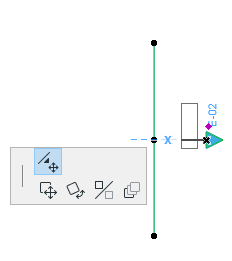
Selezionare la linea Alzato; il marker sarà selezionato e visualizzerà un nodo.
Fare clic su questo nodo e scegliere dalla pet palette il comando Sposta Marker Elevazione, poi trascinarlo alla posizione desiderata.
Il marker manterrà la posizione anche se la linea di alzato viene spostata o ruotata.