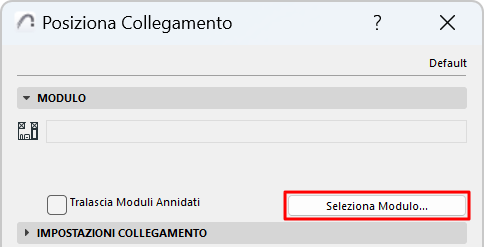
Posiziona Collegamento
- Scegliere Archivio > Contenuto Esterno > Posiziona Collegamento.
Viene visualizzata la finestra di dialogo Posiziona Collegamento.
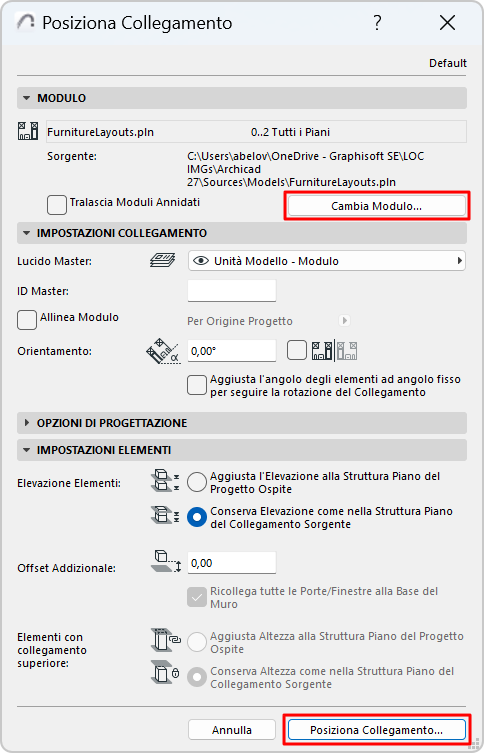
Se il progetto contiene già uno o più Collegamenti:
- È elencato l'ultimo collegamento posizionato. Fare clic su Posiziona Collegamento per posizionarlo nuovamente o su Cambia Modulo per sceglierne un altro.
Se non è stato ancora posizionato un Collegamento:
- È elencato l'ultimo collegamento posizionato. Fare clic su Posiziona Collegamento per posizionarlo nuovamente o su Cambia Modulo per sceglierne un altro.
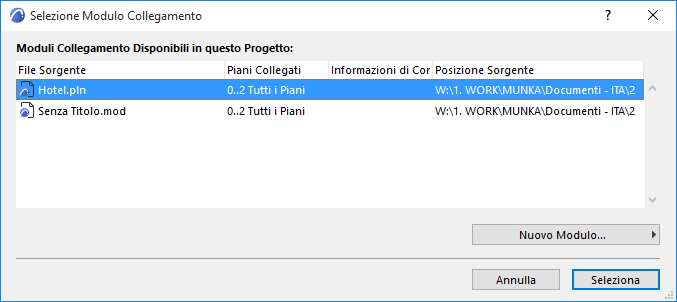
- Selezionare Modulo Collegato
Si apre la finestra di dialogo Seleziona Modulo collegato. I Moduli Collegati del progetto (se presenti) sono elencati con informazioni sui piani degli edifici con cui sono collegati e sulla posizione del file originale.
- Per i Moduli basati su IFC, la colonna Informazioni Conversione indica i file di Template e Traduttore utilizzati nella conversione del file in Archicad .
- Per i Moduli basati su Rhino, la colonna Informazioni Conversione contiene la datazione oraria che identifica il modulo.
- Per i Moduli basati su RVT, la colonna Informazioni Conversione contiene la Vista 3D e la datazione oraria.
- Procedere in uno dei seguenti modi:
- Scegliere uno dei moduli esistenti di questo progetto, mostrati nell'elenco, o
- Fare clic su Nuovo Modulo per aggiungere un nuovo Modulo Collegato al progetto corrente.
Se si sceglie Nuovo Modulo:
Scegliere la sorgente del nuovo collegamento: da File, o da BIMcloud.
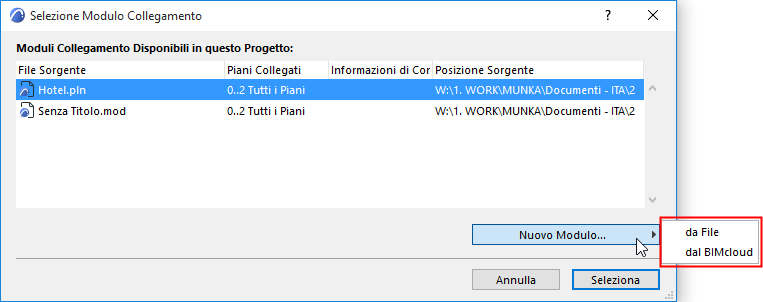
- Da File: viene visualizzata una finestra di dialogo di apertura file. Selezionare il file che si desidera usare come modulo.
- Da BIMcloud: Scegliere un BIMcloud, quindi scegliere il progetto Teamwork. Accedere al BIMcloud, se necessario. Vedere Log in al BIMcloud.
Se si sceglie il formato file IFC:
Vedere Collegamento File IFC per altre opzioni.
Se si sceglie il formato file Rhino (.gsm):
Vedere Collegamento File Rhino per altre opzioni.
Se si sceglie il formato file Revit (.rvt):
Vedere Collegamento di un Modello 3D RVT per altre opzioni.
- Fare clic su Seleziona.
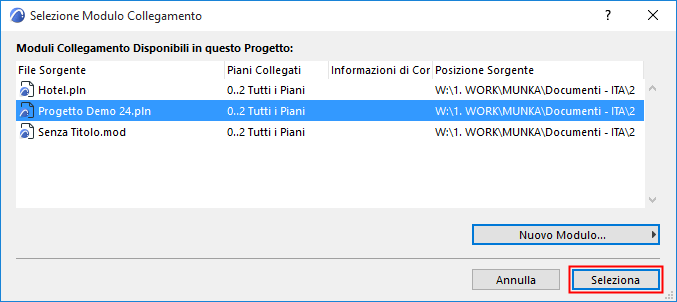
- Se il file PLN o .mod selezionato ha più piani, viene visualizzata la finestra di dialogo Seleziona Piano.Nota: Seleziona piano non viene visualizzato per i moduli IFC (che vengono inseriti con tutti i piani) o per i moduli basati su Rhino.
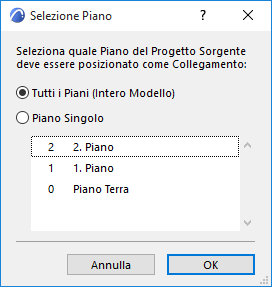
Selezionare un'opzione:
- Fare clic su OK.
- Fare clic su Seleziona per tornare alla finestra di dialogo Posiziona collegamento:
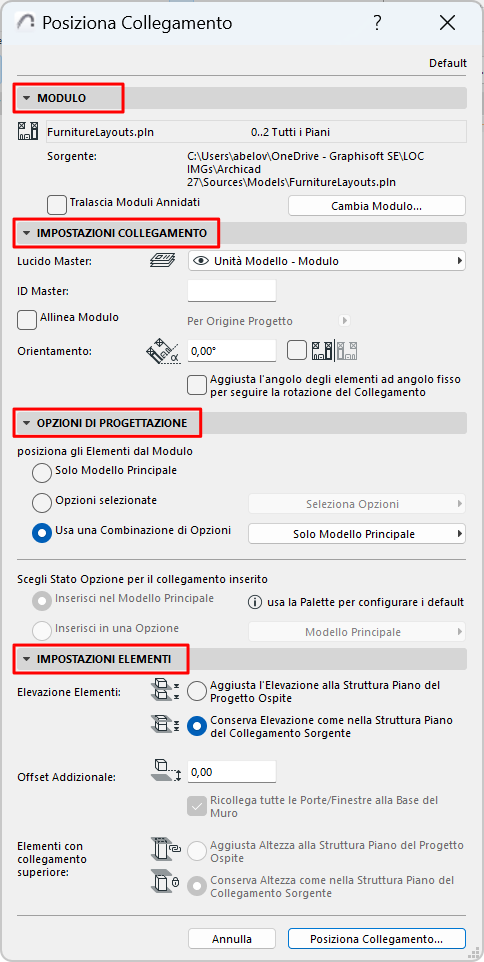
- Impostare le Opzioni di Progettazione per il collegamento:
- Definire come gestire la quota altimetrica degli elementi e gli elementi con collegamento superioreNota: quando si esegue il collegamento di un file IFC, assicurarsi di impostare l'opzione Elevazione elementi su Conserva elevazione! Altrimenti, il modello importato potrebbe "scomporsi" quando i suoi elementi sono collocati in una struttura di piani diversa.
Per i dettagli, vedere Impostazioni collegamento.
- Fare clic su Posiziona Collegamento.
- Controllo piani (per Moduli Collegati con più piani):
Nella finestra di dialogo Controllo piani, selezionare il piano del modulo da posizionare sul piano corrente nel progetto ospite. (Non rilevante per i moduli basati su Rhino).
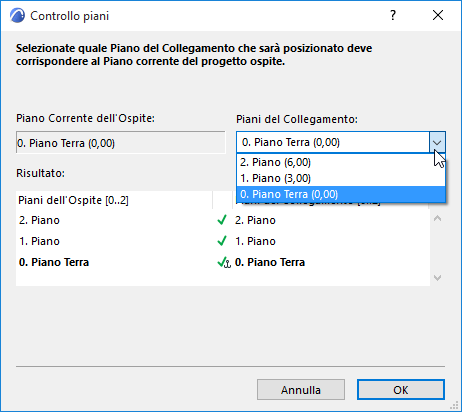
Se si prova a posizionare un modulo multipiano in un progetto ospite che contiene meno piani del modulo che si sta posizionando, i piani del modulo che non "entrano" nel progetto ospite non saranno visibili.
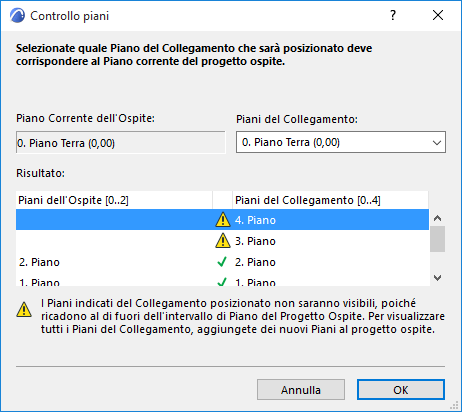
Per risolvere questo problema, creare i piani aggiuntivi necessari nel progetto ospite.
- Fare clic su OK per posizionare il Modulo Collegato.