Aggiungere altre Sezioni trasversali SAF (Importazione SAF)
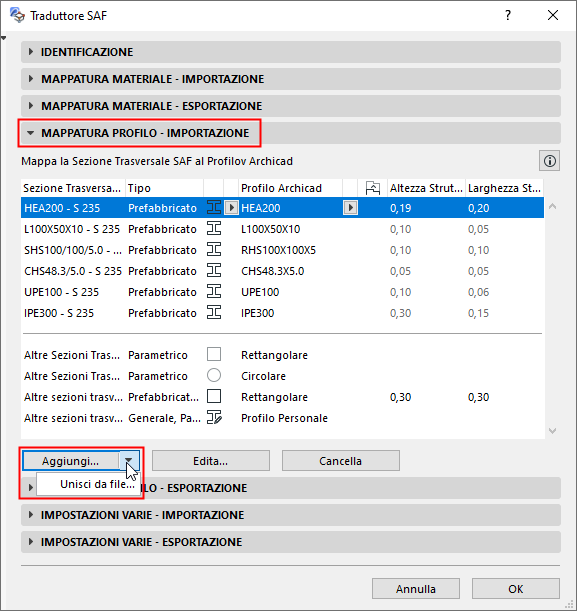
Nel pannello Mappatura profilo - Importazione del Traduttore SAF:
Ci sono due modi per espandere la lista delle Sezioni trasversali SAF mappabili:
Unisci Sezioni Trasversali da file SAF
Questo è il metodo preferito, perché consente di evitare gli errori di battitura.
- Dal pulsante Aggiungi, fare clic su Unisci da file.
- Cercare un file .xlsx (SAF) preparato a questo scopo.
Vedere Preparare ed esportare un file di dati SAF per garantire la mappatura standard.
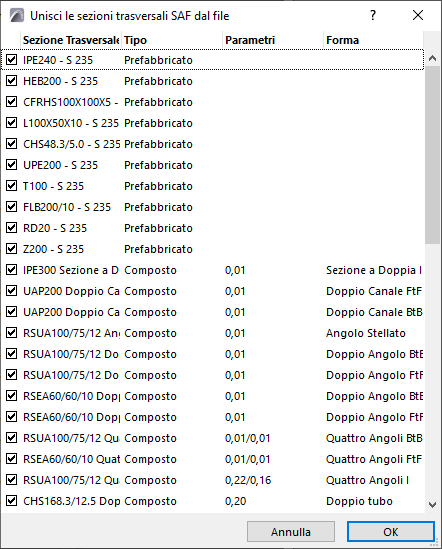
- Le Sezioni trasversali del file SAF sono visualizzate in una finestra di dialogo. Esaminare questo elenco e selezionare quelli che devono essere importati.
- Fare clic su OK.
Aggiungere o editare le Sezioni trasversali SAF manualmente
- Fare clic su Aggiungi o (per una Sezione trasversale selezionata nell'elenco) Edita.
- Nella finestra di dialogo che si apre, immettere manualmente o editare il nuovo nome/materiale della Sezione trasversale SAF.
- Scegliere una Formcode di Sezione trasversale SAF nell'elenco di scelta rapida.
- Scegliere un tipo Materiale SAF (acciaio o alluminio).
Ordine di priorità delle regole di mappatura per le sezioni trasversali prodotte
Le regole di mappatura sono applicate nell'ordine seguente:
- Mappatura per nome, in base all'elenco nel pannello di importazione Mappatura Profilo
- Database esterno (a condizione che la casella "Crea profili per Sezioni trasversali di prodotti non mappate" sia selezionata).
- Impostazione "Altre sezioni trasversali - Prodotto". Questa è la definizione onnicomprensiva in cui ricadono tutte le Sezioni trasversali di Prodotti che non sono state mappate nei passi 1 e 2 di cui sopra.