Pannello Impostazioni Render (Base)
Qualità:
I due menu a comparsa della qualità sono riferiti a Qualità Rendering e Qualità Ombra del rendering.
- Qualità Rendering: il primo menu imposta la qualità del rendering. Scegliere Bassa, Media, Alta o Finale (Dettagli). (La qualità qui impostata avrà effetto sui processi di antialiasing e di Illuminazione globale, che produrranno una qualità migliore ma richiederanno più tempo di elaborazione.)
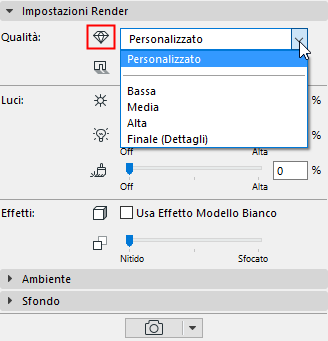
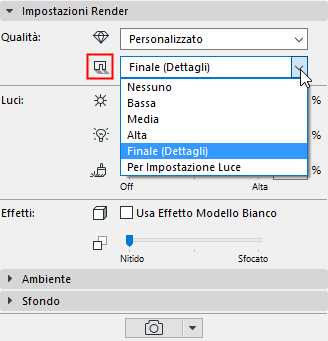
- Ombre: il secondo menu imposta la qualità delle ombre. (Varia a seconda che si usi un motore di rendering Standard o Fisico.)
- Scegliere Nessuna per non visualizzare le ombre.
- Per Impostazione luce significa che le impostazioni Ombre portate di ciascun singolo oggetto illuminante collocato (definiti nella pagina Parametri luce delle Impostazioni lampada) saranno applicate nella scena. (Vedere anche Ombre Portate .)
Sorgenti di Luce
Usare i tre cursori per impostare l'intensità di tre diversi tipi di luci usate per il rendering: Intensità sole; Intensità lampade; e Superfici illuminanti.
Ciascun cursore ha la precedenza sull'intensità di una specifica fonte luminosa impostata altrove nel progetto.
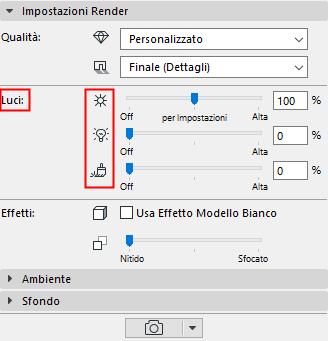
- Intensità Sole
- Se si sta utilizzando un Cielo fisico come ambiente, questo cursore Intensità sole ha effetto sul sole che fa parte dell'impostazione del Cielo fisico.
- Se si sta usando un'immagine HDRI come ambiente, il cursore ha effetto sulle impostazioni Luce del Sole di Archicad.
Vedere Impostazioni Luce del Sole .
- Il punto mediano del cursore, su "Per Impostazioni", corrisponde al 100%: questo significa che il rendering userà l'intensità del sole definita nelle impostazioni correnti.
- Intensità lampada: può sostituire le impostazioni di Intensità Principale (impostate in Impostazioni lampada) per tutti i tipi di lampade collocate nel progetto. Il punto mediano del cursore, su "Per Impostazioni", corrisponde al 100%: ciò significa che il rendering userà l'intensità della lampada esattamente corrispondente all'intensità impostata per gli oggetti lampada collocati nel modello.
Vedere Colore e Intensità luce per le Impostazioni Strumento Lampada.
- Superfici illuminanti: questa impostazione ha la precedenza sul canale Luminanza al livello delle superfici.
Solo due effetti fanno parte dei parametri nelle Impostazioni di base: l'Effetto Modello Bianco e Profondità di Campo.
Effetto Modello Bianco
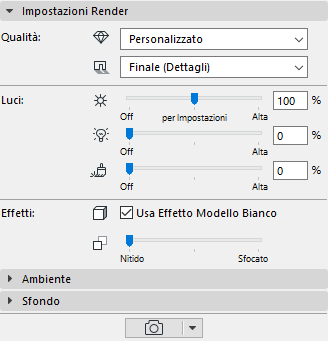
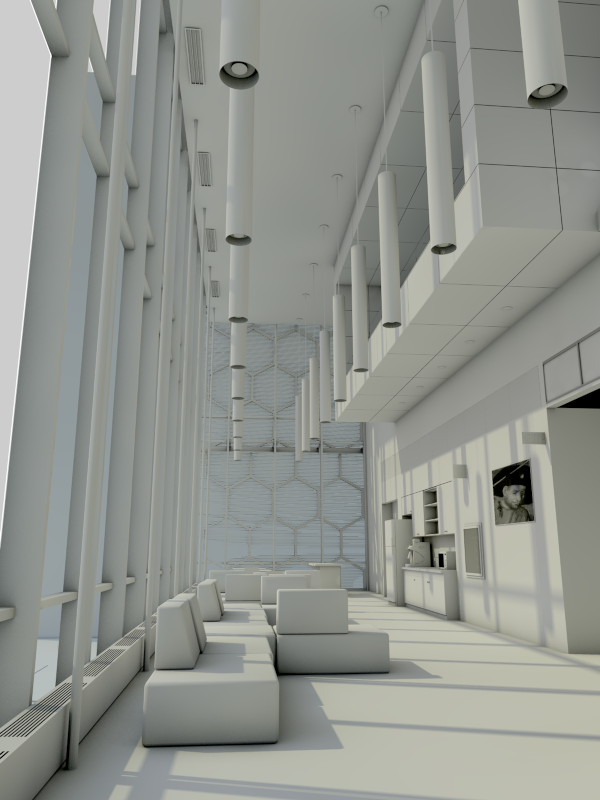
Tutte le superfici sono bianche, eccetto quelle che usano la trasparenza o i canali alfa (che restano trasparenti). Questo controllo è utile, per esempio, quando si mostra una fase preliminare del progetto ad un cliente, per dimostrare le forme e gli spazi essenziali del progetto con i suoi effetti di luce, senza scendere nei dettagli dei colori e delle Tessiture.
Notare che l'applicazione di questo effetto comporta la modifica di tutte le superfici nel modello. Di conseguenza l'intero modello deve essere convertito durante il processo di generazione dell'anteprima, e questo richiede del tempo.
Profondità di Campo
Questo parametro controlla la definizione vista in profondità. (Ossia il grado di sfocatura degli oggetti lontani.) Per impostazione predefinita esso è impostato su Nitido.
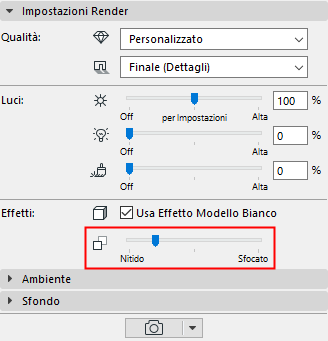
Limitazioni:
Tenere a mente che se si sta usando la modalità di rendering standard, le funzioni Profondità di Campo sono un effetto di postproduzione, ossia sono generate soltanto dopo il completamento dell'immagine di fotorendering. Di conseguenza se:
- si sta usando la Modalità Rendering Standard, e
- il progetto contiene oggetti con effetto alfa (ad es un oggetto albero bitmap che usa l'effetto alfa), e
- è stato imposta un valore di Profondità di Campo:
la Profondità di Campo potrebbe non avere l'effetto desiderato.
Per risolvere questo problema, passare alla modalità Renderer Fisico. (Nel Renderer Fisico, Profondità di Campo ha lo stesso effetto del diaframma (F-stop) di una fotocamera.
Vedere anche Renderer Fisico e Renderer Standard.