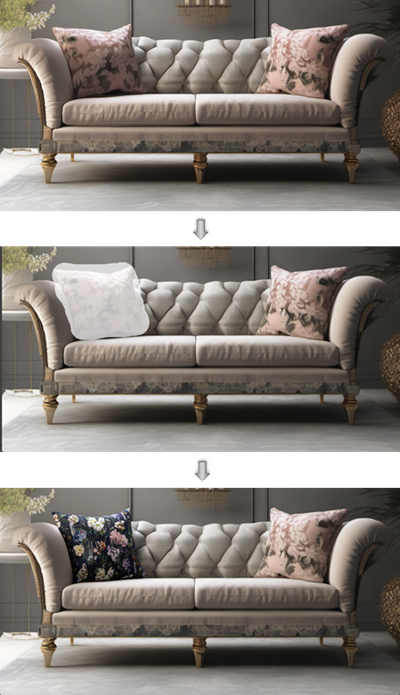
Modificare un'immagine AI con il mascheramento dell'immagine
Utilizzare il mascheramento dell'immagine per limitare le operazioni di modifica a un'area specifica. Per la maggior parte delle modifiche il mascheramento non è necessario, poiché il modello AI è in grado di comprendere posizioni e direzioni all'interno del modello. I controlli di mascheramento sono utili principalmente per modificare il materiale o la tessitura di una porzione specifica di un disegno.
Per modificare un'immagine AI con il mascheramento dell'immagine:
- Con un'immagine esistente da modificare, fare clic su Disegna Maschera nella scheda Modifica di AI Visualizer in modalità Disegna Maschera.
- Immettere le Istruzioni di modifica, indicando ad AI Visualizer se deve aggiungere, modificare o rimuovere oggetti sotto la maschera e descrivendo in dettaglio le modifiche.
- Se è necessaria un'immagine per guidare le modifiche, ad esempio se occorre utilizzare un campione di tessuto specifico, aggiungere l'immagine.
- Fare clic sulla modalità Disegna Maschera e impostare la Dimensione pennello necessaria.
- Utilizzare il cursore per disegnare sull'immagine una maschera delle dimensioni e della forma approssimativamente necessarie per l'oggetto in corso di modifica; viene disegnata un'area di pixel bianchi.
- Utilizzare le ulteriori modalità di maschera per rifinire l'area mascherata:
- Se la maschera è troppo grande o deve essere rifinita, fare clic su Cancella Maschera, regolare la dimensione del pennello e utilizzare il cursore per cancellare selettivamente parte della maschera
- Selezionare se le modifiche devono essere applicate approssimativamente entro l'area della maschera o rigorosamente limitate ai pixel mascherati.
- È anche possibile invertire la maschera per applicare le modifiche ovunque tranne che nell'area mascherata.
- Cancellare completamente la maschera per ricominciare da capo
- Fare clic su Genera.