AI Visualizer
AI Visualizer consente di trasformare schizzi, modelli e idee in un ricco output visivo direttamente da Archicad. È possibile generare immagini, texture, oggetti isolati ed elementi visivi ad alta risoluzione con semplici prompt, consentendo di esplorare le direzioni di progettazione e comunicare i concept nelle prime fasi del processo.
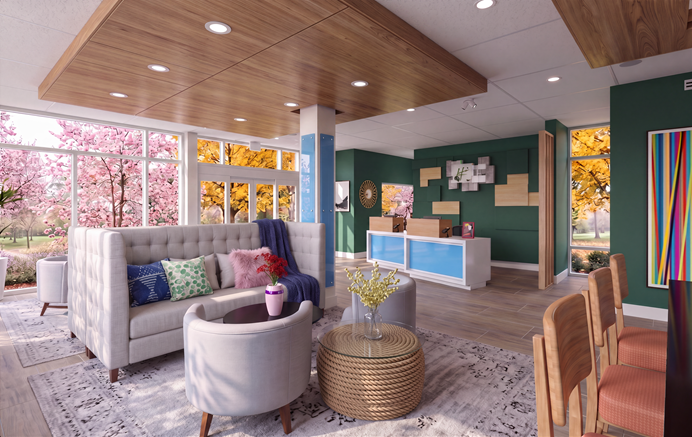
L'intelligenza artificiale può essere un valido strumento quando si desidera esplorare rapidamente un'ampia varietà di stili, colori, forme e sfondi, oltre a ottenere ispirazione generale durante il processo di progettazione. È possibile basare le immagini generate su un disegno esistente, provando nuovi aspetti più rapidamente di quanto si farebbe modificando le texture, l'illuminazione e i settaggi di rendering del modello. In alternativa, è possibile fornire solo un prompt di testo per generare un'immagine univoca non basata su alcun disegno esistente, consentendo di esplorare rapidamente i concept. Con AI Visualizer è possibile generare più immagini in pochi minuti.
Una volta ottenuta un'immagine, è possibile valutarne l'uso non solo per trarre ispirazione progettuale o per le presentazioni ai clienti, ma anche come base per una texture, un elemento immagine, un'immagine di piante, lo sfondo di un'immagine o per popolare i progetti con persone o elementi e aggiungere tocchi realistici. È inoltre possibile eseguire ritoccare localmente un'immagine per aggiungere dettagli, modificarli o rimuoverli.
Per generare immagini AI:
Utilizzare Finestra > Palette > AI Visualizer per aprire la palette.
La palette web può rimanere aperta mentre si lavora, consentendo di modificare le immagini utilizzate come sorgente per la generazione delle immagini.- Nel menu a discesa in alto a destra: Selezionare un modello IA per generare e modificare l'immagine. I modelli Nano Banana supportano la modellazione da testo a immagine, la modifica delle immagini tramite testo, prompt immagine e/o maschere e l'upscaling alla risoluzione 4K.
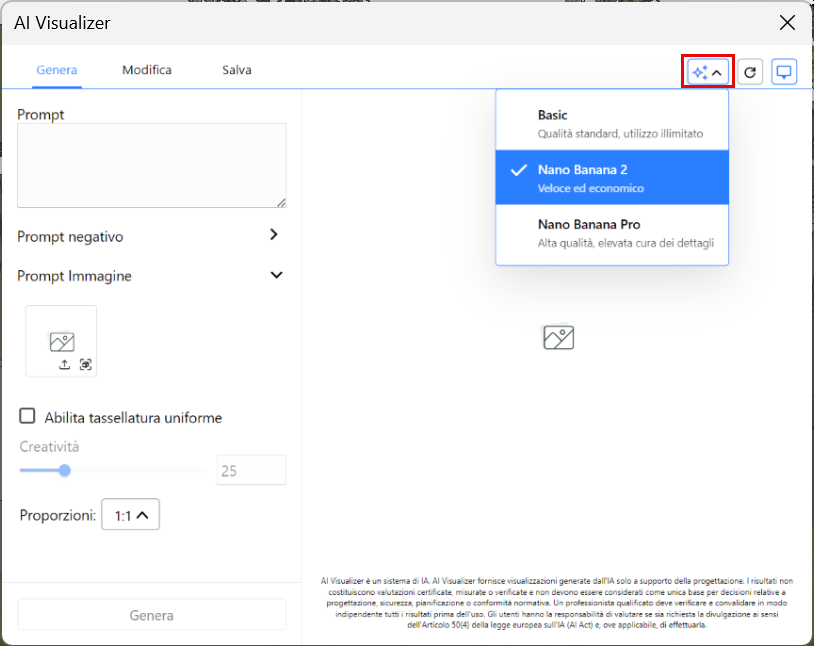
- Nelle schede Genera e Modifica, completare una serie di operazioni di generazione e modifica delle immagini.
- Nella scheda Salva, produrre l'immagine nel formato necessario.
