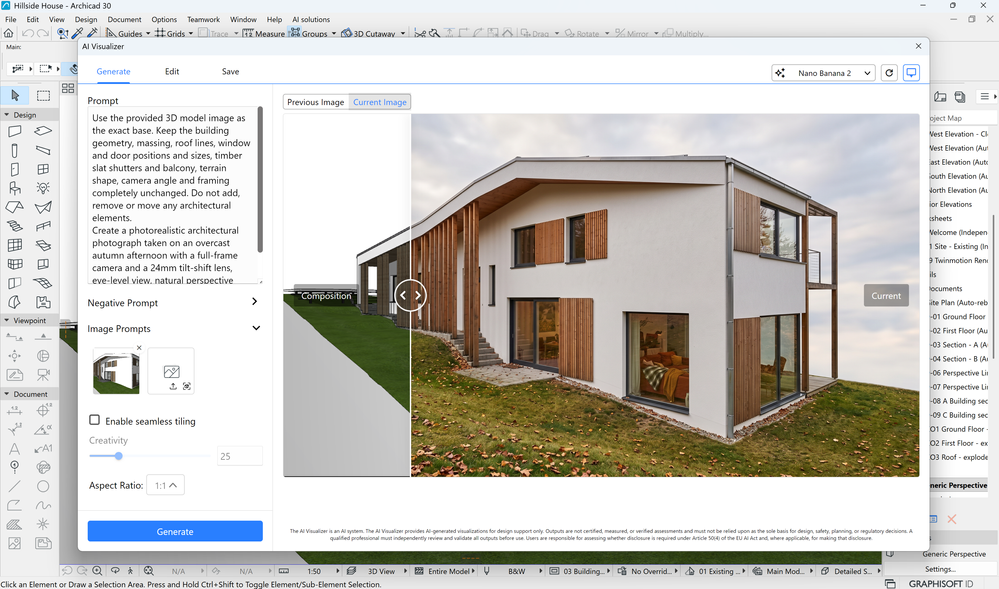
Generare un rendering del modello BIM dettagliato
Istruzioni dettagliate
-
Acquisire il modello 3D dalla vista 3D attiva
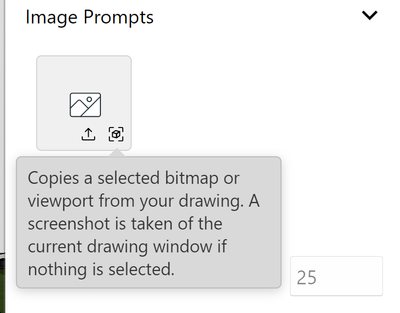
-
Quindi incollare il prompt. In questo esempio:
Usare come base esattamente l'immagine del modello 3D acquisita. Non modificare in alcun modo la geometria dell'edificio, la volumetria, le linee del tetto, la posizione e le dimensioni di finestre e porte, le persiane a lamelle in legno e il balcone, la conformazione del terreno, l'angolo di ripresa e l'inquadratura.. Non aggiungere, rimuovere o spostare alcun elemento architettonico.
Creare una fotografia architettonica fotorealistica scattata in un pomeriggio autunnale coperto, con una fotocamera full-frame e un obiettivo tilt-shift da 24 mm, ripresa ad altezza occhi e prospettiva naturale con linee verticali perfettamente diritte.
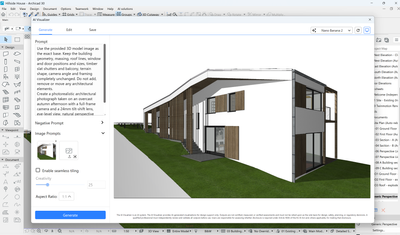
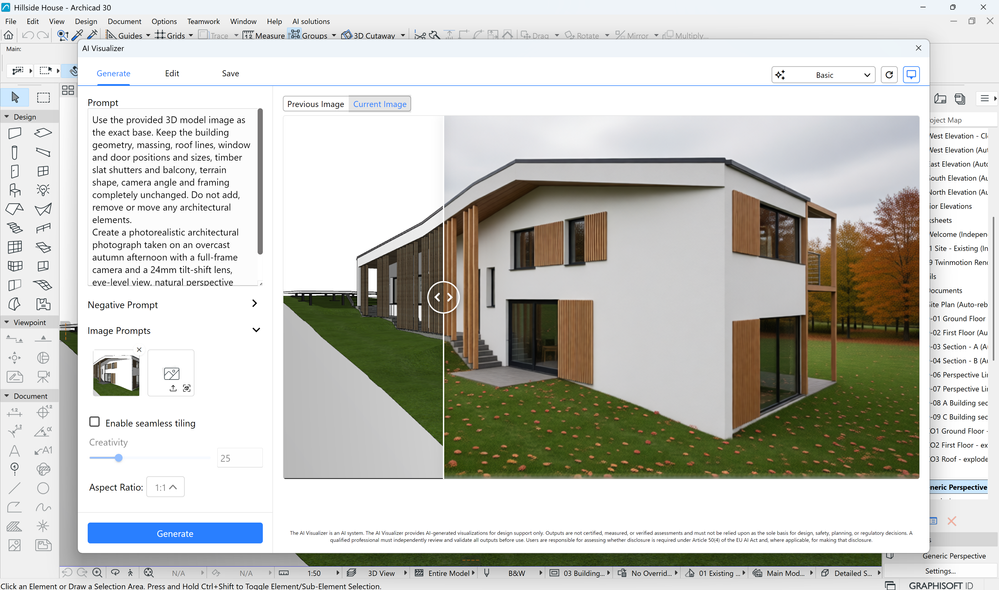
Risultato ottenuto utilizzando il modello di base nel menu di selezione del modello di IA:
Risultato ottenuto utilizzando Nano Banana 2 nel menu di selezione del modello di IA;