Finestra di dialogo personalizzazione menu
Utilizzare la finestra di dialogo Opzioni > Ambiente di Lavoro > Menu per personalizzare i contenuti e la disposizione di tutti i menu del programma. Qualunque comando o menu può essere posizionato o rimosso dalla posizione in cui si trova; lo stesso ordine dei comandi all'interno di ogni menu è totalmente personalizzabile.
Eccezione: i Menu Contestuali non sono personalizzabili.
Usare la barra divisore come necessario per cambiare la larghezza dei campi di questa finestra di dialogo.
Pannello Personalizza Menu
Comandi e Menu
La zona sulla sinistra della finestra dialogo elenca tutti i comandi e i menu.
Nella finestra di elencazione, individuare una funzione o un comando:
- scrivendo il suo nome nel Campo di ricerca
- o facendo clic su un formato elenco nell'elenco a discesa.
Note:
- È possibile visualizzare questo elenco nei seguenti quattro formati: Struttura menu corrente; Tutti i comandi per tema; Tutti i comandi in ordine alfabetico; Tutti i menu in ordine alfabetico; Tutti i comandi nuovi in ordine alfabetico. L'ultima voce della lista è una voce a parte.
- Quando ci si trova uno dei due formati Tutti i comandi, è possibile accedere ad essi (ossia fare clic e trascinarli a destra) solo se si è scelto un menu particolare (e non la barra menu) nell'elenco "Costruisci o edita questo menu" sulla destra.
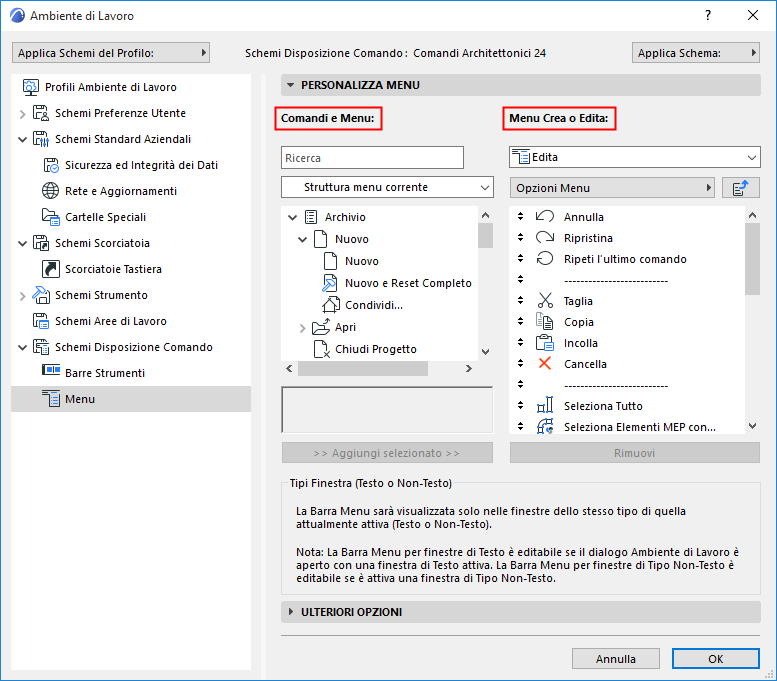
Menu Crea o Edita
Selezionare un menu da costruire o editare da questa lista di selezione.
Per altre informazioni, vedere Tipi Finestra (Testo o Non-Testo).
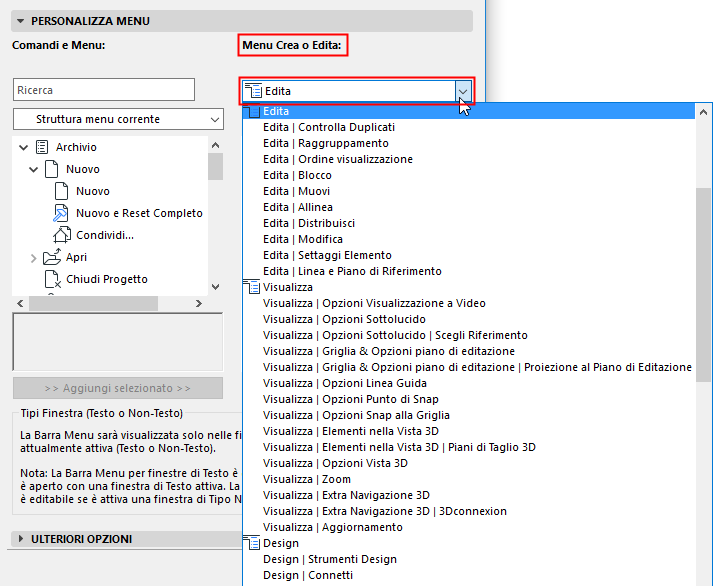
- Il menu a comparsa fornisce una lista di soli menu (non di comandi), assieme al relativo percorso
- Così facendo verrà visualizzato il menu con i relativi sottocomandi
- I menu non ancora inseriti nel proprio Ambiente di Lavoro sono raggruppati nella zona inferiore
Elenco Contenuti Menu
La finestra lista di destra visualizza il contenuto del menu selezionato, inclusi
- i comandi (ivi trascinati dalla lista di sinistra "Tutti i comandi")
- i menu (ivi trascinati dalla lista di sinistra "Tutti i menu").
Un menu all'interno di un menu è indicato dall'icona.
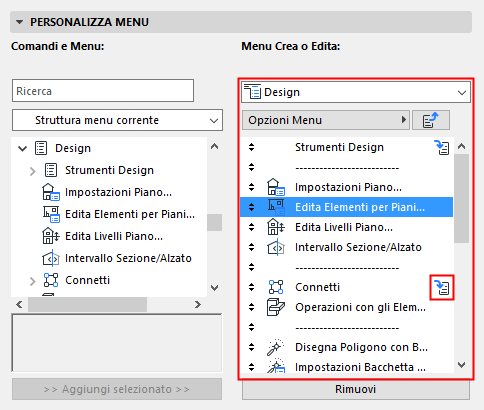
- Fare clic per inserire il sottomenu
- Fare clic sull'icona "Su di un livello" per salire di un livello nella gerarchia
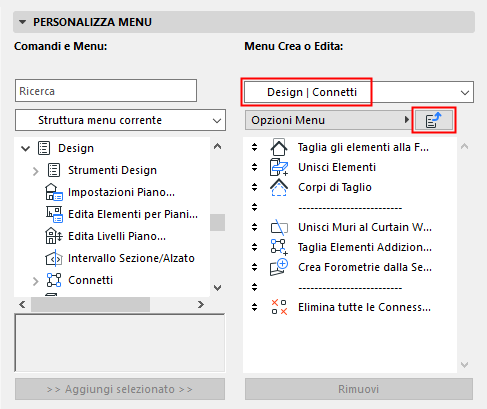
Aggiungi/Rimuovi/Modifica comandi di menu
- Utilizzare i pulsanti Aggiungi selezionati e Rimuovi sui comandi o i menu
- riorganizzare i menu della barra menu principale trascinando le frecce su-giù
- cambiare l'ordine dei comandi/menu trascinando le frecce su-giù
- Usare le barre separatrici per raggruppare gli oggetti
- per inserire una linea separatrice, trascinarla dalla sua posizione alla parte inferiore della lista di sinistra
Opzioni Menu
Per il menu selezionato:
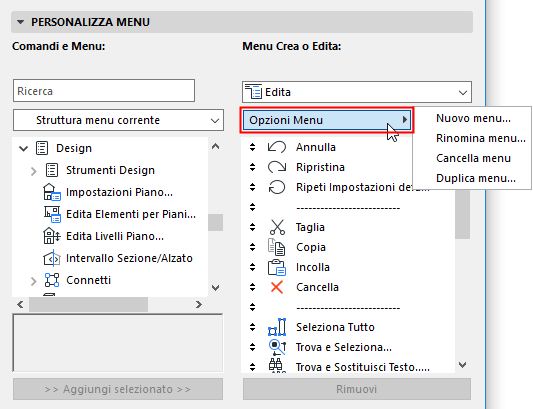
Nuovo menu crea un sottomenu entro il menu selezionato.
Pannello Ulteriori Opzioni
Voci di menu alternanti
Questa casella è disponibile dopo aver selezionato un menu o un comando nella colonna di destra.
Selezionando questa casella la voce relativa (ad esempio, Nuovo e Reset) si alternerà con la voce precedente (Nuovo). (L'alternanza è riferita ad una coppia di voci.) Solo una delle due voci alternanti sarà visibile ogni volta nel menu.
Per passare da una voce all'altra premere l'unico tasto diverso tra i due comandi (in questo caso, Alt).