Impostazioni varie per Elementi di libreria
Per accedere a questo pannello, andare a Documento > Vista modello > Vista e Opzioni Modello.
- Questo pannello e il suo contenuto cambia secondo le librerie caricate. (Ci possono essere più pannelli, uno per ciascuna libreria caricata nel progetto.)
- Gli oggetti libreria situati in tale specifica libreria saranno visualizzati globalmente secondo le Opzioni Vista Modello qui impostate.
- Le opzioni saranno applicate solo agli oggetti i cui Script GDL siano programmati a questo fine.
Nella versione INT, il pannello ha il seguente aspetto:
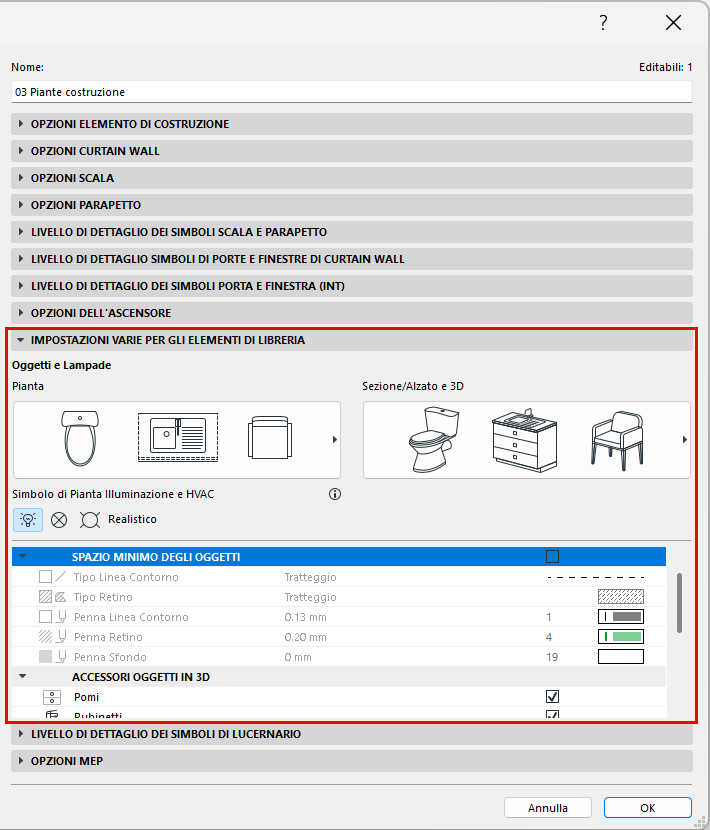
Spazio Minimo degli oggetti
Selezionare questa casella per visualizzare lo spazio minimo degli oggetti sulla Pianta per mezzo di un contorno e di un retino. Scegliere le opzioni per il tipo di linea e la penna del contorno, e per il tipo di retino/penna/colore sfondo.
L'opzione visualizzazione bordo/retino di Spazio Minimo è visualizzata per tutti gli oggetti che hanno un parametro Spazio Minimo.
Livello di Dettaglio Oggetto e Lampada
Impostare il Livello di dettaglio sulla Pianta:
e in Sezione/Alzato e Proiezione 3D:
Oggetti e Lampade utilizzano le impostazioni del livello di dettaglio definite qui per impostazione predefinita (Per OVM). Per un oggetto/lampada specifico, se il controllo è disponibile, è possibile sovrascrivere il livello di dettaglio in Settaggi Elemento (utilizzare i controlli di Rappresentazione 2D o 3D)
Simboli di Pianta Illuminazione e HVAC
Scegliere una delle opzioni per la visualizzazione dei simboli in pianta di illuminazione e oggetti HVAC (per es. lampade a soffitto, rilevatori di fumo e diffusori aria) nel progetto.
Accessori per oggetti in 3D
Fare clic sui pulsanti di commutazione per visualizzare o nascondere questi tipi di accessori in 3D:
Linea di apertura dell'oggetto in 3D
Connessioni MEP agli oggetti
Utilizzare questa casella di controllo per mostrare o nascondere le connessioni che possono essere collegate a qualsiasi oggetto in un percorso MEP.