Archicadのインストール
Archicadのダウンロード
Archicadは次のサイトからダウンロードできます。
Archicadのハードウェア/ソフトウェア条件
ハードウェア/ソフトウェア条件は、適宜変更されます。最新のハードウェア/ソフトウェア条件については、次のリンクを参照してください。
https://graphisoft.com/jp/resources-and-support/system-requirements
インストールプロセス
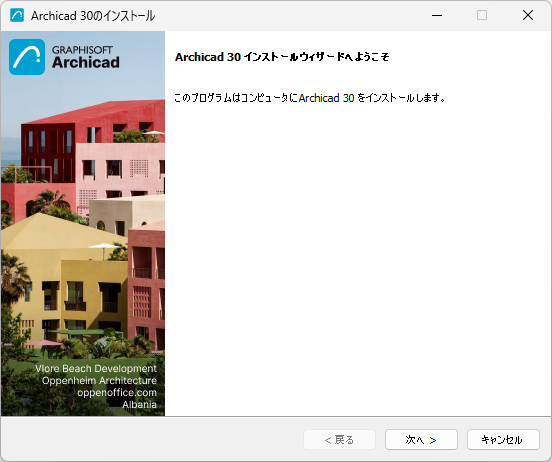
- インストーラを起動して[ようこそ]画面を開きます。
[次へ]をクリックして続行します。
- ライセンス契約
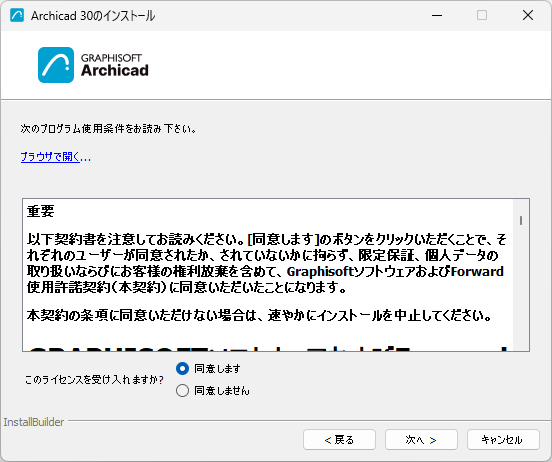
ライセンス契約をよく読んで、「同意する」にチェックします。(新しいウィンドウに契約を表示するには、[ブラウザで開く]をクリックします)。
[次へ]をクリックします。
- インストールディレクトリを選択します。
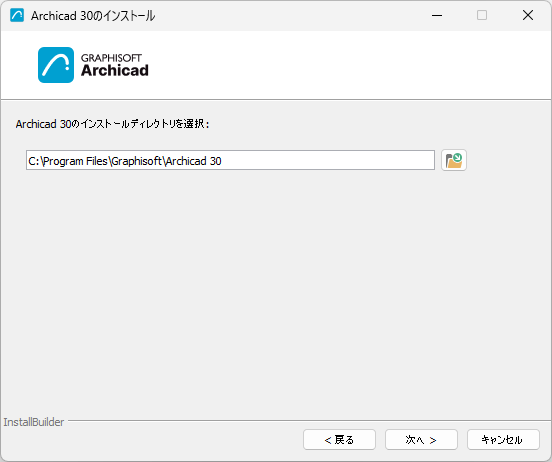
このページで、インストール先のファイルパスを指定します。通常デフォルトで指示されるパスを選択すると、今後のアップデートインストールに手間がかかりません。
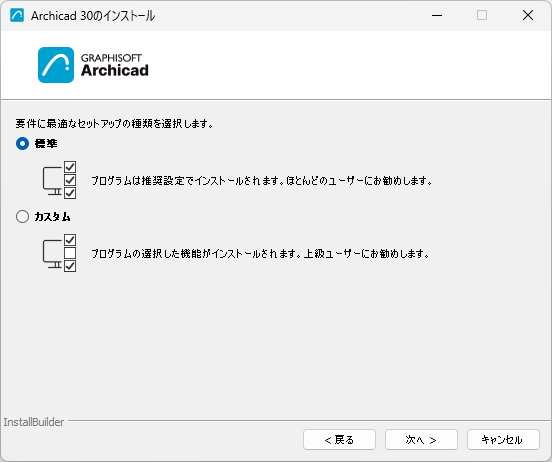
- 設定タイプを選択
- インストール概要
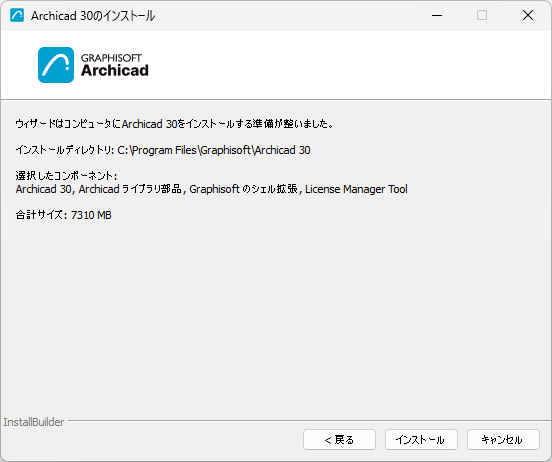
この画面では、選択した設定の概要を表示しています。
[インストール]をクリックしてインストールを開始します。
- インストール中
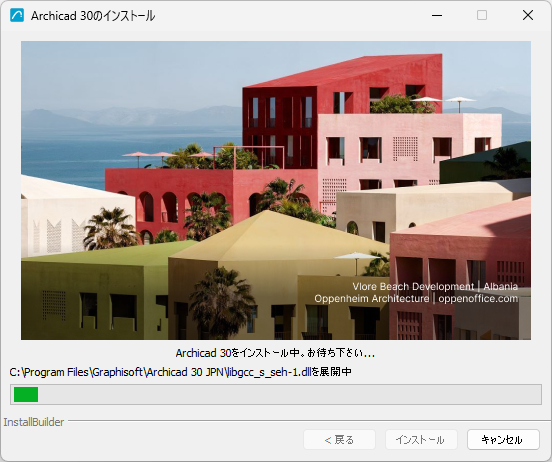
ハードウェア構成によっては、このプロセスに数分かかることがあります。他のコンポーネントに加えて、CodeMeter、およびLicense Manager Toolが全てバックグラウンドでインストールされます。
- Macユーザーの場合:ArchicadをmacOSシステムにインストールしている場合、警告が表示されます。Archicadを適切に実行するには、macOSの設定でフルディスクアクセスを有効にする必要があります。警告ダイアログに記載の手順に従ってください。
「MacOS :フルディスクアクセスを有効にする」を参照してください。
- ショートカットを作成
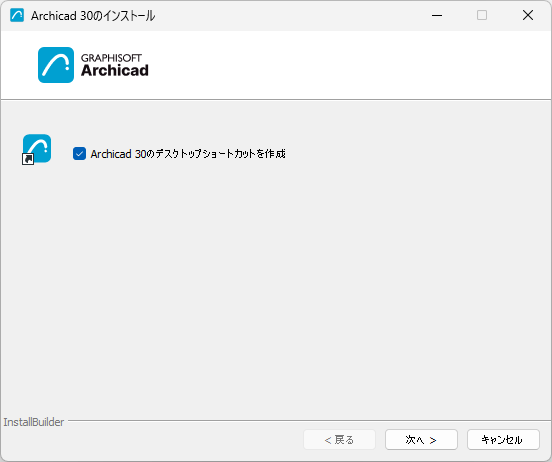
- インストールの完了
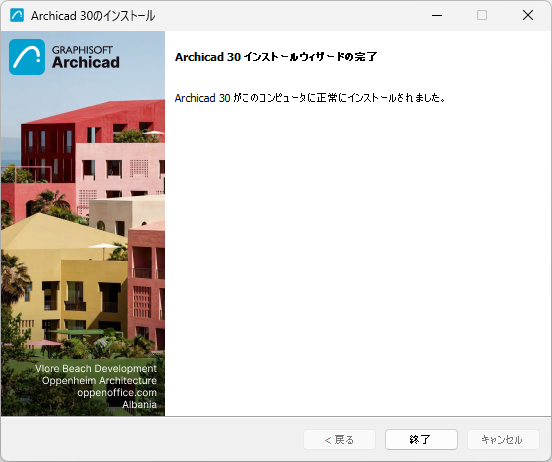
[終了]をクリックします。コンピュータを再起動するように指示される場合があります。
Archicadとアドオンのサイレントインストール
サイレントインストールプロセスでは、カスタマイズした設定を使用してArchicadをインストールすることができます。
詳細は、「BIMマネージャ向けのネットワークインストール」を参照してください。