カスタマイズされた会社のデフォルトの無人インストールでの設定
この説明では、無人インストールのカスタマイズに使用する--customEnvironmentパラメータで使用するデフォルトフォルダの設定方法について説明します。
はじめに
無人モードでインストールする場合は、デフォルトインストールに下記に関する事前設定が含まれます。
ただし、工場出荷時設定のいずれかまたはすべてに対して、カスタムオプション(ユーザー固有の会社の環境設定など)を使用することができます。
この場合、以下を行う必要があります。
- Archicadで目的のカスタム設定を定義する
- 下記に説明される手順を使用して、[Defaults]フォルダの場所をセットアップする
- 下記に説明されるように、このフォルダ/サブフォルダにカスタマイズした設定を追加する
- コマンドラインまたはオプションファイルにこの[Defaults]フォルダのパスを追加する
詳細については、「コマンドラインパラメータ(カスタムインストール) 」および「オプションファイル(カスタムインストール)」を参照してください。
詳細な手順
- 標準シングルインストールの完了
最初に、単一のクライアントマシンでプログラムの標準インストールを行います。
次に、目的の作業環境、テンプレート、DXF-DWG変換設定を指定します。
- 作業環境設定のカスタマイズ
[オプション]→[作業環境]でダイアログボックスを使用して、標準作業環境設定をセットアップします。標準設定のほとんどのオプションは、[データ保護と完全性]、[アップデートとネットワーク]、[特殊フォルダ]の3つのダイアログボックスに存在します。
これらのオプションを設定したらその設定をスキームとして保存し、会社のデフォルトのプロファイルにそのスキームを保存します。プロファイルを保存するには、[オプション]→[作業環境]→[作業環境プロファイル]と選択します。
- テンプレートのカスタマイズ
テンプレートファイルはいくつでも作成して保存できます。テンプレートファイルには、ライブラリマネージャーによってロードされるライブラリへのリンクが組み込まれています(「オフィス標準ライブラリ」など)。テンプレートには、プロジェクト環境設定(作業単位、ゾーンの計算などの環境設定)、およびマスタレイアウト、プロジェクト情報、コンポーネントなどの項目(立面図マーカー、建物全体など)も組み込むことができます。
[ファイル]→[名前を付けて保存]を使用して各テンプレートを保存します(テンプレートファイル:*.tpl)。
- [Defaults]フォルダの作成
一時的な[Defaults]フォルダを作成します。すべてのユーザーがアクセスできる場所にあるか確認してください。
「[Defaults]フォルダへのネットワークアクセスに関する注記(WINのみ):」も参照してください。
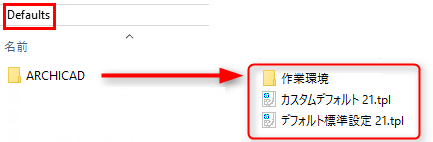
次の手順で説明するように、この[Defaults]フォルダ内にサブフォルダを作成し、保存されているカスタマイズしたデフォルトを追加します。
- "Defaults/Archicad"または"Defaults/MEP Designer"サブフォルダを作成します。
保存されている[WorkEnvironment]フォルダを検索する場所:
Users\<ユーザー名>\AppData\Roaming\Graphisoft\Archicadxx.0.0 yyy (Windowsの場合)
~/Library/Preferences/Graphisoft/ACxx.0.0 yyy (Macの場合)
(xxはバージョンの番号、yyyは言語バージョンを表しています)
- [Defaults/DXF-DWG Translators]フォルダを作成します
保存されている[Translator]フォルダを検索する場所:
Users\<ユーザー名>\Graphisoft\DXF-DWG Translators xx.0.0. yyy (Windowsの場合)
~/Library/<ユーザー名>/Graphisoft/DXF-DWG Translators xx.0.0. yyy (Macの場合)
- DXF/DWG Translator List.xmlファイルを[Defaults]フォルダに追加します
Translator List XMLファイルを検索する場所:
Users\<ユーザー名>\AppData\Roaming\Graphisoft\Archicadxx.0.0 yyy R1\Dxf-Dwg Preferences\ (Windowsの場合)
~/Library/Preferences/Graphisoft/AC xx.0.0 yyy v1.(Macの場合)
- [Defaults]フォルダのパスをコマンドラインパラメータとして提供します:
--customEnvironment
例
Win
Archicad-30-INT-3000-1.0.exe --mode unattended --customEnvironment "D:\...\Defaults"[Defaults]フォルダへのネットワークアクセスに関する注記(WINのみ):
- [Defaults]フォルダがネットワーク内の場合、このパラメータにはネットワークのフルパスを指定する必要があります。
- フォルダの場所がマップされたネットワークドライブ上の場合、ユーザーの権限(管理者など)に関係なくフォルダのパスにアクセスできます。
Mac
Archicad\ 30\Installer.app/Contents/MacOS/installbuilder.sh --mode unattended --customEnvironment "userhome/.../Defaults"