アーカイブプロジェクト
アーカイブとして保存されたドキュメントは、プロジェクトで定義されているライブラリ部品(ライブラリコンテナファイル内に拡張子.lcfで収容)およびプロパティと一緒に格納されます。プロジェクトで配置した要素が参照する全てのファイルを含める場合は、アーカイブ形式をお勧めします。
アーカイブファイル形式は、以下の場合にお勧めします。
[アーカイブオプション]ダイアログボックスを使用すると、追加の項目を選択してアーカイブファイルに追加できます(下記を参照)。
アーカイブ形式でのプロジェクトの保存
- [ファイル]→[名前を付けて保存]コマンドを使用します。
- 表示される[保存]ダイアログボックスの[ファイルの種類]ドロップダウンから、[アーカイブプロジェクト(*.pla)]を選択します。
- [オプション]ボタンをクリックして[アーカイブオプション]ダイアログボックスを開き、次のいずれかを実行します。
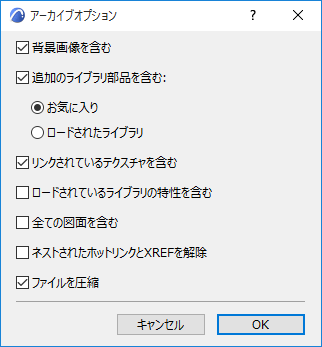
次の3つのチェックボックスを使用して、(プロジェクトに配置されるライブラリ部品に加えて)アーカイブファイルの一部として読み込んだ追加のライブラリ部品を含めます。
- 全部品を含む
- [お気に入り]:プロジェクトのお気に入りに含まれる全てのライブラリ部品を保存します(お気に入りを使用するときにオブジェクトの欠落を回避できます)。
- [ロードされたライブラリ]:ロードした全てのライブラリの全ての部品を保存します。
- リンクされているテクスチャを含む
- ロードされているライブラリの特性を含む
- [全ての図面を含める]:これには、[図面の設定]ダイアログボックスで[プロジェクトファイルに図面を保存]として印を付けられていないものも含め、レイアウトに配置された全ての図面が含まれます。
- [ネストされたホットリンクとXrefを解除]
「ネストされたモジュール(ホットリンクモジュールマネージャー)」を参照してください。
- ファイルを圧縮
「ファイルの圧縮」を参照してください。
アーカイブプロジェクトに関する重要な注記
- プロジェクトをアーカイブとして保存するときに、ライブラリ部品がプロジェクトから欠落している場合、そのライブラリ部品はアーカイブファイルには含まれません。
- ライブラリマネージャーを使用して.plaファイルをリンクされたライブラリに追加する場合は、.plaファイルを収めたフォルダではなく、.plaファイル自体を追加してください。これを行わなかった場合、(.pla)ファイル内の部品が読み込まれません。
「ライブラリマネージャー」を参照してください。
- 格納される情報の量が増えるため、アーカイブファイルのサイズは対応するプロジェクトファイルよりも少し大きくなります。
- アーカイブにはプロジェクトに使用したフォント情報が保存されますが、フォント自体は保存されません。つまり、テキスト情報を元の環境と同じように表示するには、適切なフォントをインストールする必要があります。
- アーカイブファイルにアドオンは格納されません。したがって、プロジェクトにアドオンの影響を受ける要素が含まれている場合、この要素はアドオンが存在しなければ特定の機能または動作が失われる場合があります。
アーカイブプロジェクトを開く
以下のいずれかを実行します。
デフォルトではアーカイブプロジェクトを開くと、以下のダイアログが表示されます。
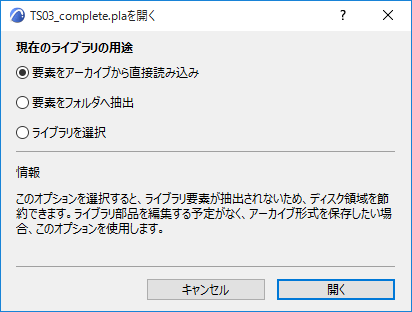
次の3つのオプションのどれか1つを選択します。
- [要素をアーカイブから直接読み込み](デフォルト):ライブラリ部品はアーカイブファイルから抽出されません。アーカイブファイルのオブジェクトを配置することはできますが、(.lcfファイル内の要素とは異なり)ライブラリ部品そのものを編集することはできません。これは、計算で使用されるリスト設定にも当てはまります。この方法を使用するとディスク領域を大幅に節約できますが、修正機能が制限されます。
- [要素をフォルダへ抽出]:プロジェクトに必要な外部ライブラリ部品がアーカイブから抽出され、指定した新規フォルダに配置されます。プロジェクトのオブジェクトを実際に操作する必要がある場合は、この方法をお勧めします(オブジェクトを埋め込みライブラリに抽出することはできません)。
- [ライブラリを選択]:プロジェクトと共に保存されているライブラリ部品を抽出する代わりに、必要な要素が含まれているフォルダを指定できます。プロジェクトのオブジェクトを最新バージョンに更新する場合は、この方法をお勧めします。
- [アーカイブを開く]ダイアログをスキップするには、[スタート]ダイアログの[設定]ポップアップから[要素をアーカイブから直接読み込み]をオンにします。ライブラリ部品はプロジェクトの起動時に自動的に読み込まれるため、ユーザーの入力は必要ありません。
発生している可能性のあるライブラリ関連の問題に関する情報を表示するには、アクションセンターで[ライブラリ]項目を選択してください([ファイル]→[情報]→[アクションセンター])。