BIMcloudライブラリを追加
BIMcloudにアップロードしたライブラリは、それを単独プロジェクトでもチームワークプロジェクトでも、どちらのArchicadプロジェクトにも追加できます。
サーバーへのアップロード方法については、「BIMcloudへのライブラリのアップロード」を参照してください。
単独プロジェクトで作業しているときでも、BIMcloudにアクセスできる有効なユーザー名とパスワードを所持していれば、BIMcloud上のライブラリにアクセスできます。
BIMcloudライブラリをプロジェクトに追加するには、以下の手順を実行します。
- ライブラリマネージャーを開きます([ファイル]→[ライブラリとオブジェクト]→[ライブラリマネージャー])。
- [プロジェクト内のライブラリ]タブページの[追加]ボタンのポップアップリストから、[BIMcloudライブラリを追加]をクリックします。
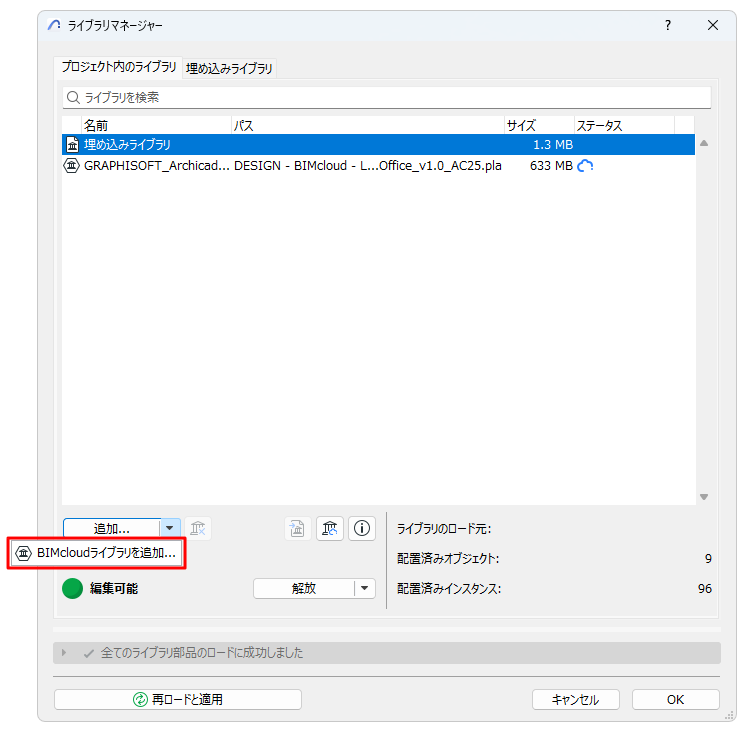
チームワークユーザーへの注記:[追加]コマンドにアクセスするには、最初にライブラリリストの確保を[プロジェクト内のライブラリ]タブページで行う必要があります。
- [BIMcloudライブラリの選択]ダイアログボックスが表示されます。
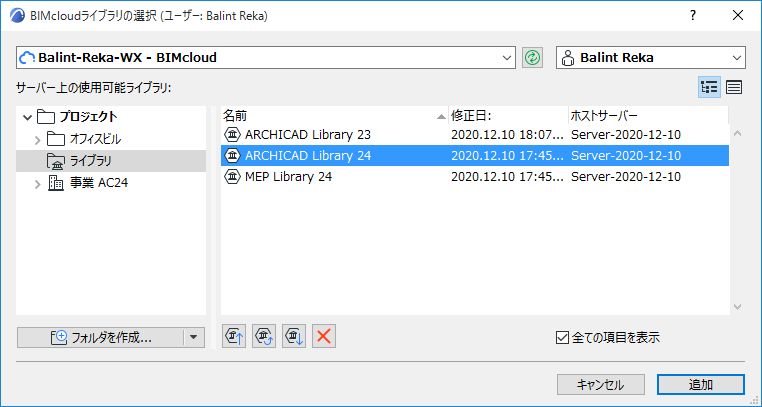
- 必要に応じてBIMcloudにログインします。
「BIMcloudにログイン」を参照してください。
- ライブラリを選択して[追加]をクリックします。
これで、ライブラリがライブラリマネージャーのBIMcloudライブラリフォルダに表示されます。
- ライブラリマネージャーで、[OK]をクリックしてプロジェクトライブラリを再ロードし、ライブラリマネージャーを閉じます。
または、ライブラリマネージャーを閉じずにライブラリを再ロードすることもできます。[再ロードと適用]をクリックします。
アップロードしたライブラリの管理については、「BIMcloudライブラリの管理」を参照してください。
サーバーライブラリとの同期
- ライブラリを追加するとき、単独またはチームワークモードのいずれの場合でも、ライブラリのローカルコピーがマシンに作成されます。
- チームワークモードでの作業中の場合は、変更内容を送受信するたびに、このコピーとサーバーデータとの同期が行われます。
- 単独モードで作業している場合は、ライブラリマネージャーで[再ロードと適用]をクリックするたびに、このコピーが更新されます。この再ロード処理は、ライブラリマネージャーで変更を実施してから[OK]をクリックしてライブラリマネージャーを閉じたときにも実行されます。注: Windows OSでは、ライブラリパス名に使用できる文字数が260文字までに制限されています。このため、ライブラリパスが長すぎる場合に、BIMcloudライブラリのローカルコピーを保存できないことを示す警告が表示される場合があります。
詳細は、「長すぎるライブラリパス」を参照してください。
「チームワークのライブラリ」も参照してください。