BIMcloudライブラリの管理
[BIMcloudライブラリの管理]ダイアログボックスを使用して、BIMcloudのライブラリを表示、アップロード、および管理できます。
プロジェクト(単独またはチームワーク)でBIMcloudライブラリを使用するには、このダイアログボックスを使用して、最初にそのライブラリをBIMcloudにアップロードする必要があります。
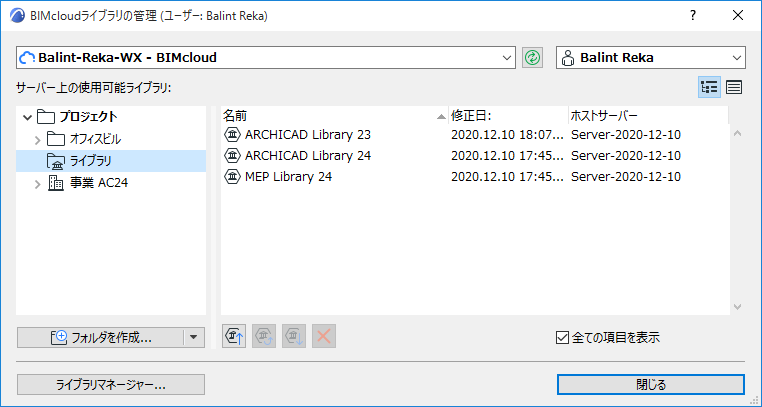
以下の方法から1つ選んで、このダイアログボックスを開きます。
必要に応じて、ダイアログボックス上部のポップアップでBIMcloudを選択してログインします。
「BIMcloudにログイン」を参照してください。
必要に応じて緑色の[更新]ボタンをクリックして、このダイアログボックスに表示されるライブラリリストおよびユーザーポップアップ情報を更新します。
ツリービューを使用するか、右上のアイコンを使用してフラットリストに切り替えます。
ツリービュー
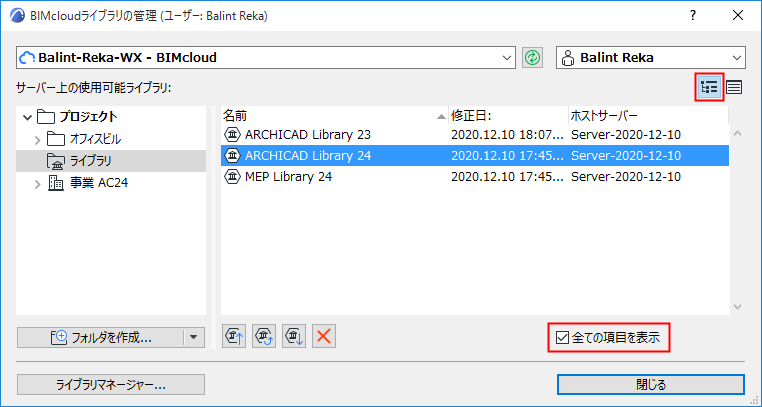
ツリービューにはライブラリだけでなく、BIMcloud Manager(プロジェクトルート)の階層内の位置も表示されます。
デフォルトではプロジェクトとトラベルパックをインポートライブラリの両方がリストされます。ライブラリのみ表示するには、[全ての項目を表示]のチェックをオフにします。
ツリービューで[フォルダを作成]を使用するとプロジェクトルートに新規フォルダを作成できます。
必要なアクセス権:
フォルダは即座に作成されます。フォルダはブラウザベースのBIMcloud Managerでのみ削除などの管理を行うことができます([新規フォルダ]ドロップダウンボタンから[フォルダを管理]リンクをクリックし、BIMcloud Managerの[プロジェクト]ページにアクセスします)。
同名のライブラリがすでにBIMcloudのフォルダ内に存在する場合は、ライブラリをアップロードすることができません。1つのBIMcloudの場所に同時に存在することができるライブラリは1つのみです。
フラットビュー
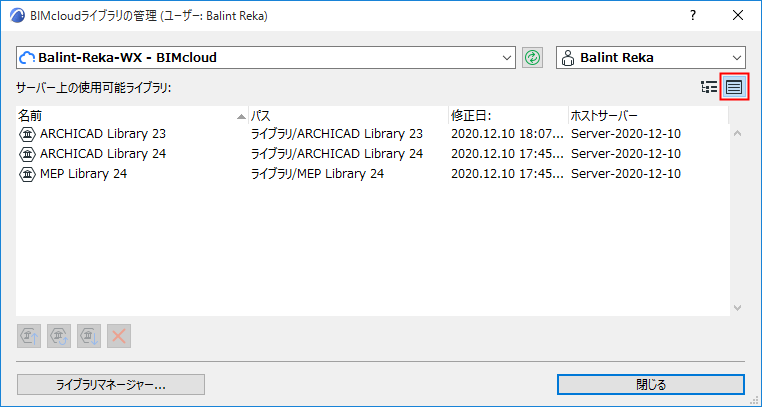
BIMcloudライブラリが、アップロード日付とホストサーバーのアドレスと共にリストされます。
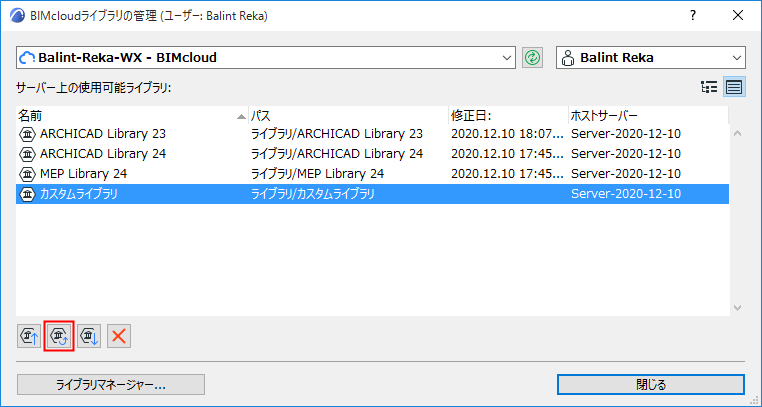
BIMcloudライブラリを更新
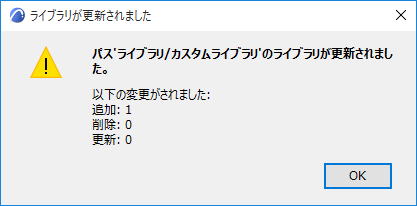
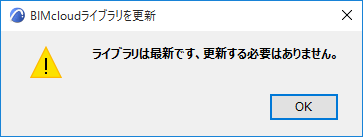
このコマンドを使用して、選択したライブラリ(BIMcloudにアップロード済み)を同じ名前のより新しいライブラリを使用して更新します。
BIMcloudへのライブラリのアップロード
必要なアクセス権:
特定のフォルダへのアップロード権限がない場合は、デフォルトフォルダを選択するように指示されます。
- [ファイル]→[ライブラリとオブジェクト]→[BIMcloudライブラリの管理]に移動します。
- [アップロード]をクリックします。
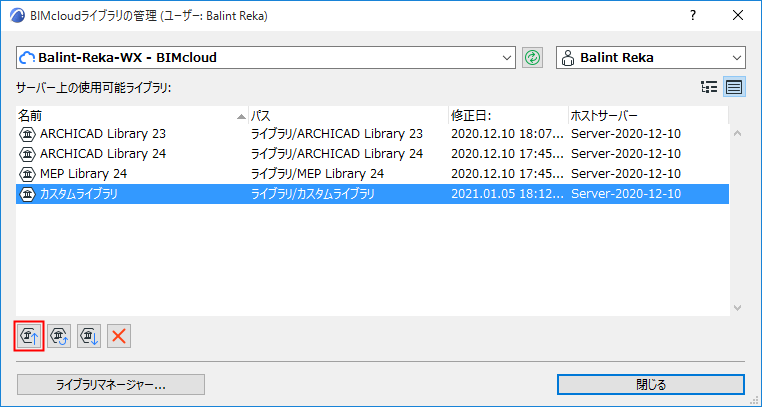
- 目的のフォルダやファイル(.pla、.lcf、.libpack)を参照して選択してください。個別のgsmファイルをアップロードすることはできません。
- [開く]をクリックします。
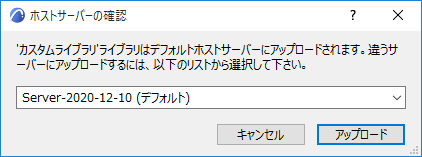
- [ホストサーバーの確認]:ライブラリがアップロードされるデフォルトのホストサーバーが表示されます。
デフォルト以外の別のBIMcloud Serverにライブラリをアップロードするには、ポップアップをクリックします。
必要なアクセス権:
- [アップロード]をクリックします。
ライブラリをアップロードしたら、各ユーザーはこのBIMcloudライブラリをプロジェクト(単独またはチームワーク)に追加できます。
「BIMcloudライブラリを追加」も参照してください。
BIMcloudへの個々のオブジェクトのアップロード
BIMcloudに個別のオブジェクトをアップロードするには、まずオブジェクトをフォルダ内に配置してから、前述の手順(BIMcloudへのライブラリのアップロード )に従ってフォルダをアップロードします。結果としてBIMcloudライブラリが生成されます。
また、BIMcloudから個別のオブジェクトファイルおよびフォルダをアップロードすることもできます。
BIMcloud Managerの[プロジェクト]ページから、[ファイルをアップロード]/[フォルダをアップロード]コマンドを使用します。これにより、個別のファイルとフォルダがBIMcloudのファイルシステムにアップロードされます。
詳細は、『BIMcloudユーザーガイド』を参照してください。
BIMcloudからライブラリをダウンロード
[ダウンロード]コマンドを使用して、選択したライブラリを指定した場所にダウンロードします。
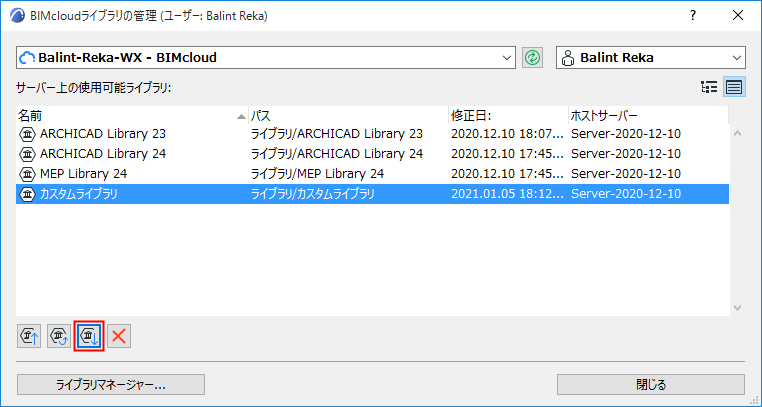
BIMcloudからライブラリを削除
[BIMcloudライブラリの管理]ダイアログで[削除]をクリックします。
必要なアクセス権: