方向の設定
この機能を使用すると、画面のビュー全体を任意の位置に合わせて回転させることができます。
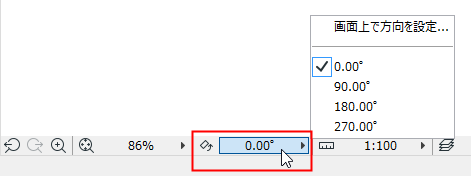
下の「位置をリセット」を参照してください。
ビューの方向変更は、平面図、ワークシート、詳細図、および3Dドキュメントの各ウィンドウで使用できます。方向の値は、保存済みの全てのビューの「ズーム」値の一部として保存され、さらにビューから作成される発行済みの出力に保存されます。
ビューの方向を変更しても、プロジェクトは回転しません。つまり、プロジェクトの座標に変更はありません。ウィンドウの内容のみが変更されます。このため、見やすい角度でモニターに表示することができます
位置をリセット
画面上で方向を設定
- [方向の設定]ボタンまたは[画面上で方向を設定]ポップアップコマンドをクリックします。
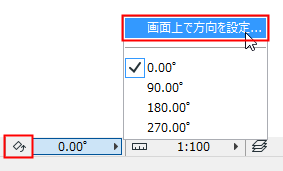
- 画面上で2回クリックして、回転ベクトルを描画します。
- マウスをドラッグして、画面の内容を目的の角度まで回転させるか、座標情報に回転角を数値で入力します。もう一度クリックして、操作を完了します。
ウィンドウの左下隅の矢印のペアも回転角度を示しています。
最も近い直交位置に回転させる
ズームと回転
ビューの回転と拡大/縮小を同時に実行するには
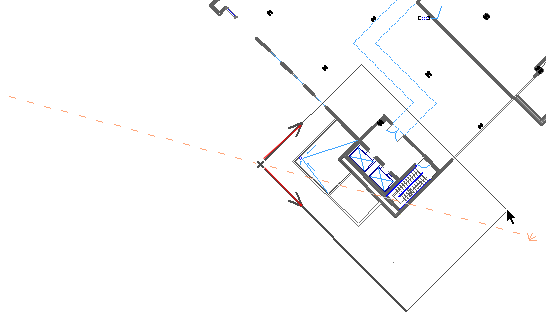
3回目のクリックで長方形の描画を完了すると、ビューは拡大/縮小すると同時に回転します。
方向変更したビューのグリッド
画面上のグリッドは、直交していた場合は、回転後もそのまま直交します。傾斜グリッドであった場合は、そのグリッドはビューに沿って回転しますが、回転後のプロジェクトの座標に変更はありません。
方向変更したビューのテキスト
テキストブロック
回転ビューでのテキストブロックの動作は、テキストツールの設定ダイアログボックスの[テキストブロックの形式]パネルで設定します。
寸法テキスト
寸法テキストは、ビューの向きに関係なく、ラベルの読みやすさを維持するために自動的に調整されます(ただし、寸法テキストにカスタム角度を設定すると、その角度が優先されます)。
線形寸法ツールの設定ダイアログボックスでテキストの寸法を「水平」に設定すると、そのテキストはビューの回転に関係なく、画面を基準として水平に配置されます。
塗りつぶしの面積数値
ビューの向きに関係なく、常に画面上で水平に表示されます。
「塗りつぶしに面積数値を追加」を参照してください。
ただし、塗りつぶしの面積数値にカスタム角度を設定すると、その角度が優先されます。
回転ビューのGDLオブジェクトのテキスト
GDLオブジェクトタイプの要素には、回転の向きに影響を受けるテキストがあります。例えば、[シンボルのテキストの向き]のオプションを以下に示します。
- [読み取り可能]:ビューが回転すると、オブジェクトのテキストも回転しますが、テキストを判読できるように、必要に応じてテキストを反転します。
- [シンボルに合わせる]:テキストはシンボルと一緒に回転します。その他の調整はありません。
- [常に水平]:ビューの向きに関係なく、テキストは画面上で水平の位置に固定されます。
断面図/立面図/詳細図/ワークシートのマーカーテキスト
設定ダイアログボックス(マーカーパネル)で[マーカーテキストの回転]パラメータを使用します。マーカータイプに応じて、以下の値が含まれる場合があります。
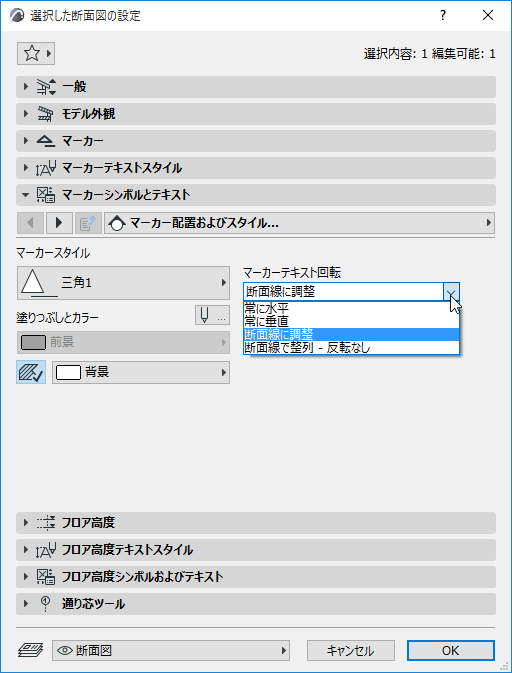
- [常に水平]と[常に垂直]の値は、ビューの向きに関係なく、テキストを画面上で水平/垂直に表示します。
- [断面線に合わせる]は、ビューの回転後に断面線に整列するようにテキストを配置し、必要に応じて、判読できるようにテキストを反転します。
- [断面線に合わせる-反転なし]は、ビューの回転後に断面線に整列するようにテキストを配置しますが、判読用の「反転」処理は行いません。
ドア/窓マーカーのテキスト
マーカータイプに応じて、テキストの向きのパラメータに以下の値が含まれる場合があります。