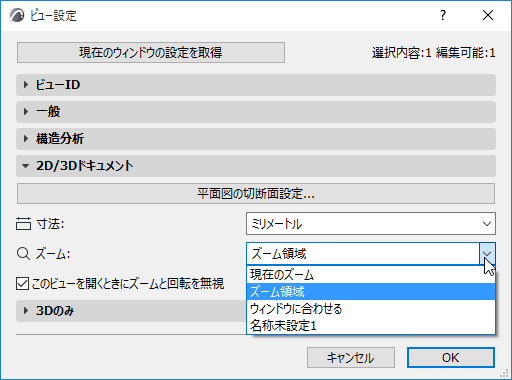
ズーム
ウィンドウの下部にあるコントロールを使用して、ウィンドウのズームを設定します。

ビューを保存すると、そのビュー設定に現在のズーム値が含まれます。
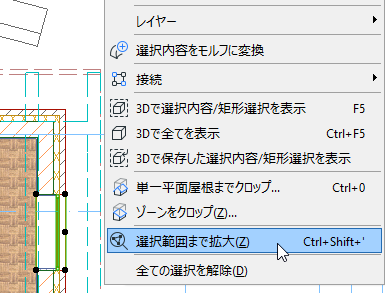
選択範囲まで拡大
画面上を右クリックしてこのコマンドにアクセスすると、最後に選択した項目が拡大されます。
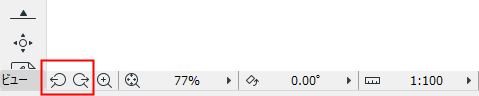
前のズーム/次のズーム
これらのショートカットをクリックして、ウィンドウで最近使用したズーム値を選択します。ズーム値は最大20個まで保存されます。
マウスのスクロールボタンを使用したズーム
スクロールボタン付きのマウスを使用して、カーソルがポイントしている領域を拡大(または縮小)できます。
キーボードを使用したズーム
数字キーのショートカットを使用して、スクロールズームと同じ操作ができます。拡大するには[+]キー、縮小するには[-]キーを押します。
ズームスクロールバーボタン
- 下部スクロールバーにある[ズーム]ボタンをクリックします。
- 拡大する細部の周囲に矩形を描画します。
「ズームと回転」も参照してください。
メニューコマンドを使用したズーム
- [表示]→[ズーム]→[拡大]または[縮小]を選択します。
詳細は、「メニューのカスタマイズ」を参照してください。
ホームズーム
プロジェクトの特定部分に頻繁に戻って表示する必要がある場合は、[表示]→[ズーム]→[ホームズームを設定]コマンドを選択して、その部分をホームズームとして定義することができます。
[表示]→[ズーム]→[ホームズーム]を使用して、このビューに戻ります。
ホームズームはプロジェクトと一緒に保存されます。
事前に定義されたズーム
ズームポップアップをクリックして、事前に定義されたズーム値を選択します。
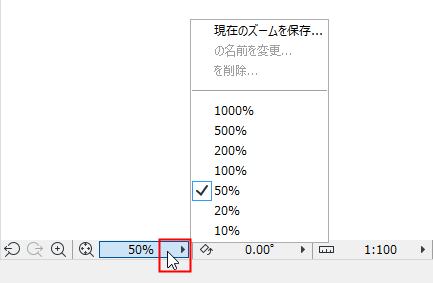
このポップアップコマンドを使用して、事前に定義されたズーム値の保存、名前の変更、および削除を実行できます。
下の「ズームを保存する」を参照してください。
保存されるズームのリストにはホームズームは含まれません。
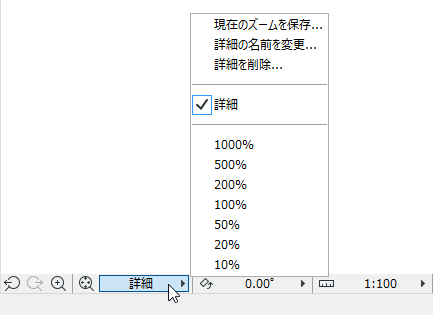
ズームを保存する
ズームポップアップをクリックして、[現在のズームを保存]を選択します。
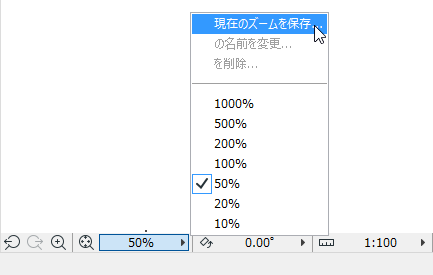
ダイアログボックスが表示されたら、保存するズームの名前を入力します。
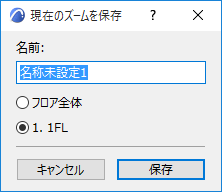
デフォルトでは、このズームは現在のフロアにのみ使用できます。このズームを全てのフロアで使用可能にするには、[フロア全体]をクリックします。
ここで名前を付けて保存したカスタムズームは、[ビュー設定]の[2D/3Dドキュメント]パネルの[ズーム]ポップアップリストから任意のビューに適用できます。