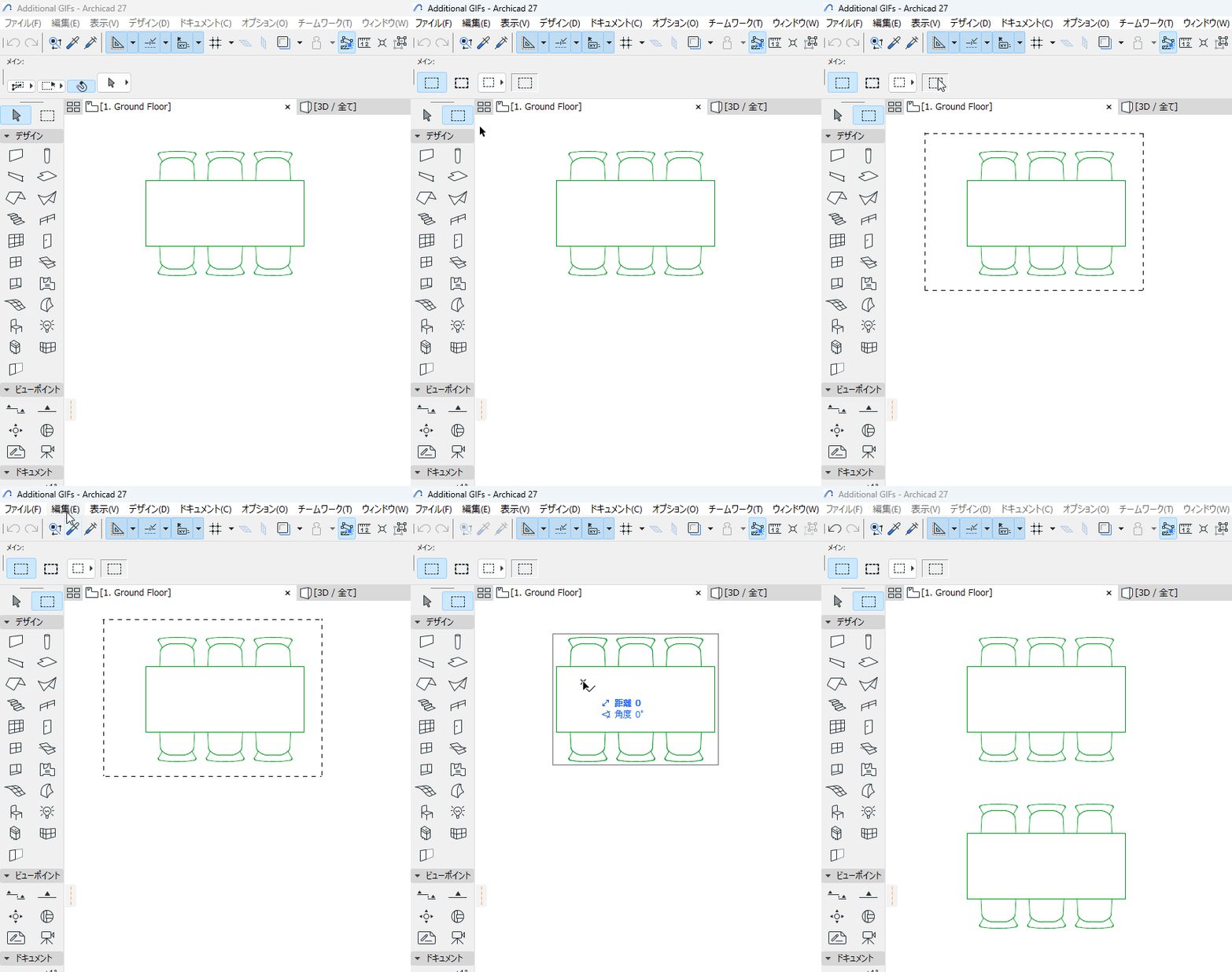
プロジェクトウィンドウから矩形選択範囲のコピー/貼り付けを実行する
矩形選択ツールを使うと、3Dウィンドウ、平面図、断面/立面/展開図ウィンドウ、または3Dドキュメントウィンドウ、モデル画像ウィンドウのある領域を、コピーおよび貼り付けできます。
- 必要なビューを生成します。
- 矩形選択ツールを使用して、コピーする領域を選択します(3Dウィンドウで選択している場合、2D矩形選択法が有効になっていることを確認してください)。
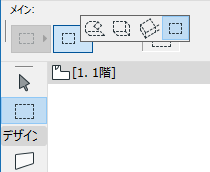
- [編集]メニューで[コピー]を選択します。
ハードウェアアクセラレーション3Dを使用して3Dウィンドウからコピーすると、全ての画像がピクセル形式で貼り付けられます。
ベクトル3Dエンジンを使用している3Dウィンドウからコピーする場合、コピー操作中にダイアログボックスが表示され、画面上での画像表示に関するオプションが提供されます。
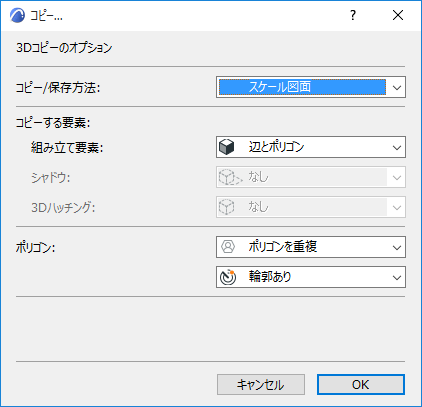
詳細は、「[コピー]ダイアログボックス」を参照してください。
モデルから生成し線/円弧に分解した2D要素には、編集を困難にする余分な要素(余分な線分、重複または余分な塗りつぶし)が含まれている場合があります。編集を簡単にするには、ウィンドウ内で選択した項目上で線および塗りつぶしの整理機能を使用します。
詳細は、「図面ウィンドウで線および塗りつぶしを整理する」を参照してください。
- 平面図ウィンドウに移動して、[編集]→[貼り付け]を選択します。
- 三つ槍型カーソルを使用し、平面図上で、貼り付けた画像の位置を決めます。
- 選択矩形の外側をクリックして、操作を完了します。