矩形選択範囲
矩形選択ツールを使用します。
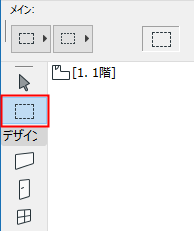
- 比較的小さな領域を定義し、その中で特定のタイプの要素を全て選択します。
- プロジェクトの特定の部分のみを3Dで表示します。
- 複数の要素を同時に移動するか、サイズを変更します。
- ビューの一部のみをPDFまたはDWG形式で保存します。
矩形選択は全てのプロジェクトウィンドウで使用できます。
矩形選択を配置
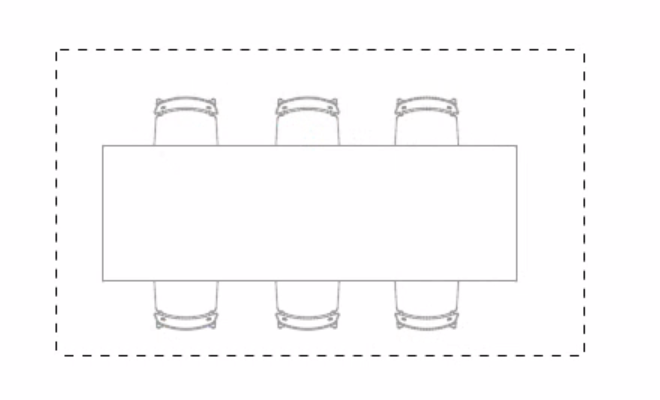
矩形選択範囲に含まれる要素に選択ドットは表示されません。矩形選択範囲は破線で表示されます。
その他のオプションについては、「矩形選択範囲の定義」を参照してください。
矩形選択を解除
以下のいずれかを実行します。
矩形選択領域内のその他の要素を明示的に選択している場合、Escキーを押すと、この要素の選択が逆順に解除され、最後に矩形選択領域が削除されます。
別のツールを選択しても、矩形選択範囲は削除されません。
矩形選択内の全ての要素を選択
矩形選択ツールを有効にして、矩形選択範囲内の全ての要素を選択するには、Ctrl/Cmd+Aキーのショートカットまたは[編集]→[全てを選択 矩形選択内]コマンドを使用します。
3Dで矩形選択範囲を表示する
矩形選択範囲を定義した後、[表示]→[3Dで表示する要素]→[3Dで選択内容/矩形選択を表示]コマンドを使用するか、コンテキストメニューから同じコマンドを選択します。
要素のこの部分に選択節点やホットスポットが存在しない場合も、矩形選択範囲内に収まる要素の部分は全て3Dビューに含まれます。
矩形選択した要素の3D表示をさらに詳しく定義するには、[矩形選択]を[表示]→[3D表示要素]→[3Dで要素をフィルタ/切断]ダイアログボックスから使用します。
「3Dで選択内容/矩形選択を表示」も参照してください
[矩形選択]を使用してレンダリングを定義する場合は、「レンダリングの矩形選択オプション」を参照してください。
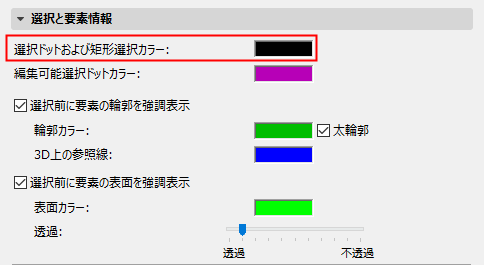
矩形選択のカラー
矩形選択のカラーは選択ドットと同じです。このカラーは、[オプション]→[作業環境]→[選択と要素情報]→[選択ドットおよび矩形選択カラー]で設定します。